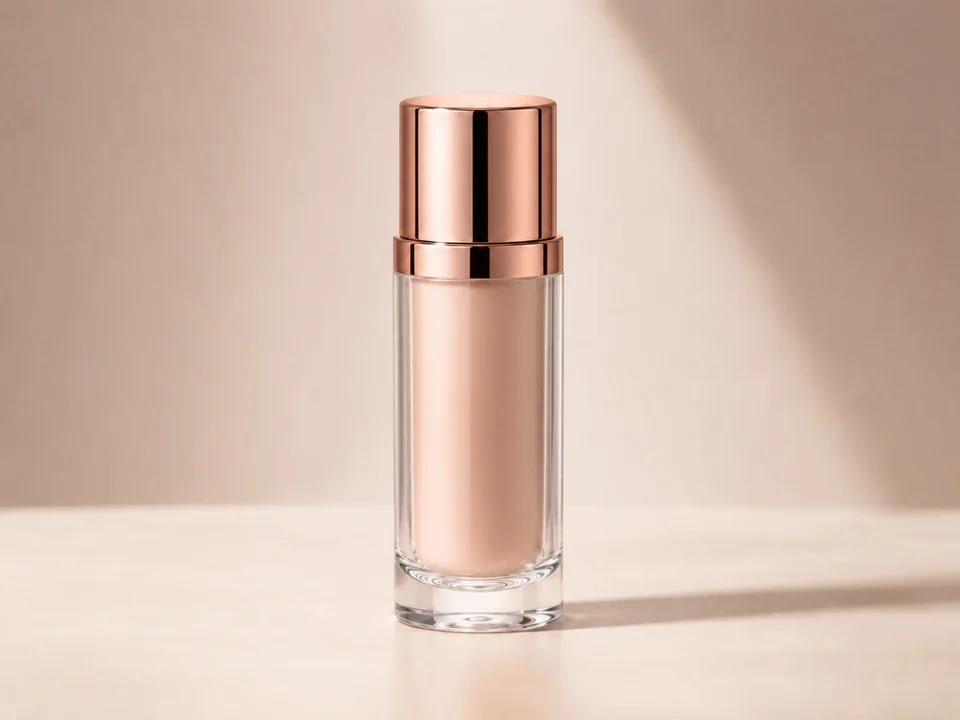
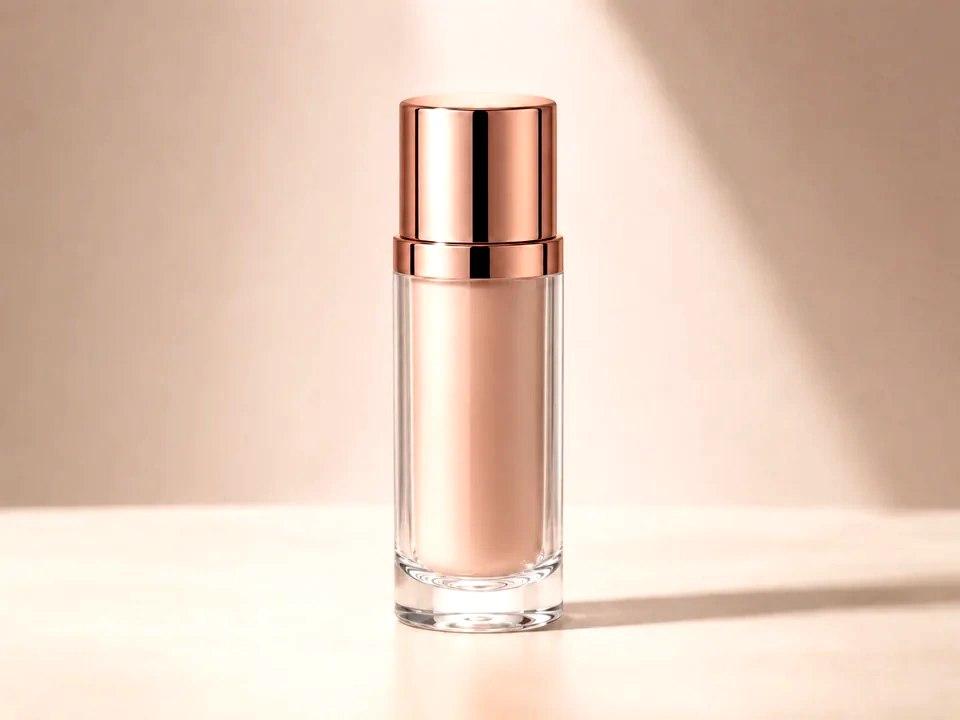
Überprüfen Sie zuerst die Form
Gesichter, Produkte, Kleidung und Benutzeroberflächen sollten eine klarere Form erhalten und nicht schwer oder harsch aussehen.
Schützen Sie dunkle Details
Haare, schwarze Produkte, dunkle Stoffe und Nachtecken können miteinander verschmelzen, wenn der Kontrast zu hoch ist.
Achten Sie auf helle Kanten
Weiße Verpackungen, glänzendes Metall, Himmel und helle UI-Panels können nach einem starken Kontrastschub subtile Kanten verlieren.
Wie man es benutzt
Führen Sie die Kontrastüberprüfung in dieser Reihenfolge durch
Laden Sie ein Bild hoch
Verwenden Sie das Bild, für das diese spezielle Anpassungsprüfung erforderlich ist. Das Tool behält das Original neben der bearbeiteten Vorschau.
- Verwenden Sie ein Foto, auf dem das Motiv etwas grau oder schwach aussieht, wie im Produktbeispiel oben.
- Behalten Sie die Originalgröße und den Zuschnitt bei, damit der Schieberegler dieselben Bereiche vergleicht.
- Verwenden Sie eine saubere Quelldatei, wenn das Etikett, die Oberflächenstruktur oder die Produktkante wichtig sind.
Passen Sie den Kontrast in kleinen Schritten an
Beginnen Sie mit einer kleinen Erhöhung oder Verringerung. Stoppen Sie, sobald das Motiv eine klarere Form hat, und prüfen Sie dann die Schatten und hellen Bereiche.
- Erhöhen Sie den Kontrast etwas, wenn das Produkt mit dem Hintergrund verschmilzt.
- Verringern Sie den Kontrast, wenn die Schattenkante zu stark wird.
- Stoppen Sie, bevor weiße Glanzlichter ihre Struktur verlieren oder dunkle Ränder miteinander verschmelzen.
Benutzen Sie den Schieberegler für wichtige Bereiche
Ziehen Sie den Vergleichsregler über die zuerst gelesenen Bereiche und prüfen Sie dann die Stellen, an denen visuelle Fehler am ehesten auffallen.
- Ziehen Sie den Vergleichsregler über den Produktkörper, um zu sehen, ob die Form klarer wird.
- Überprüfen Sie die helle Kappe und die reflektierenden Bereiche auf verlorene Highlight-Details.
- Überprüfen Sie die dunkle Seite und den Hintergrundrand auf verstopfte Schatten.
Prüfen Sie die Ergebniskarten
Die Karten fassen die Größe und Richtung der Änderung zusammen. Schauen Sie sich die Vorschau noch einmal an, um das sichtbare Ergebnis zu beurteilen.
- Verwenden Sie die Bereichskarte, um sicherzustellen, dass die Kontraständerung nicht zu gering ist.
- Verwenden Sie die Clipping-Karten, um verlorene helle oder dunkle Details einzufangen.
- Behalten Sie die Bearbeitung nur bei, wenn das Produkt klarer und noch natürlicher aussieht.
Beispiele
Häufige Kontrastkorrekturen
Das Produkt sieht flach aus
Das Produkt ist hell genug, aber die Oberfläche weist eine schwache Form auf.
- Erhöhen Sie den Kontrast etwas.
- Überprüfen Sie das Etikett, die Vorderseite, die Hervorhebung und den dunklen Rand.
- Stoppen Sie, wenn die schwarzen Ränder nicht mehr voneinander getrennt sind.
Das Produkt sollte an Form gewinnen, während der Etikettentext erkennbar bleibt.
Das Porträt sieht zu hart aus
Hautstruktur, Haare und Kleidungskanten fühlen sich zu überschärft oder schwer an.
- Kontrast etwas geringer.
- Überprüfen Sie Augen, Haut, Haare und die hellsten Gesichtsbereiche.
- Verwenden Sie Klarheit später, wenn nur die Textur eine weichere Note benötigt.
Das Gesicht sollte ruhiger aussehen, während Augen und Haare noch klar bleiben.
Der Screenshot-Text fühlt sich schwach an
Die Benutzeroberfläche ist erkennbar, aber Text und Trennzeichen trennen nicht ausreichend.
- Erhöhen Sie den Kontrast vorsichtig.
- Führen Sie den Schieberegler über kleine Text- und Panelkanten.
- Überprüfen Sie helle Paneele auf fehlende Kantendetails.
Der Text sollte sich klarer anfühlen und das Layout sollte immer noch natürlich aussehen.
Ergebniskontrollen
Was nach Kontrastveränderungen zu prüfen ist
Motivform
Überprüfen Sie Gesichter, Produkte, Lebensmittel, Stoffe, Gebäude und Schnittstellenplatten.
Dunkle Bereiche
Überprüfen Sie Haare, schwarze Kleidung, Ecken, dunkle Etiketten, Nachtszenen und Schatten.
Helle Bereiche
Überprüfen Sie Himmel, weiße Hintergründe, Lampen, Papier, glänzende Kanten und blasse Oberflächen der Benutzeroberfläche.
Feine Kanten
Überprüfen Sie kleine Texte, Produktetiketten, Stoffnähte, Symbole und Haardetails.
Kontrasteffekte
Was die Kontrastanpassung verändert
Kontrast erhöhen
- Dunkle Töne wirken dunkler und helle Töne wirken heller.
- Verwenden Sie es für kontrastarme, flau wirkende Fotos, matte Produkte und Screenshots mit niedrigem Kontrast.
- Überprüfen Sie Schatten, Lichter, kleinen Text und Haut.
Geringerer Kontrast
- Dunkle und helle Töne rücken näher zusammen.
- Verwenden Sie es für harte Fotos, harte Schatten und überschärfte Bearbeitungen.
- Überprüfen Sie Gesichter, Produktkanten, Himmel und dunkle Ecken.
Tonwertabriss
- Tondetails können am schwarzen oder weißen Ende abgeflacht sein.
- Verwenden Sie es als Warnsignal für starke Kontrastanpassungen.
- Überprüfen Sie weiße Bereiche, schwarze Bereiche und das Hauptmotiv.
Helligkeit
- Die Gesamthelligkeit ändert sich direkter.
- Verwenden Sie es, wenn das Bild eine Helligkeitsänderung benötigt, nachdem sich der Kontrast richtig anfühlt.
- Überprüfen Sie Mitteltöne, Text, Gesichter und blasse Hintergründe.
Entscheidungen
So reagieren Sie auf das Kontrastergebnis
Die Form ist klarer
Behalten Sie die Bearbeitung bei, nachdem das Motiv Form angenommen hat und wichtige Details sichtbar bleiben.
Kanten sehen hart aus
Reduzieren Sie den Kontrast, wenn sich Haut, Text, Beschriftungen oder Schatten zu hart anfühlen.
Die Lichtstärke ist das eigentliche Problem
Verwenden Sie Belichtung, Helligkeit oder Stufen, wenn das Bild hauptsächlich einen helleren oder dunkleren Ton benötigt.
Häufige Probleme
Was kann dazu führen, dass die Kontrastbewertung irreführend ist?
Der Schnitt sieht zunächst schärfer aus
Ein höherer Kontrast kann Details nachahmen, aber die Textur wird möglicherweise nur härter.
Schatten verlieren ihre Trennung
Dunkle Kleidung, Haare, Ecken und schwarze Produkte können nach einem starken Kontrastschub verschmelzen.
Lichter werden flach
Weiße Verpackungen, Himmel und glänzende Oberflächen können ihre subtile Textur verlieren.
Die Farbe fühlt sich kräftiger an
Der Kontrast kann dazu führen, dass Farben intensiver wirken, auch wenn sich die Sättigung nicht verändert.
Ausprobieren