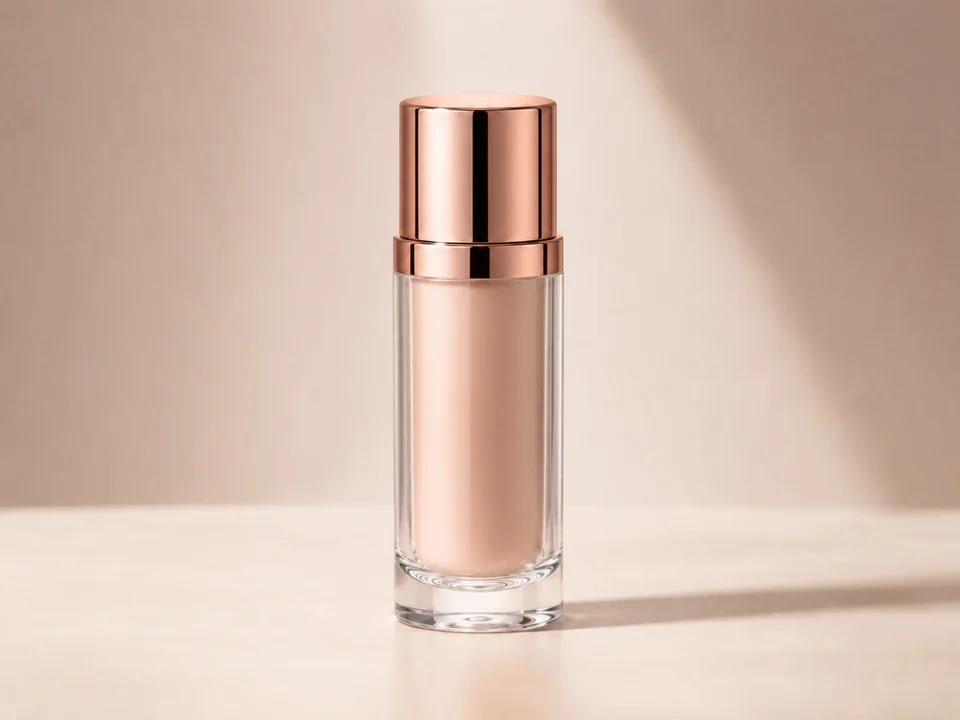
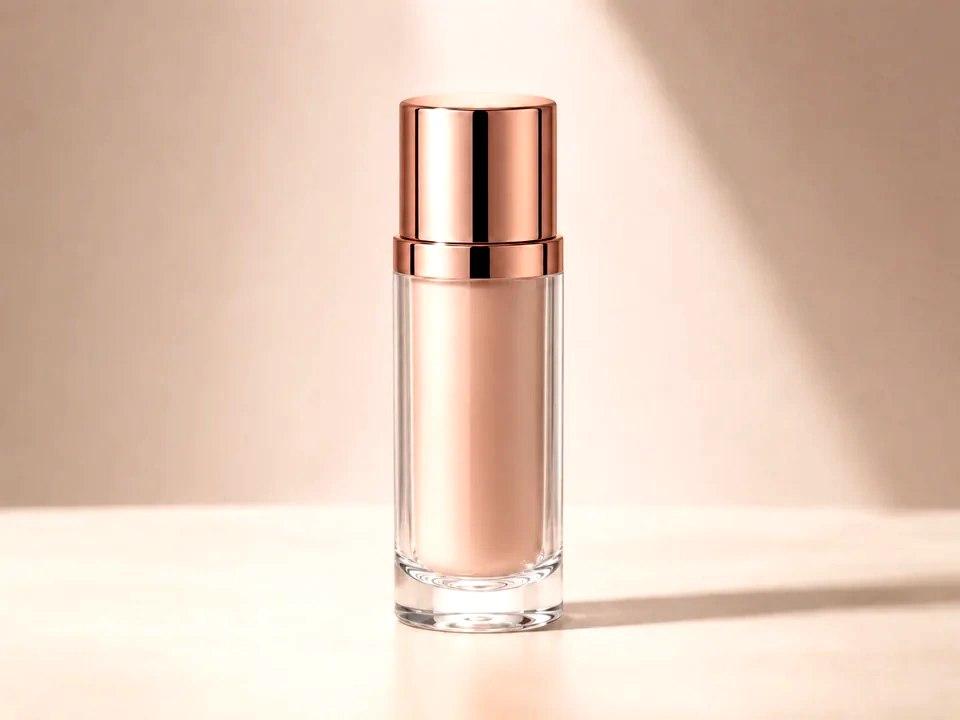
Comprueba la forma primero
Las caras, los productos, la ropa y los paneles de interfaz deberían adquirir una forma más clara, no una apariencia pesada o dura.
Proteger los detalles oscuros
El cabello, los productos negros, las telas oscuras y los rincones nocturnos pueden fusionarse cuando el contraste es demasiado alto.
Mira los bordes brillantes
Los envases blancos, el metal brillante, los cielos y los paneles de interfaz de usuario claros pueden perder bordes sutiles después de un fuerte impulso de contraste.
como usarlo
Ejecute la revisión de contraste en este orden
Sube una imagen
Utilice la imagen que necesita esta verificación de ajuste específica. La herramienta mantiene el original junto a la vista previa editada.
- Utilice una fotografía en la que el sujeto se vea un poco gris o débil, como en el ejemplo de producto anterior.
- Mantenga el tamaño original y recorte para que el control deslizante compare las mismas áreas.
- Utilice un archivo fuente limpio si la etiqueta, la textura de la superficie o el borde del producto son importantes.
Ajusta el contraste en pasos pequeños
Comience con un pequeño aumento o disminución. Deténgase tan pronto como el sujeto tenga una forma más clara, luego revise las sombras y las áreas brillantes.
- Aumente un poco el contraste si el producto se mezcla con el fondo.
- Baje el contraste si el borde de la sombra se vuelve demasiado pesado.
- Deténgase antes de que las luces blancas pierdan textura o los bordes oscuros se fusionen.
Utilice el control deslizante en áreas importantes
Arrastra el deslizador de comparación por las partes que la gente lee primero y revisa las áreas donde es más probable que aparezcan fallos visuales.
- Arrastra el deslizador de comparación por el cuerpo del producto para ver si la forma se vuelve más clara.
- Revise la tapa brillante y las áreas reflectantes para ver si se han perdido detalles de las luces.
- Revisa el lado oscuro y el borde del fondo para ver si hay sombras bloqueadas.
Leer las tarjetas de resultados
Las tarjetas resumen el tamaño y la dirección del cambio. Vuelva a mirar la vista previa para juzgar el resultado visible.
- Utilice la tarjeta de rango para confirmar que el cambio de contraste no sea demasiado pequeño.
- Utilice las tarjetas de recorte para captar detalles brillantes u oscuros perdidos.
- Mantenga la edición solo si el producto se ve más claro y aún natural.
Ejemplos
Correcciones de contraste comunes
El producto parece plano
El producto es bastante brillante, pero la superficie tiene una forma débil.
- Aumente el contraste un poco.
- Verifique la etiqueta, la cara frontal, las luces y el borde oscuro.
- Deténgase si los bordes negros pierden separación.
El producto debe ganar forma mientras el texto de la etiqueta sigue siendo legible.
El retrato se ve demasiado duro
La textura de la piel, el cabello y los bordes de la ropa se sienten demasiado definidos o pesados.
- Baje ligeramente el contraste.
- Revisa los ojos, la piel, el cabello y las zonas más brillantes del rostro.
- Use claridad más tarde si solo la textura necesita un toque más suave.
El rostro debe verse más tranquilo mientras que los ojos y el cabello aún permanecen claros.
El texto de la captura de pantalla se siente débil
La interfaz de usuario es legible, pero el texto y los divisores no se separan lo suficiente.
- Aumente el contraste suavemente.
- Pase el control deslizante por el texto pequeño y los bordes del panel.
- Revise los paneles pálidos para ver si hay detalles de bordes perdidos.
El texto debe parecer más claro y el diseño debe verse natural.
Verificaciones de resultados
Qué inspeccionar después de cambios de contraste
Forma del sujeto
Verifique caras, productos, alimentos, telas, edificios y paneles de interfaz.
Zonas oscuras
Revisa el cabello, la ropa negra, las esquinas, las etiquetas oscuras, las escenas nocturnas y las sombras.
Zonas luminosas
Observe el cielo, los fondos blancos, las lámparas, el papel, los bordes brillantes y las superficies pálidas de la interfaz de usuario.
Bordes finos
Consulte texto pequeño, etiquetas de productos, costuras de tela, íconos y detalles del cabello.
Efectos de contraste
Qué modifica el ajuste de contraste
aumentar el contraste
- Los tonos oscuros se vuelven más oscuros y los tonos brillantes se vuelven más brillantes.
- Úselo para fotos apagadas, productos con poco contraste y capturas de pantalla de bajo contraste.
- Verifique sombras, luces, texto pequeño y piel.
Contraste más bajo
- Los tonos oscuros y brillantes se acercan.
- Úselo para fotos de aspecto duro, sombras duras y ediciones sobreprocesadas.
- Compruebe las caras, los bordes del producto, los cielos y las esquinas oscuras.
Recorte tonal
- Los detalles del tono pueden aplanarse en el extremo blanco o negro.
- Úselo como señal de advertencia para ajustes de fuerte contraste.
- Verifique las áreas blancas, las áreas negras y el sujeto principal.
Brillo
- La ligereza general cambia de forma más directa.
- Úselo si la imagen necesita un cambio de luminosidad después de que el contraste se sienta adecuado.
- Compruebe los medios tonos, el texto, las caras y los fondos pálidos.
Decisiones
Cómo actuar sobre el resultado del contraste
La forma es más clara
Mantenga la edición después de que el sujeto gane forma y los detalles importantes permanezcan visibles.
Los bordes se ven duros
Reduzca el contraste si la piel, el texto, las etiquetas o las sombras empiezan a sentirse demasiado duros.
El nivel de luz es el verdadero problema
Utilice exposición, brillo o niveles si la imagen necesita principalmente un tono más claro o más oscuro.
Problemas comunes
¿Qué puede hacer que la revisión de contraste sea engañosa?
La edición parece más nítida al principio.
Un mayor contraste puede imitar los detalles, pero es posible que la textura solo se vuelva más áspera.
Las sombras pierden la separación
La ropa oscura, el cabello, las esquinas y los productos negros pueden fusionarse después de un fuerte impulso de contraste.
Las luces se vuelven planas
Los envases blancos, los cielos y las superficies brillantes pueden perder una textura sutil.
El color se siente más fuerte
El contraste puede hacer que el color parezca más intenso incluso si la saturación no cambia.
Pruébalo