Mantenga el detalle de la ventana
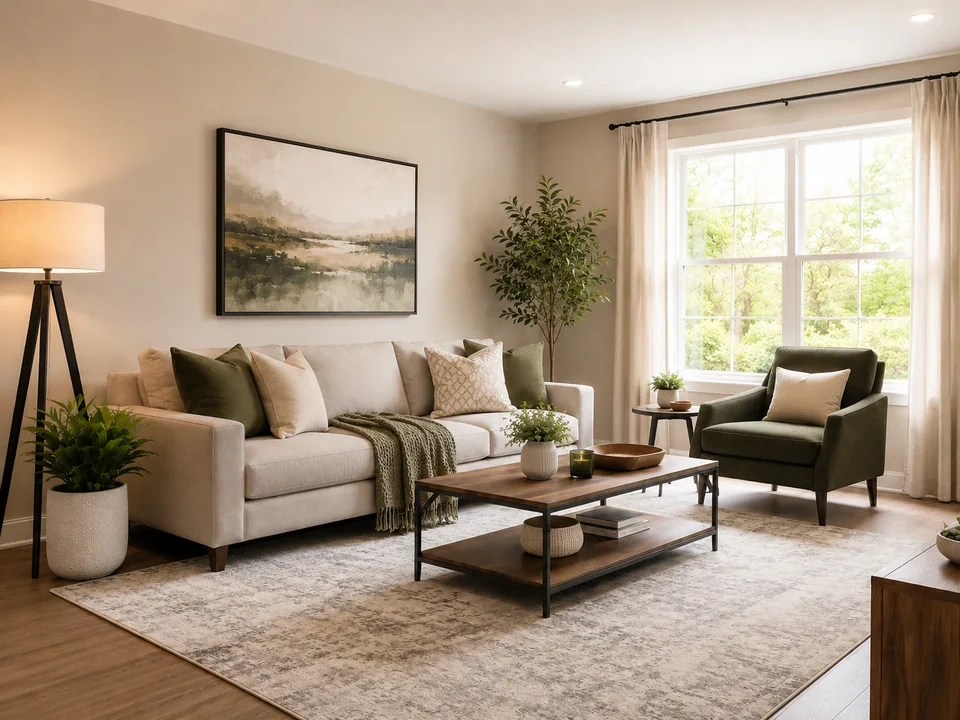
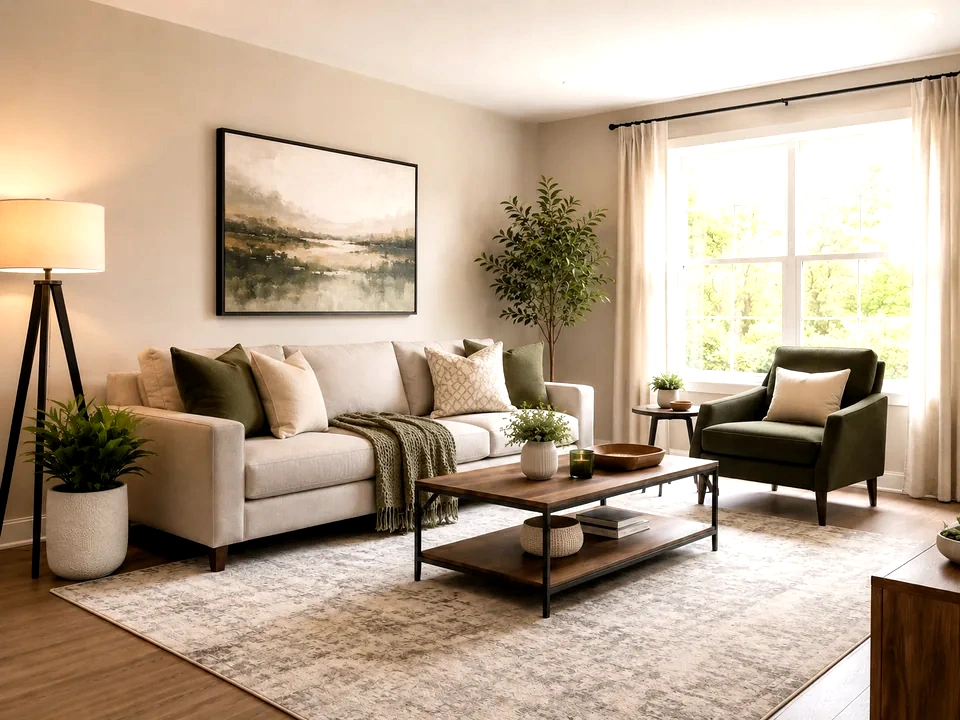
En la imagen de referencia, la ventana brillante es el primer lugar a comprobar. Si se vuelve completamente blanco, el punto blanco es demasiado fuerte.
Aclara el área del sofá.
Ajuste un poco el control central. Observe cómo el sofá, la pared y el piso se vuelven más fáciles de distinguir mientras la ventana mantiene los detalles.
Revisa los rincones oscuros
Mire la silla, la planta, las patas de la mesa y los bordes más oscuros. Si se funden en negro, el punto negro debe ser más suave.
como usarlo
Ejecute la revisión de niveles en este orden
Sube una imagen
Utilice la imagen que necesita esta verificación de ajuste específica. La herramienta mantiene el original junto a la vista previa editada.
- Buenos ejemplos: interiores oscuros, documentos grises, escaneos descoloridos y fotografías donde el sujeto principal se ve apagado.
- Utilice un archivo fuente limpio si los detalles de la ventana, las esquinas oscuras o la textura del papel son importantes.
- Una compresión intensa puede hacer que las áreas pequeñas recortadas sean más difíciles de ver.
Ajustar los puntos finales, luego los medios tonos
Primero, fije suavemente las áreas más oscuras y más brillantes. Luego use el control central para que la habitación parezca más clara.
- Ajuste el punto negro lo suficiente para que las áreas oscuras mantengan su forma.
- Ajuste el punto blanco lo suficiente para que las áreas pálidas luzcan limpias.
- Utilice tonos medios para el sofá, las paredes, los rostros, los documentos y otras áreas principales.
Utilice el control deslizante en áreas importantes
Arrastra el deslizador de comparación por las partes que la gente lee primero y revisa las áreas donde es más probable que aparezcan fallos visuales.
- Arrastre primero sobre la ventana, luego sobre la silla y los rincones más oscuros.
- Vuelve al sofá, la pared y el suelo para juzgar el brillo medio.
- Para documentos, consulte papel, texto, sellos y marcas manuscritas.
Leer las tarjetas de resultados
Las tarjetas resumen el tamaño y la dirección del cambio. Vuelva a mirar la vista previa para juzgar el resultado visible.
- Las tarjetas de puntos en blanco y negro muestran hasta dónde se movieron los extremos.
- Las tarjetas de medios tonos muestran cuánto cambió el centro de la imagen.
- Las tarjetas de recorte le avisan si desaparecen detalles brillantes u oscuros.
Ejemplos
Correcciones de niveles comunes
La ventana se vuelve demasiado brillante
En la imagen de referencia, la ventana del lado derecho puede perder detalles rápidamente.
- Baja el ajuste del punto blanco.
- Verifique el borde de la cortina y el resaltado exterior.
- Mantenga la habitación lo suficientemente iluminada después de reducir el punto blanco.
La ventana debe permanecer luminosa, pero no debe convertirse en un simple bloque blanco.
La habitación todavía se siente oscura
El sofá, la pared, la alfombra y la planta necesitan más luz, pero la ventana ya está iluminada.
- Levanta los medios tonos suavemente.
- Revise el área del sofá, el arte de la pared, la alfombra y la mesa.
- Deje el punto blanco solo si la ventana está a punto de recortarse.
La habitación debe verse más clara mientras la ventana aún conserva algunos detalles.
Los muebles oscuros pierden forma
La silla, las patas de la mesa, la maceta y los rincones oscuros pueden volverse demasiado pesados.
- Suaviza el punto negro.
- Revisa los bordes oscuros alrededor de la silla y la mesa.
- Utilice el contraste más adelante si la habitación empieza a verse demasiado plana.
Los muebles oscuros deben mantener su forma en lugar de fundirse con el negro.
Verificaciones de resultados
Qué inspeccionar después de cambios de niveles
Punto negro
Compruebe las esquinas oscuras, el cabello, las telas, las sombras de los productos y las superficies negras de la interfaz de usuario.
punto blanco
Observa el papel, el cielo, la nieve, los envases blancos, las lámparas y los fondos pálidos.
Medios tonos
Verifique caras, paredes, muebles, etiquetas, capturas de pantalla y cuerpos de documentos.
Forma de histograma
Compruebe si la mayoría de los píxeles se están convirtiendo en negro o blanco puro.
Efectos de niveles
Qué modifica el ajuste de niveles
Punto negro
- Las áreas útiles más oscuras se vuelven más profundas o comienzan a perder forma.
- Úselo para que una imagen apagada o con poco contraste se vea menos gris.
- Revisa sombras, cabello, productos negros y texto oscuro.
punto blanco
- Las áreas útiles más brillantes se vuelven más limpias o más planas.
- Úselo para papel gris, blancos apagados y fondos descoloridos.
- Revisa embalajes blancos, papel, cielos y lámparas.
tono medio
- El brillo medio se vuelve más claro o más oscuro.
- Úselo para caras, productos, paredes y documentos.
- Revise el motivo principal y el contenido central.
Recorte tonal
- Los detalles del punto final pueden desaparecer.
- Úselo como señal de advertencia después de que se ajuste el punto final.
- Verifique tanto la métrica como la vista previa.
Decisiones
Cómo actuar sobre el resultado de los niveles.
La habitación se ve más clara
Mantenga la edición si el sofá, las paredes y los rincones más oscuros se ven más claros y la ventana aún conserva los detalles.
Los detalles comienzan a desaparecer
Reduzca el punto blanco o negro si las sombras se vuelven negras o la ventana se vuelve blanca.
Toda la imagen es demasiado oscura.
Utilice el brillo o la exposición para realizar un cambio simple de luminosidad en toda la imagen.
Problemas comunes
¿Qué puede hacer que la revisión de niveles sea engañosa?
Las áreas blancas pierden pequeños detalles.
El papel, las cortinas, las nubes y las ventanas luminosas pueden parecer más limpios al principio y luego perder textura o líneas finas.
Las áreas oscuras se fusionan
Un punto negro más intenso puede hacer que la imagen se vea más nítida y luego ocultar las patas de la silla, el cabello, la tela o los detalles de las esquinas.
El centro se ve mejor, pero los extremos pierden detalle.
Los rostros, paredes y muebles pueden mejorar después de aclarar los medios tonos. Vuelva a revisar las ventanas y las sombras antes de guardar.
Los escaneos antiguos muestran artefactos antes
La tinta descolorida, el papel envejecido, los sellos y las marcas escritas a mano necesitan ajustes más pequeños que una fotografía limpia.
Pruébalo