Guía de comparación de imágenes
Compara imágenes eligiendo la vista correcta
La comparación de imágenes online funciona mejor cuando la vista coincide con la decisión que necesitas tomar.
Esta guía se centra en dos espacios de imagen, vista previa local en el navegador y cuatro modos de comparación para revisiones prácticas.
Ejemplos reales
Ve los cuatro modos con imágenes de demostración locales
Cada vista previa usa un par real de antes y después para que puedas juzgar el modo según el tipo de revisión.


 Imagen base
 Imagen cambiada

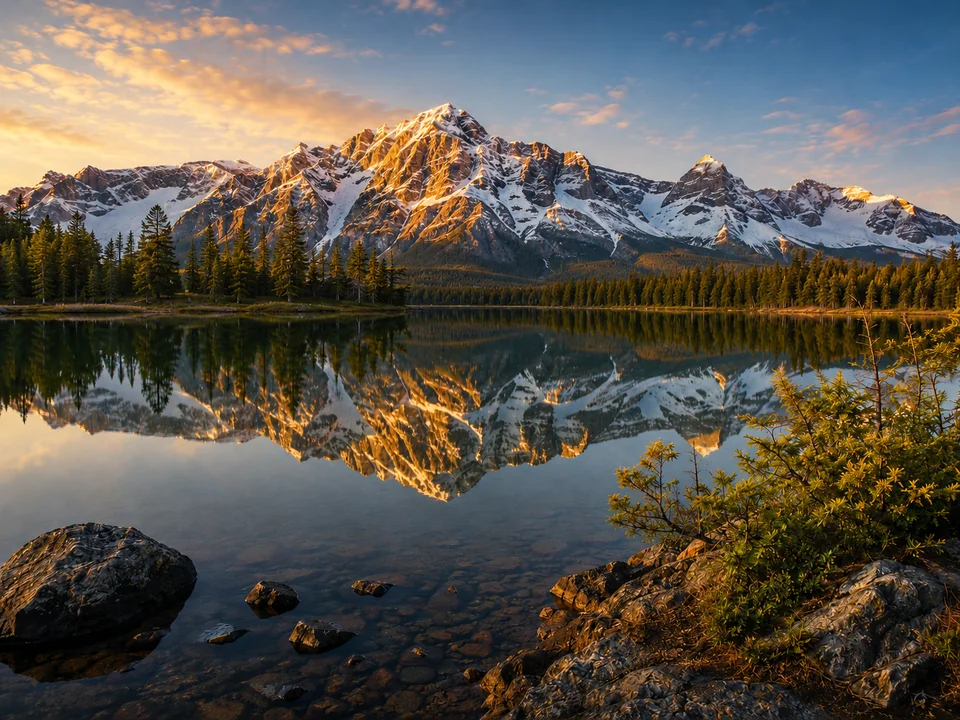
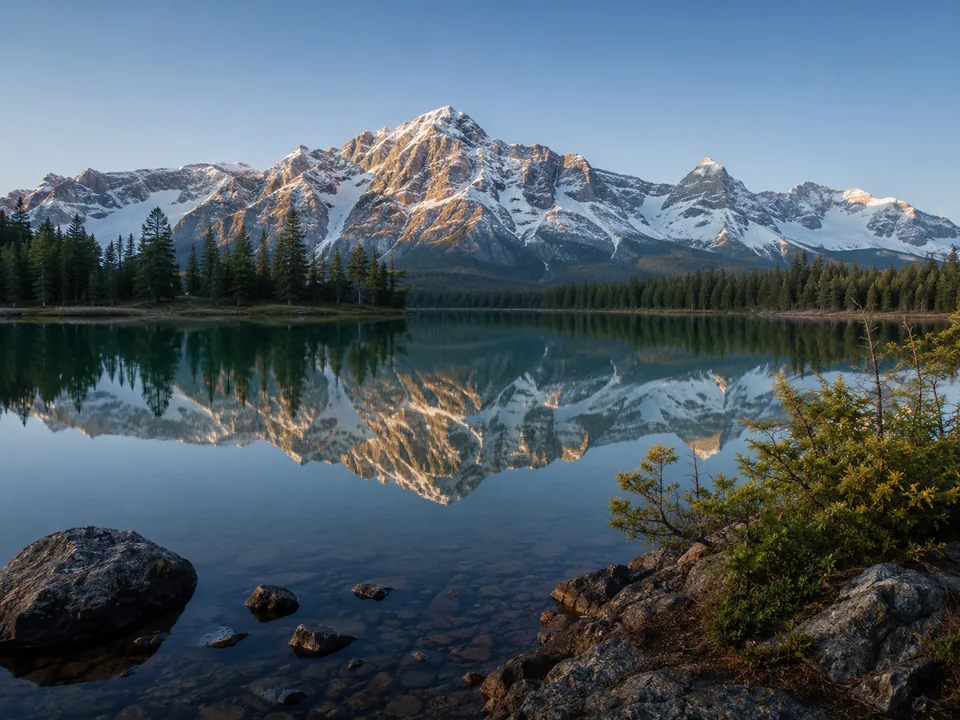
Paso 1
Empieza con Imagen A e Imagen B
Carga la imagen original o anterior en Imagen A. Carga la versión modificada o posterior en Imagen B.
Usa archivos que representen la misma escena, diseño, producto o captura. Comparar imágenes no relacionadas suele dar una lectura menos útil.
- Imagen A: original, anterior, referencia o línea base.
- Imagen B: modificada, posterior, exportada, editada o nueva.
- Formatos admitidos: PNG, JPG, JPEG, WebP.
Antes y después
Deslizador
Deslizador de comparación de imágenes ayuda a revisar antes y después en comparación de imágenes y comparativa de imágenes.
Usa este modo para revelar cambios visibles en una misma área compartida.
Imagen completa
Lado a lado
comparación lado a lado de imágenes mantiene ambos archivos visibles para comparación de fotos y comprobaciones de composición.
Usa este modo cuando necesitas ver ambas imágenes a la vez para revisar recorte, espacio y composición.
Alineación
Superposición
comparación de imágenes superpuestas ayuda a revisar alineación, color, recorte y espaciado.
Usa este modo cuando la colocación, escala o alineación importa más que un simple antes y después.
Revisión de píxeles
Diferencias resaltadas
Resalta diferencias de imagen y marca en rojo los píxeles cambiados después de la prueba local con umbral.
Usa este modo cuando necesitas áreas cambiadas y métricas locales de píxeles después del diff.
Formatos
Formatos de imagen admitidos
La herramienta actual admite archivos PNG, JPG, JPEG, WebP. Para mejores resultados, compara dos imágenes del mismo flujo de trabajo.
Convierte los formatos no admitidos antes de comparar.
Imágenes cargadas
Cómo saber si las imágenes se cargaron
Si tus imágenes aparecen en los espacios de carga, normalmente significa que se han cargado correctamente. Los archivos muy grandes pueden tardar más y ralentizar la comparación.
Casos de uso
Usos comunes de la comparación de imágenes online
Compara dos imágenes online cuando necesites revisar cambios visuales antes de aceptar una edición, exportación o captura.








Tabla de modos
Tabla simple de modos
| Modo | Ideal para | Úsalo cuando |
|---|---|---|
| Deslizador | Deslizador de comparación de imágenes ayuda a revisar antes y después en comparación de imágenes y comparativa de imágenes. | Arrastra la división para ver los cambios en contexto. |
| Lado a lado | comparación lado a lado de imágenes mantiene ambos archivos visibles para comparación de fotos y comprobaciones de composición. | Compara ambas imágenes a la vez antes de leer las métricas calculadas. |
| Superposición | comparación de imágenes superpuestas ayuda a revisar alineación, color, recorte y espaciado. | Funde una imagen sobre la otra para detectar alineación, color e iluminación. |
| Diferencias resaltadas | diferencias resaltadas calcula diferencias de píxeles en el navegador solo después de ejecutar el diff local. | Resalta diferencias de imagen y marca en rojo los píxeles cambiados después de la prueba local con umbral. |
Listo para comparar