Vérifiez d'abord la forme
Les visages, les produits, les vêtements et les panneaux d’interface doivent avoir une forme plus claire, et non un aspect lourd ou dur.
Protégez les détails sombres
Les cheveux, les produits noirs, les tissus sombres et les coins nocturnes peuvent fusionner lorsque le contraste est trop élevé.
Observez les bords brillants
Les emballages blancs, le métal brillant, les ciels et les panneaux d'interface utilisateur clairs peuvent perdre des bords subtils après une forte poussée de contraste.
Comment l'utiliser
Exécutez la vérification du contraste dans cet ordre
Téléchargez une image
Utilisez l'image qui nécessite cette vérification d'ajustement spécifique. L'outil conserve l'original à côté de l'aperçu modifié.
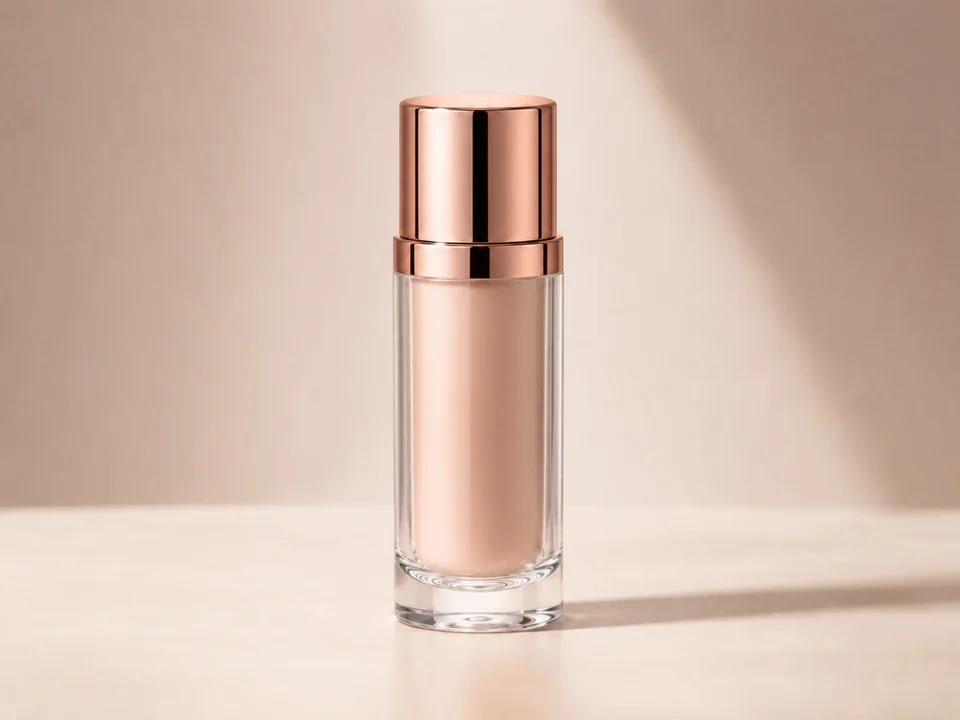
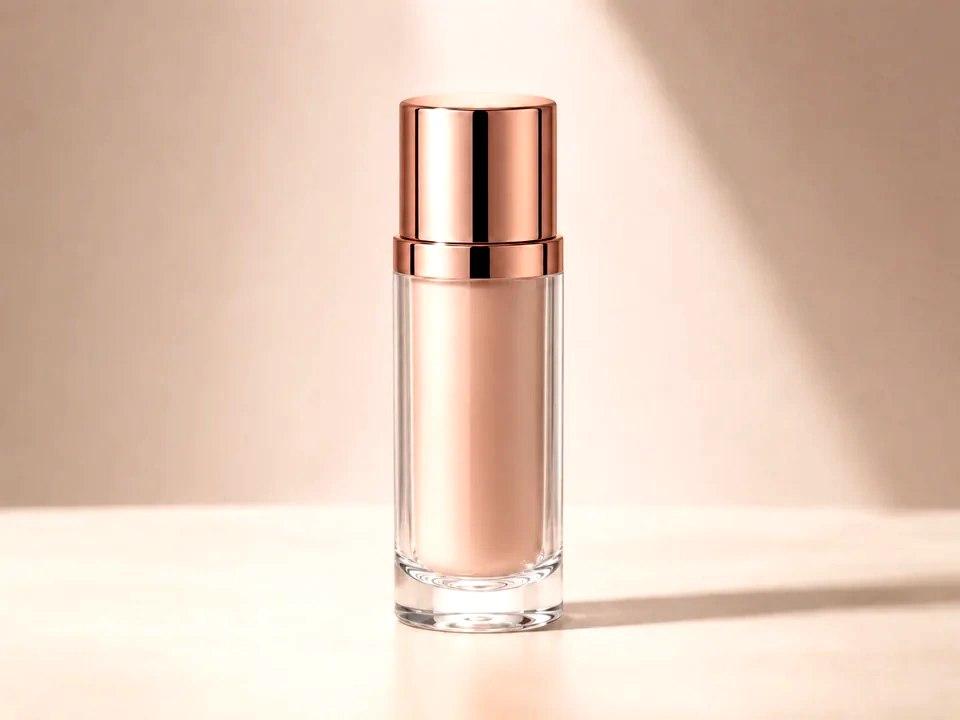
- Utilisez une photo où le sujet semble un peu gris ou faible, comme dans l'exemple de produit ci-dessus.
- Conservez la taille et le recadrage d'origine afin que le curseur compare les mêmes zones.
- Utilisez un fichier source propre si l'étiquette, la texture de la surface ou le bord du produit sont importants.
Ajustez le contraste par petites étapes
Commencez par une petite augmentation ou diminution. Arrêtez-vous dès que le sujet a une forme plus claire, puis vérifiez les ombres et les zones lumineuses.
- Augmentez un peu le contraste si le produit se fond dans l'arrière-plan.
- Réduisez le contraste si le bord de l’ombre devient trop épais.
- Arrêtez-vous avant que les reflets blancs ne perdent leur texture ou que les bords sombres ne fusionnent.
Utilisez le curseur sur les zones importantes
Faites glisser le curseur de comparaison sur les parties lues en premier, puis vérifiez les zones où les défauts visuels risquent le plus d’apparaître.
- Faites glisser le curseur de comparaison sur le corps du produit pour voir si la forme devient plus claire.
- Vérifiez le capuchon brillant et les zones réfléchissantes pour déceler les détails perdus.
- Vérifiez le côté sombre et le bord de l'arrière-plan pour détecter les ombres bloquées.
Lire les fiches de résultats
Les cartes résument l’ampleur et la direction du changement. Revenez à l'aperçu pour juger du résultat visible.
- Utilisez la carte de portée pour confirmer que le changement de contraste n’est pas trop faible.
- Utilisez les cartes de écrêtage pour capturer les détails clairs ou sombres perdus.
- Conservez la modification uniquement si le produit semble plus clair et toujours naturel.
Exemples
Corrections de contraste courantes
Le produit semble plat
Le produit est assez brillant, mais la surface a une forme faible.
- Augmentez légèrement le contraste.
- Vérifiez l'étiquette, la face avant, la surbrillance et le bord sombre.
- Arrêtez-vous si les bords noirs perdent leur séparation.
Le produit doit prendre forme tandis que le texte de l’étiquette reste lisible.
Le portrait paraît trop dur
La texture de la peau, les cheveux et les bords des vêtements semblent trop accentués ou trop lourds.
- Réduire légèrement le contraste.
- Vérifiez les yeux, la peau, les cheveux et les zones les plus lumineuses du visage.
- Utilisez la clarté plus tard si seule la texture nécessite un toucher plus doux.
Le visage doit paraître plus calme tandis que les yeux et les cheveux restent clairs.
Le texte de la capture d'écran semble faible
L'interface utilisateur est lisible, mais le texte et les séparateurs ne sont pas suffisamment séparés.
- Augmentez doucement le contraste.
- Passez le curseur sur le petit texte et les bords du panneau.
- Vérifiez les panneaux pâles pour déceler les détails des bords perdus.
Le texte doit paraître plus clair et la mise en page doit toujours paraître naturelle.
Vérifications des résultats
Que faut-il inspecter après des changements de contraste
Forme du sujet
Vérifiez les visages, les produits, la nourriture, les tissus, les bâtiments et les panneaux d'interface.
Zones sombres
Vérifiez les cheveux, les vêtements noirs, les coins, les étiquettes sombres, les scènes de nuit et les ombres.
Zones lumineuses
Vérifiez les ciels, les fonds blancs, les lampes, le papier, les bords brillants et les surfaces pâles de l'interface utilisateur.
Bords fins
Vérifiez les petits textes, les étiquettes des produits, les coutures du tissu, les icônes et les détails des cheveux.
Effets de contraste
Ce que modifie le contraste
Augmenter le contraste
- Les tons sombres deviennent plus sombres et les tons clairs plus clairs.
- Utilisez-le pour les photos peu contrastées, les produits ternes et les captures d'écran à faible contraste.
- Vérifiez les ombres, les hautes lumières, les petits textes et la peau.
Contraste inférieur
- Les tons sombres et clairs se rapprochent.
- Utilisez-le pour les photos dures, les ombres marquées et les retouches trop accentuées.
- Vérifiez les visages, les bords du produit, les ciels et les coins sombres.
Écrêtage
- Les détails des tons peuvent s'aplatir à l'extrémité noire ou blanche.
- Utilisez-le comme signal d’avertissement pour les ajustements à fort contraste.
- Vérifiez les zones blanches, les zones noires et le sujet principal.
Luminosité
- La légèreté globale change plus directement.
- Utilisez-le si l'image a besoin d'un changement de luminosité après que le contraste soit correct.
- Vérifiez les tons moyens, le texte, les visages et les arrière-plans pâles.
Décisions
Comment agir sur le résultat du contraste
La forme est plus claire
Conservez la modification une fois que le sujet prend forme et que les détails importants restent visibles.
Les bords semblent durs
Réduisez le contraste si la peau, le texte, les étiquettes ou les ombres commencent à paraître trop durs.
Le niveau de lumière est le vrai problème
Utilisez l'exposition, la luminosité ou les niveaux si l'image nécessite principalement un ton plus clair ou plus sombre.
Problèmes courants
Qu'est-ce qui peut rendre l'examen des contrastes trompeur
Le montage semble plus net au début
Un contraste plus élevé peut imiter les détails, mais la texture ne peut que devenir plus dure.
Les ombres perdent leur séparation
Les vêtements, les cheveux, les coins et les produits noirs peuvent fusionner après une forte poussée de contraste.
Les hautes lumières deviennent plates
Les emballages blancs, les ciels et les surfaces brillantes peuvent perdre leur texture subtile.
La couleur semble plus forte
Le contraste peut rendre la couleur plus intense même si la saturation ne bouge pas.
Essayer