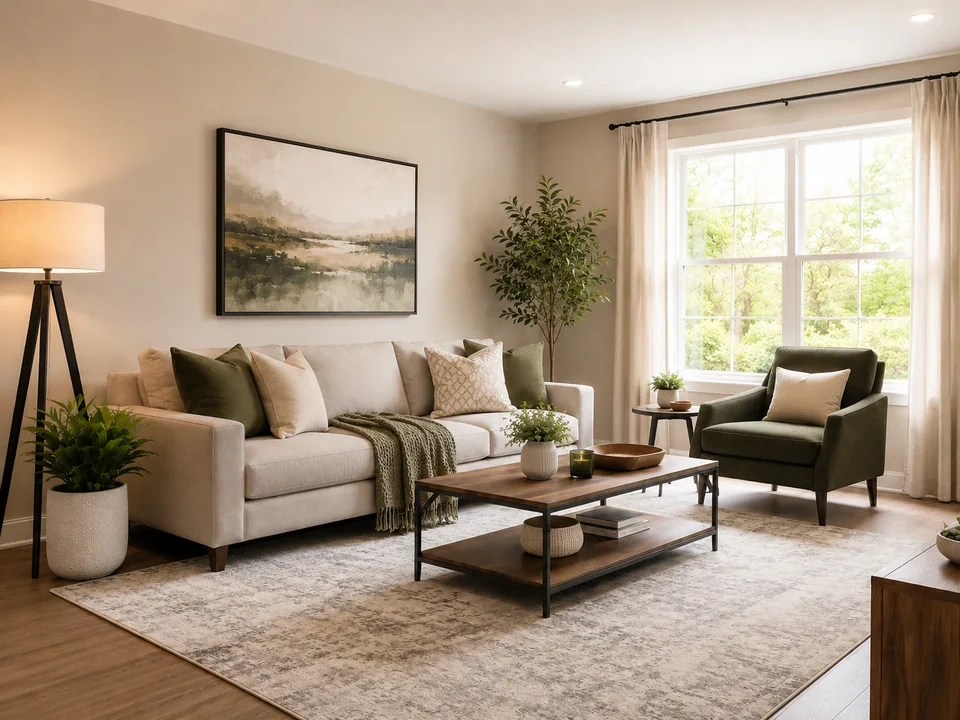
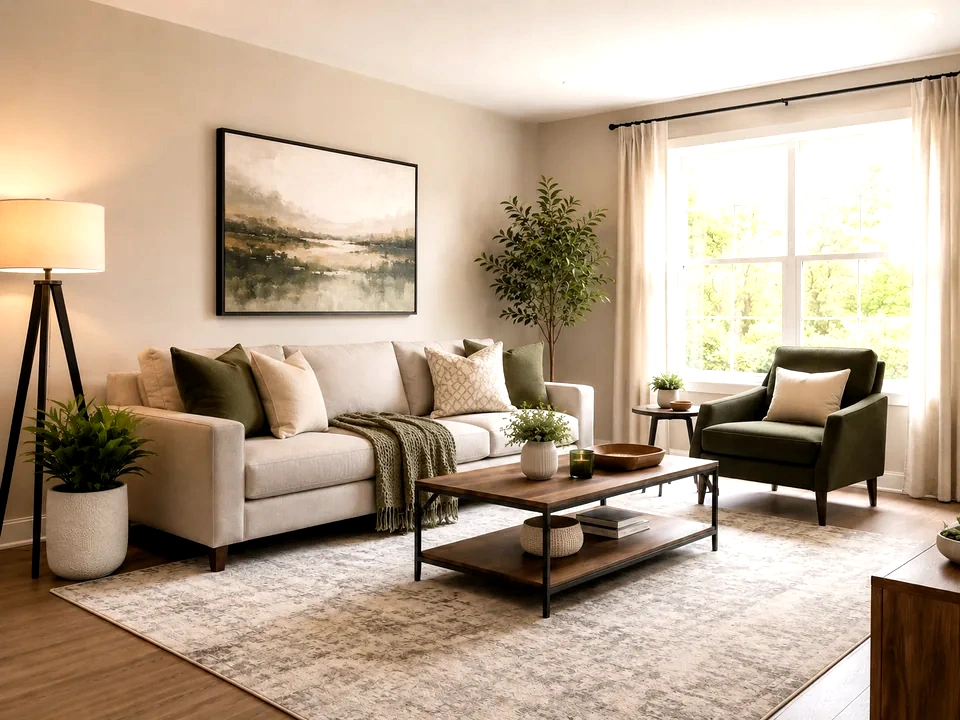
Conserver le détail de la fenêtre
Dans l'image de référence, la fenêtre lumineuse est le premier endroit à vérifier. S'il devient blanc uni, le point blanc est trop fort.
Rendre la zone du canapé plus claire
Ajustez un peu la commande du milieu. Regardez le canapé, le mur et le sol devenir plus faciles à distinguer tandis que la fenêtre conserve les détails.
Vérifiez les coins sombres
Regardez la chaise, la plante, les pieds de la table et les bords plus sombres. S'ils fusionnent en noir, le point noir doit être plus doux.
Comment l'utiliser
Examen des niveaux d'exécution dans cet ordre
Téléchargez une image
Utilisez l'image qui nécessite cette vérification d'ajustement spécifique. L'outil conserve l'original à côté de l'aperçu modifié.
- De bons exemples : des intérieurs sombres, des documents gris, des numérisations décolorées et des photos dont le sujet principal semble terne.
- Utilisez un fichier source propre si les détails de la fenêtre, les coins sombres ou la texture du papier sont importants.
- Une compression importante peut rendre les petites zones coupées plus difficiles à voir.
Ajustez les points finaux, puis les tons moyens
Définissez d'abord doucement les zones les plus sombres et les plus lumineuses. Utilisez ensuite la commande du milieu pour rendre la pièce plus claire.
- Ajustez le point noir juste assez pour que les zones sombres conservent leur forme.
- Ajustez le point blanc juste assez pour que les zones pâles paraissent propres.
- Utilisez des tons moyens pour le canapé, les murs, les visages, les documents et autres zones principales.
Utilisez le curseur sur les zones importantes
Faites glisser le curseur de comparaison sur les parties lues en premier, puis vérifiez les zones où les défauts visuels risquent le plus d’apparaître.
- Faites d'abord glisser le curseur sur la fenêtre, puis sur la chaise et les coins les plus sombres.
- Revenez au canapé, au mur et au sol pour juger de la luminosité moyenne.
- Pour les documents, vérifiez le papier, le texte, les cachets et les marques manuscrites.
Lire les fiches de résultats
Les cartes résument l’ampleur et la direction du changement. Revenez à l'aperçu pour juger du résultat visible.
- Les cartes à points en noir et blanc montrent jusqu'où les extrémités se sont déplacées.
- Les cartes de tons moyens montrent à quel point le milieu de l'image a changé.
- Les cartes de écrêtage vous avertissent si des détails clairs ou sombres disparaissent.
Exemples
Correctifs de niveaux communs
La fenêtre devient trop lumineuse
Dans l’image de référence, la fenêtre latérale droite peut perdre rapidement des détails.
- Abaissez le réglage du point blanc.
- Vérifiez le bord du rideau et le point culminant extérieur.
- Gardez la pièce suffisamment lumineuse après avoir réduit le point blanc.
La fenêtre doit rester lumineuse, mais elle ne doit pas se transformer en un simple bloc blanc.
La pièce semble toujours sombre
Le canapé, le mur, le tapis et la plante ont besoin de plus de lumière, mais la fenêtre est déjà lumineuse.
- Soulevez doucement les tons moyens.
- Vérifiez le canapé, les décorations murales, le tapis et la table.
- Laissez le point blanc seul si la fenêtre est proche du découpage.
La pièce devrait paraître plus claire tandis que la fenêtre conserve certains détails.
Les meubles sombres perdent leur forme
La chaise, les pieds de la table, le pot de fleurs et les coins sombres peuvent devenir trop lourds.
- Adoucit le point noir.
- Vérifiez les bords sombres autour de la chaise et de la table.
- Utilisez le contraste plus tard si la pièce commence à paraître trop plate.
Les meubles sombres doivent conserver leur forme au lieu de se fondre dans le noir.
Vérifications des résultats
Que faut-il inspecter après un changement de niveau
Point noir
Vérifiez les coins sombres, les cheveux, les tissus, les ombres du produit et les surfaces noires de l'interface utilisateur.
Point blanc
Vérifiez le papier, le ciel, la neige, les emballages blancs, les lampes et les fonds pâles.
Tons moyens
Vérifiez les visages, les murs, les meubles, les étiquettes, les captures d'écran et les corps des documents.
Forme de l'histogramme
Vérifiez si la plupart des pixels sont poussés vers le noir pur ou le blanc pur.
Effets de niveaux
Ce que modifie le réglage des niveaux
Point noir
- Les zones utiles les plus sombres deviennent plus profondes ou commencent à se déformer.
- Utilisez-le pour rendre une image plate moins grise.
- Vérifiez les ombres, les cheveux, les produits noirs et le texte sombre.
Point blanc
- Les zones utiles les plus lumineuses deviennent plus propres ou plus plates.
- Utilisez-le pour le papier gris, les blancs ternes et les arrière-plans décolorés.
- Vérifiez les emballages blancs, le papier, les ciels et les lampes.
Ton moyen
- La luminosité moyenne devient plus claire ou plus sombre.
- Utilisez-le pour les visages, les produits, les murs et les documents.
- Vérifiez le sujet principal et le contenu central.
Écrêtage
- Les détails du point de terminaison peuvent disparaître.
- Utilisez-le comme signal d'avertissement après l’ajustement du point final.
- Vérifiez à la fois la métrique et l’aperçu.
Décisions
Comment agir sur le résultat des niveaux
La pièce semble plus claire
Conservez la modification si le canapé, les murs et les coins les plus sombres semblent plus clairs et que la fenêtre conserve toujours les détails.
Les détails commencent à disparaître
Réduisez le point noir ou blanc si les ombres deviennent noires ou si la fenêtre devient blanche.
L'image entière est trop sombre
Utilisez la luminosité ou l’exposition pour un simple changement de luminosité sur l’ensemble de l’image.
Problèmes courants
Qu'est-ce qui peut rendre la révision des niveaux trompeuse
Les zones blanches perdent de petits détails
Le papier, les rideaux, les nuages et les fenêtres lumineuses peuvent paraître plus propres au début, puis perdre leur texture ou leurs lignes fines.
Les zones sombres fusionnent
Un point noir plus fort peut rendre l'image plus nette, puis masquer les pieds de chaise, les cheveux, le tissu ou les détails des coins.
Le centre paraît meilleur, mais les extrémités perdent du détail
Les visages, les murs et les meubles peuvent s'améliorer après un éclaircissement des tons moyens. Vérifiez à nouveau les fenêtres et les ombres avant d'enregistrer.
Les anciens scans montrent plus vite des artefacts
L'encre décolorée, le papier vieilli, les tampons et les marques manuscrites nécessitent des ajustements plus petits qu'une photo propre.
Essayer