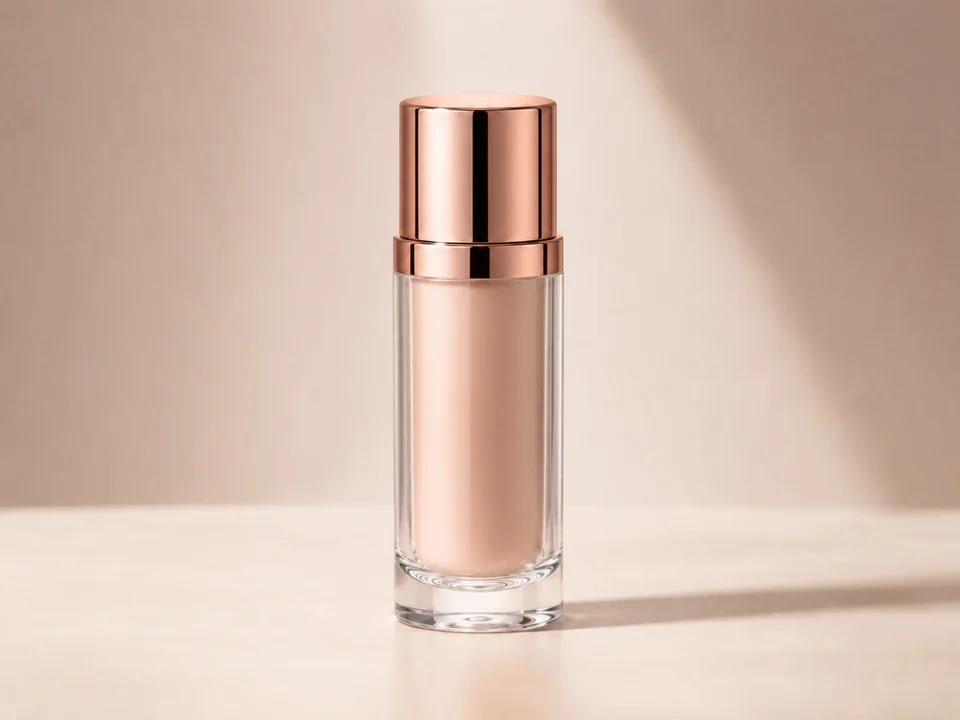
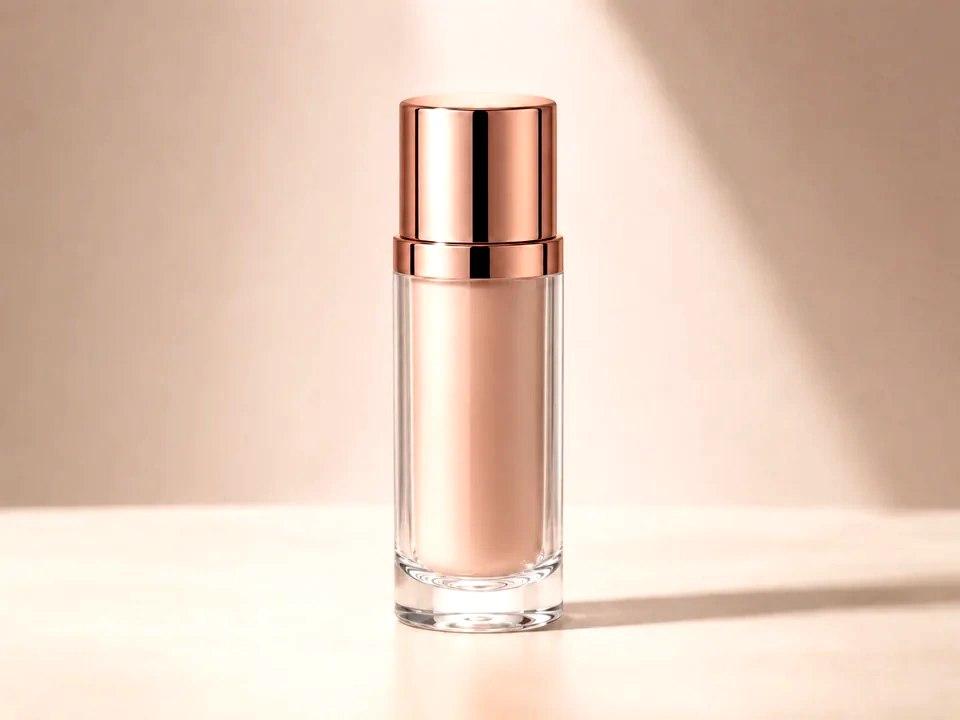
Periksa bentuknya terlebih dahulu
Wajah, produk, pakaian, dan panel antarmuka harus memiliki bentuk yang lebih jelas, bukan tampilan yang berat atau kasar.
Lindungi detail gelap
Rambut, produk berwarna hitam, kain gelap, dan sudut malam dapat menyatu setelah kontras menjadi terlalu tinggi.
Perhatikan bagian tepi yang terang
Kemasan berwarna putih, logam mengkilap, langit, dan panel UI yang terang dapat kehilangan tepi halus setelah dorongan kontras yang kuat.
Cara menggunakannya
Jalankan tinjauan kontras dalam urutan ini
Unggah satu gambar
Gunakan gambar yang memerlukan pemeriksaan penyesuaian khusus ini. Alat ini menyimpan dokumen asli di samping pratinjau yang telah diedit.
- Gunakan foto yang subjeknya tampak agak abu-abu atau lemah, seperti contoh produk di atas.
- Pertahankan ukuran asli dan pangkas sehingga penggeser membandingkan area yang sama.
- Gunakan file sumber yang bersih jika label, tekstur permukaan, atau tepi produk penting.
Sesuaikan kontras sedikit demi sedikit
Mulailah dengan peningkatan atau penurunan kecil. Hentikan segera setelah subjek memiliki bentuk yang lebih jelas, lalu periksa bayangan dan area terang.
- Naikkan sedikit kontras jika produk menyatu dengan latar belakang.
- Turunkan kontras jika tepi bayangan menjadi terlalu tebal.
- Hentikan sebelum sorotan putih kehilangan teksturnya atau tepi gelap menyatu.
Gunakan penggeser pada area penting
Geser slider perbandingan melewati bagian yang pertama dilihat jelas orang, lalu periksa area yang paling mungkin menampilkan masalah visual.
- Geser slider perbandingan melintasi badan produk untuk melihat apakah bentuknya menjadi lebih jelas.
- Periksa tutup terang dan area reflektif untuk mengetahui detail sorotan yang hilang.
- Periksa sisi gelap dan tepi latar belakang apakah ada bayangan yang terhalang.
Bacalah kartu hasil
Kartu tersebut merangkum ukuran dan arah perubahan. Lihat kembali pratinjau untuk menilai hasil yang terlihat.
- Gunakan kartu rentang untuk memastikan perubahan kontras tidak terlalu kecil.
- Gunakan kartu kliping untuk menangkap detail terang atau gelap yang hilang.
- Simpan hasil edit hanya jika produk terlihat lebih jelas dan masih alami.
Contoh
Perbaikan kontras umum
Produk terlihat datar
Produk cukup terang, namun permukaannya memiliki bentuk yang lemah.
- Naikkan kontras sedikit.
- Periksa label, muka depan, sorotan, dan tepi gelap.
- Hentikan jika tepi hitam tidak dapat dipisahkan lagi.
Produk akan mendapatkan bentuk sementara teks label tetap dapat dilihat jelas.
Potret terlihat terlalu keras
Tekstur kulit, rambut, dan pinggiran pakaian terasa terlalu tajam atau berat.
- Turunkan sedikit kontras.
- Periksa mata, kulit, rambut, dan area wajah yang paling terang.
- Gunakan kejelasan nanti jika hanya tekstur yang memerlukan sentuhan lebih lembut.
Wajah akan terlihat lebih tenang sementara mata dan rambut tetap jernih.
Teks tangkapan layar terasa lemah
UI dapat dilihat jelas, tetapi teks dan pemisah tidak cukup terpisah.
- Naikkan kontras secara perlahan.
- Gerakkan penggeser melintasi teks kecil dan tepi panel.
- Periksa panel pucat untuk melihat detail tepi yang hilang.
Teks akan terasa lebih jelas dan tata letaknya tetap terlihat alami.
Pemeriksaan hasil
Apa yang harus diperiksa setelah perubahan kontras
Bentuk subjek
Periksa wajah, produk, makanan, kain, bangunan, dan panel antarmuka.
Area gelap
Periksa rambut, pakaian hitam, sudut, label gelap, pemandangan malam, dan bayangan.
Area terang
Periksa langit, latar belakang putih, lampu, kertas, tepi mengkilap, dan permukaan UI pucat.
Tepi halus
Periksa teks kecil, label produk, jahitan kain, ikon, dan detail rambut.
Efek kontras
Yang diubah oleh penyesuaian kontras
Naikkan kontras
- Nada gelap menjadi lebih gelap dan nada terang menjadi lebih terang.
- Gunakan untuk foto datar, produk kusam, dan tangkapan layar dengan kontras rendah.
- Periksa bayangan, sorotan, teks kecil, dan kulit.
Kontras lebih rendah
- Nada gelap dan terang saling mendekat.
- Gunakan untuk foto yang kasar, bayangan yang keras, dan pengeditan yang tajam.
- Periksa wajah, tepi produk, langit, dan sudut gelap.
Clipping tonal
- Detail nada dapat diratakan pada ujung hitam atau putih.
- Gunakan ini sebagai sinyal peringatan untuk penyesuaian kontras yang kuat.
- Centang area putih, area hitam, dan subjek utama.
Kecerahan
- Kecerahan secara keseluruhan berubah secara lebih langsung.
- Gunakan jika gambar memerlukan perubahan kecerahan setelah kontras dirasa tepat.
- Periksa midtone, teks, wajah, dan latar belakang pucat.
Keputusan
Bagaimana bertindak berdasarkan hasil kontras
Bentuknya lebih jelas
Pertahankan hasil edit setelah subjek memperoleh bentuk dan detail penting tetap terlihat.
Tepinya terlihat kasar
Kurangi kontras jika kulit, teks, label, atau bayangan mulai terasa terlalu keras.
Tingkat cahaya adalah masalah sebenarnya
Gunakan eksposur, kecerahan, atau level jika gambar terutama memerlukan nada yang lebih terang atau lebih gelap.
Masalah umum
Apa yang dapat membuat tinjauan kontras menyesatkan
Editannya terlihat lebih tajam pada awalnya
Kontras yang lebih tinggi dapat meniru detail, namun tekstur mungkin akan semakin kasar.
Bayangan kehilangan pemisahan
Pakaian gelap, rambut, sudut, dan produk hitam dapat menyatu setelah dorongan kontras yang kuat.
Sorotan menjadi datar
Kemasan berwarna putih, langit-langit, dan permukaan mengkilap dapat kehilangan tekstur halusnya.
Warna terasa lebih kuat
Kontras dapat membuat warna terlihat lebih intens meskipun saturasinya tidak berubah.
Coba