Jaga detail jendela
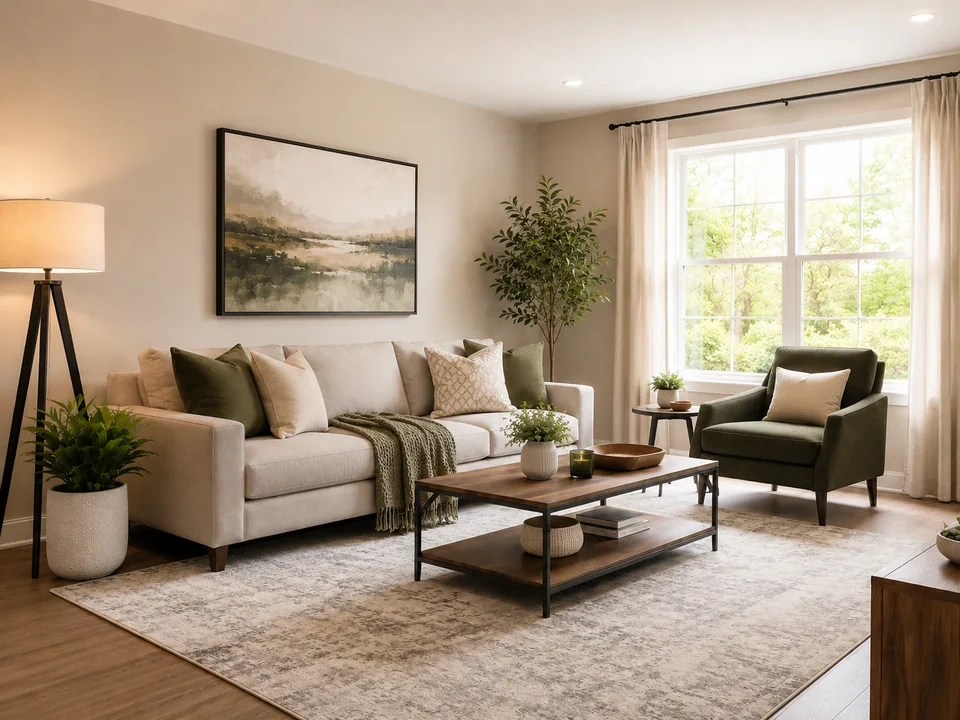
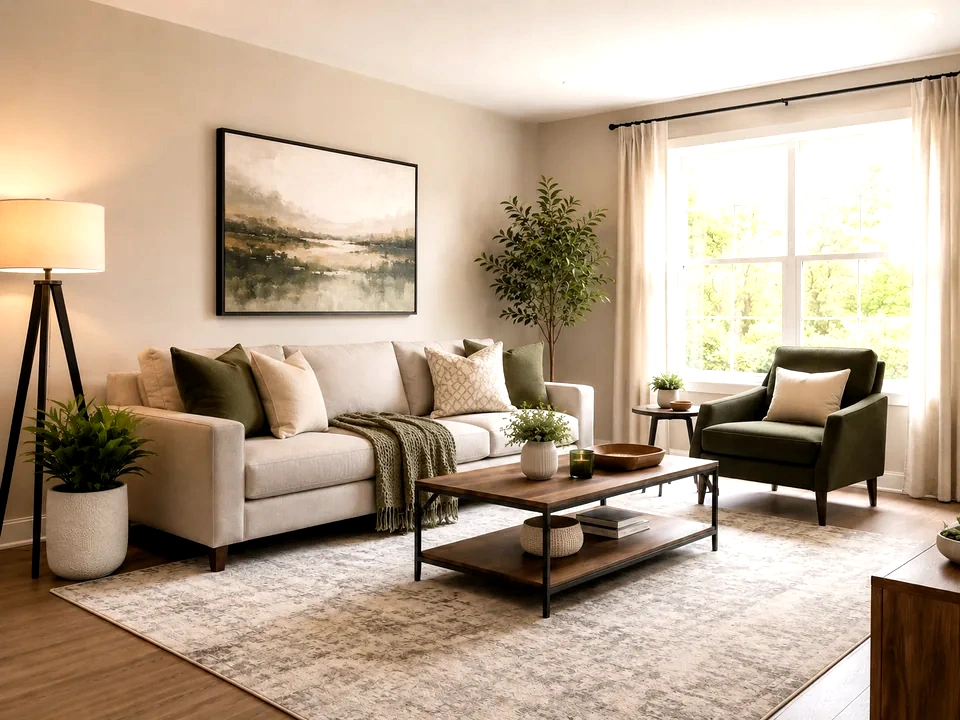
Pada gambar referensi, jendela terang adalah tempat pertama yang diperiksa. Jika warnanya menjadi putih polos, titik putihnya terlalu kuat.
Membuat area sofa lebih jelas
Gerakkan sedikit kontrol tengah. Perhatikan sofa, dinding, dan lantai menjadi lebih mudah dibedakan sementara jendela menjaga detailnya.
Periksa sudut gelap
Lihatlah kursi, tanaman, kaki meja, dan tepi yang lebih gelap. Jika menyatu menjadi hitam, titik hitamnya harus lebih lembut.
Cara menggunakannya
Jalankan tinjauan level dalam urutan ini
Unggah satu gambar
Gunakan gambar yang memerlukan pemeriksaan penyesuaian khusus ini. Alat ini menyimpan dokumen asli di samping pratinjau yang telah diedit.
- Contoh bagus: interior redup, dokumen abu-abu, pindaian pudar, dan foto dengan subjek utama terlihat kusam.
- Gunakan file sumber yang bersih jika detail jendela, sudut gelap, atau tekstur kertas penting.
- Kompresi yang berat dapat membuat area kecil yang terpotong lebih sulit dilihat.
Sesuaikan titik akhir, lalu nada tengah
Atur area paling gelap dan paling terang terlebih dahulu dengan lembut. Kemudian gunakan kontrol tengah agar ruangan terasa lebih jelas.
- Sesuaikan titik hitam secukupnya agar area gelap tetap bentuknya.
- Sesuaikan titik putih secukupnya agar area pucat terlihat bersih.
- Gunakan warna tengah untuk sofa, dinding, wajah, dokumen, dan area utama lainnya.
Gunakan penggeser pada area penting
Geser slider perbandingan melewati bagian yang pertama dilihat jelas orang, lalu periksa area yang paling mungkin menampilkan masalah visual.
- Seret jendela terlebih dahulu, lalu kursi dan sudut yang lebih gelap.
- Kembali ke sofa, dinding, dan lantai untuk menilai kecerahan tengahnya.
- Untuk dokumen, periksa kertas, teks, stempel, dan tanda tulisan tangan.
Bacalah kartu hasil
Kartu tersebut merangkum ukuran dan arah perubahan. Lihat kembali pratinjau untuk menilai hasil yang terlihat.
- Kartu titik hitam putih menunjukkan seberapa jauh ujung-ujungnya bergerak.
- Kartu midtone menunjukkan seberapa besar perubahan bagian tengah gambar.
- Kartu kliping memperingatkan Anda jika detail terang atau gelap menghilang.
Contoh
Perbaikan level umum
Jendela menjadi terlalu terang
Pada gambar referensi, jendela sisi kanan dapat kehilangan detail dengan cepat.
- Turunkan penyesuaian titik putih.
- Periksa tepi tirai dan sorotan luar ruangan.
- Usahakan ruangan cukup terang setelah mengurangi titik putih.
Jendela harus tetap terang, tetapi tidak berubah menjadi balok putih polos.
Ruangan masih terasa redup
Sofa, dinding, permadani, dan tanaman membutuhkan lebih banyak cahaya, namun jendelanya sudah terang.
- Angkat midtone dengan lembut.
- Periksa area sofa, seni dinding, permadani, dan meja.
- Biarkan titik putih saja jika jendela hampir terpotong.
Ruangan akan terlihat lebih jelas sementara jendela masih menyimpan beberapa detail.
Furnitur berwarna gelap kehilangan bentuknya
Kursi, kaki meja, pot tanaman, dan sudut gelap bisa menjadi terlalu berat.
- Melembutkan titik hitam.
- Periksa tepi gelap di sekitar kursi dan meja.
- Gunakan kontras nanti jika ruangan mulai terlihat terlalu datar.
Furnitur berwarna gelap harus tetap bentuknya dan tidak menyatu menjadi hitam.
Pemeriksaan hasil
Apa yang harus diperiksa setelah perubahan level
Titik hitam
Periksa sudut gelap, rambut, kain, bayangan produk, dan permukaan UI hitam.
Titik putih
Periksa kertas, langit, salju, kemasan putih, lampu, dan latar belakang pucat.
Nada tengah
Periksa wajah, dinding, furnitur, label, tangkapan layar, dan badan dokumen.
Bentuk histogram
Periksa apakah sebagian besar piksel didorong menjadi hitam murni atau putih murni.
Efek level
Yang diubah oleh penyesuaian level
Titik hitam
- Area berguna yang paling gelap menjadi lebih dalam atau mulai kehilangan bentuk.
- Gunakan ini agar gambar yang tampak kusam dan rendah kontras terasa tidak terlalu abu-abu.
- Periksa bayangan, rambut, produk hitam, dan teks gelap.
Titik putih
- Area berguna yang paling terang menjadi lebih bersih atau datar.
- Gunakan untuk kertas abu-abu, putih kusam, dan latar belakang pudar.
- Periksa kemasan putih, kertas, langit, dan lampu.
Nada tengah
- Kecerahan tengah berubah menjadi lebih terang atau lebih gelap.
- Gunakan untuk wajah, produk, dinding, dan dokumen.
- Periksa subjek utama dan konten sentral.
Clipping tonal
- Detail titik akhir bisa hilang.
- Gunakan ini sebagai sinyal peringatan setelah titik akhir berpindah.
- Periksa metrik dan pratinjau.
Keputusan
Bagaimana bertindak berdasarkan hasil level
Ruangan terlihat lebih jelas
Simpan hasil edit jika sofa, dinding, dan sudut yang lebih gelap terlihat lebih jelas, dan jendela masih mempertahankan detailnya.
Detail mulai menghilang
Mengurangi titik hitam atau putih jika bayangan berubah menjadi hitam pekat atau jendela berubah menjadi putih polos.
Keseluruhan gambar terlalu gelap
Gunakan kecerahan atau eksposur untuk perubahan kecerahan sederhana di seluruh gambar.
Masalah umum
Apa yang bisa membuat pemeriksaan level menyesatkan
Area putih kehilangan detail kecil
Kertas, gorden, awan, dan jendela terang mungkin terlihat lebih bersih pada awalnya, kemudian kehilangan tekstur atau garis tipisnya.
Area gelap menyatu
Titik hitam yang lebih kuat dapat membuat gambar terlihat lebih tajam, lalu menyembunyikan detail kaki kursi, rambut, kain, atau sudut.
Bagian tengahnya terlihat lebih bagus, tetapi ujungnya patah
Wajah, dinding, dan furnitur dapat diperbaiki setelah pengangkatan midtone. Periksa kembali jendela dan bayangan sebelum menyimpan.
Pemindaian lama lebih cepat rusak
Tinta pudar, kertas tua, prangko, dan tanda tulisan tangan memerlukan penyesuaian lebih kecil dibandingkan foto bersih.
Coba