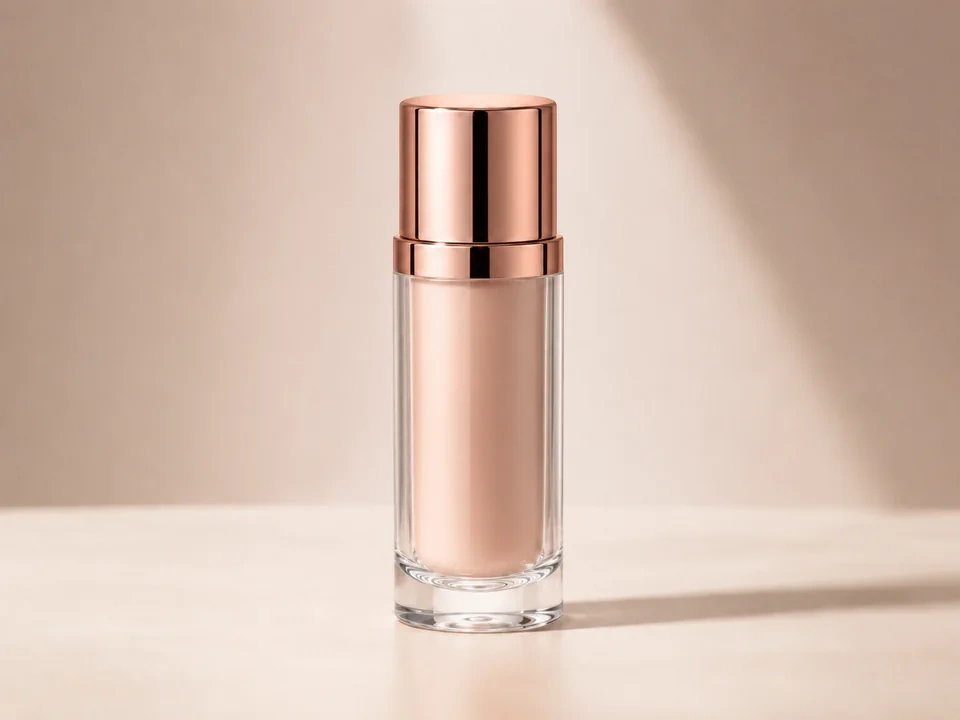
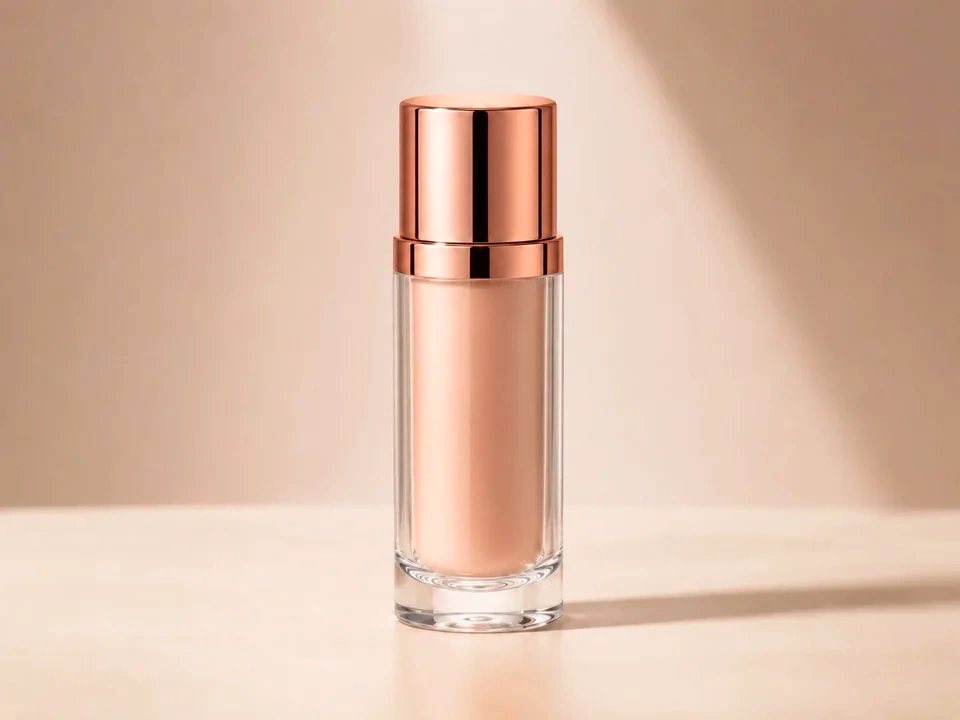
Periksa lipstiknya terlebih dahulu
Bandingkan warna di dalam botol sebelum menilai keseluruhan foto. Seharusnya terlihat lebih pekat, bukan oranye atau palsu.
Lihatlah latar belakangnya
Latar belakang krem dan bayangan lembut harus tetap tenang. Jika warnanya berubah menjadi merah muda, penyesuaian saturasinya terlalu kuat.
Perhatikan tutup berwarna rose gold
Tutupnya bisa cepat memerah. Jaga agar logam tetap hangat dan berkilau tanpa membuatnya terlihat dicat.
Cara menggunakannya
Jalankan tinjauan saturasi dalam urutan ini
Unggah satu gambar
Gunakan gambar yang memerlukan pemeriksaan penyesuaian khusus ini. Alat ini menyimpan dokumen asli di samping pratinjau yang telah diedit.
- Contoh bagus: foto produk datar, foto riasan, kemasan, bunga, foto makanan, dan aset merek.
- Gunakan file sumber yang bersih jika warna produk, kulit, atau warna merek penting.
- Gambar yang sangat terkompresi dapat membuat tepi warna dan latar belakang datar lebih sulit untuk dinilai.
Sesuaikan saturasi sedikit demi sedikit
Saturasi mengubah kekuatan warna. Penyesuaian kecil memudahkan pengeditan tetap natural.
- Gunakan penyesuaian positif untuk foto produk datar, foto riasan, kemasan, bunga, foto makanan, dan aset merek.
- Gunakan penyesuaian yang lebih kecil atau negatif untuk foto produk yang terlalu diproses, warna merah yang mencolok, hijau neon, dan warna riasan yang tidak lagi cocok dengan item tersebut.
- Setelah melakukan penyesuaian besar, perhatikan lipstik yang berubah warna menjadi oranye, tutup berwarna emas mawar yang terlihat terlalu merah, tepian kaca dengan warna berwarna, atau latar belakang krem yang berubah menjadi merah muda.
Gunakan penggeser pada area penting
Geser slider perbandingan melewati bagian yang pertama dilihat jelas orang, lalu periksa area yang paling mungkin menampilkan masalah visual.
- Periksa warna lipstik, tutup emas mawar, tepi kaca, latar belakang krem, area label, dan bayangan lembut.
- Geser penggeser perbandingan melintasi latar krem, kaca bening, area label, sorotan terang, dan bayangan lembut.
- Kembali ke subjek utama setelah memeriksa warna terkuat.
Bacalah kartu hasil
Kartu tersebut merangkum ukuran dan arah perubahan. Lihat kembali pratinjau untuk menilai hasil yang terlihat.
- Kartu warna menunjukkan arah dan kekuatan perubahan warna.
- Area produk dan latar belakang masih memerlukan pemeriksaan visual.
- Gunakan pratinjau untuk keputusan akhir jika warna mulai terlihat palsu.
Contoh
Perbaikan saturasi umum
Warna produk perlu di cek
Produk terlihat mirip, namun warnanya mungkin berbeda dari aslinya.
- Sesuaikan saturasi dengan lembut.
- Periksa permukaan produk, label, dan latar belakang.
- Bandingkan area netral sebelum menyimpan perubahan.
Produk akan terlihat lebih jelas atau akurat sementara area netral tetap dapat dipercaya.
Warna-warna hangat terlalu berlebihan
Warnanya terlihat menarik pada awalnya, namun warna merah, oranye, atau merah muda mulai mengambil alih.
- Kurangi penyesuaian saturasi.
- Periksa bibir, kemasan merah, bayangan hangat, dan area netral di dekatnya.
- Gunakan white balance nanti jika corak warna masih ada.
Warna-warna hangat harus terlihat kaya, tidak dicat atau kusam.
Warna merek memerlukan konsistensi
Logo, paket, atau warna antarmuka harus tetap dapat dikenali.
- Cek dulu warna merknya.
- Sesuaikan saturasi dalam langkah yang lebih kecil.
- Bandingkan area merek dengan area putih, abu-abu, dan hitam.
Warna merek harus tetap dapat dikenali dan warna netral di sekitarnya harus tetap bersih.
Pemeriksaan hasil
Apa yang harus diperiksa setelah perubahan saturasi
Subjek utama
Periksa warna lipstik, tutup emas mawar, tepi kaca, latar belakang krem, area label, dan bayangan lembut.
Produk dan merek
Periksa kemasan, label, logo, kain, cat, dan permukaan produk.
Warna alami
Periksa langit, rumput, bunga, makanan, kayu, air, dan bayangan luar ruangan.
Warna netral
Periksa kertas, dinding, objek putih, objek abu-abu, objek hitam, dan latar belakang UI.
Efek saturasi
Yang diubah oleh penyesuaian saturasi
Meningkatkan saturasi
- kekuatan warna menjadi lebih kuat atau lebih terlihat.
- Gunakan untuk foto produk datar, foto riasan, kemasan, bunga, foto makanan, dan aset merek.
- Periksa warna lipstik, tutup emas mawar, tepi kaca, latar belakang krem, area label, dan bayangan lembut.
Menurunkan saturasi
- kekuatan warna menjadi lebih tenang atau mendekati netral.
- Gunakan untuk foto produk yang terlalu diproses, warna merah kasar, hijau neon, dan warna riasan yang tidak lagi cocok dengan itemnya.
- Periksa warna kulit, netral, dan merek.
Cek netral
- Area putih, abu-abu, dan hitam menunjukkan corak warna dengan cepat.
- Gunakan setelah setiap penyesuaian warna.
- Periksa kertas, dinding, bayangan, dan latar belakang produk.
Saturasi
- Kekuatan warna dapat mengubah hasil yang dirasakan.
- Gunakan setelah arah warna dirasa tepat.
- Periksa warna merah, hijau, biru, dan kulit yang kuat.
Keputusan
Cara bertindak pada hasil saturasi
Warna tampak dapat dipercaya
Pertahankan pengeditan setelah subjek utama diperbaiki dan warna-warna penting masih terlihat kredibel.
Warna terasa dipaksakan
Kurangi penyesuaian jika Anda melihat lipstik berubah warna menjadi oranye, tutup berwarna emas mawar yang terlihat terlalu merah, pinggiran kaca dengan warna yang berbeda, atau latar belakang krem yang berubah menjadi merah muda.
Seluruh gambar memiliki corak warna
Gunakan white balance jika area putih atau abu-abu sudah condong ke kuning, biru, hijau, atau magenta.
Masalah umum
Apa yang bisa membuat pemeriksaan saturasi menyesatkan
Warna lipstik menjadi terlalu kuat
Pratinjau yang lebih pekat mungkin terlihat bagus pada awalnya. Periksa apakah lipstik masih sesuai dengan produk dan tidak berubah warna menjadi oranye.
Latar belakangnya berubah menjadi merah muda
Latar belakang berwarna krem harus tetap lembut. Jika mulai tampak kemerahan, kurangi penyesuaian saturasinya.
Tepi kaca mengambil warna
Kaca bening tidak boleh berubah warna menjadi oranye atau merah muda di sepanjang tepi botol.
Layar dapat mengubah hasilnya
Warna riasan mungkin terlihat berbeda di laptop, ponsel, atau monitor eksternal.
Coba