Panduan perbandingan gambar
Bandingkan gambar dengan tampilan yang tepat
Perbandingan gambar online bekerja paling baik saat tampilan sesuai dengan keputusan yang perlu Anda ambil.
Panduan ini membahas dua slot gambar, pratinjau lokal di browser, dan empat mode perbandingan praktis.
Contoh nyata
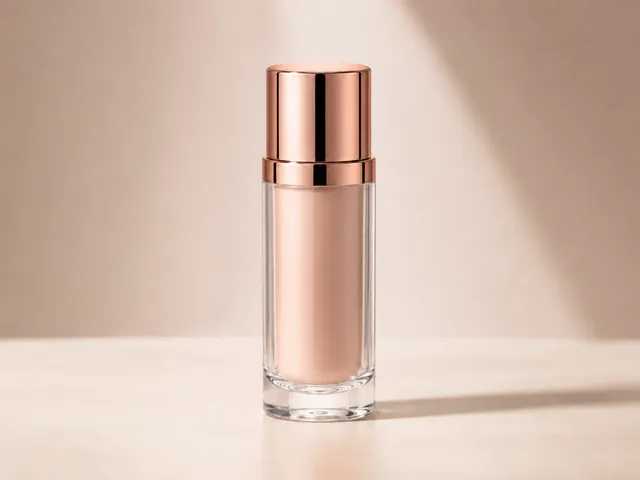
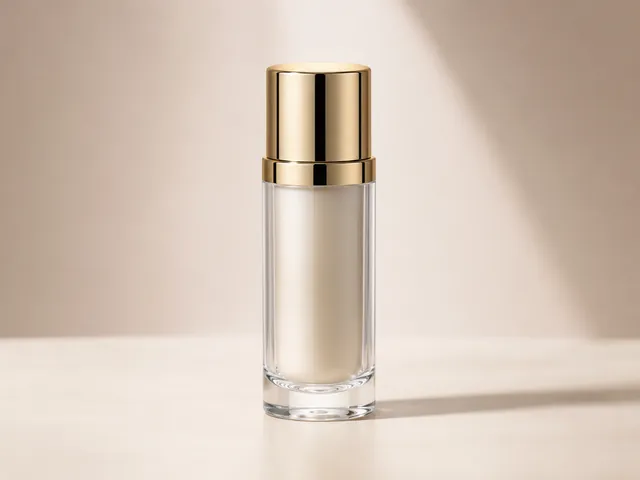
Lihat empat mode dengan gambar demo lokal
Setiap pratinjau memakai pasangan sebelum-sesudah nyata agar fungsi mode mudah dinilai.
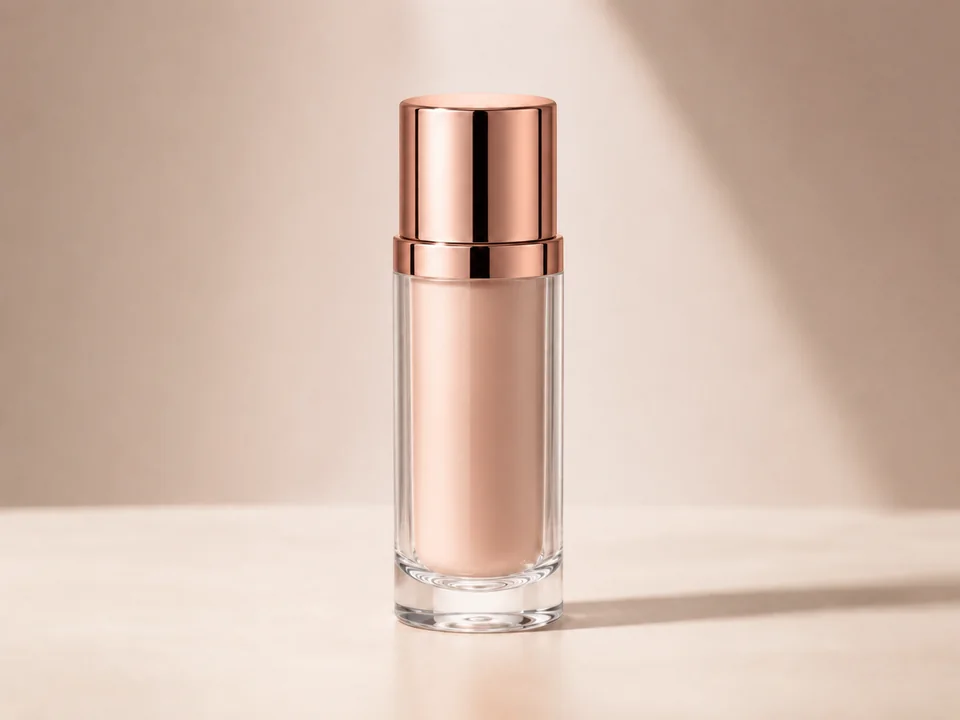
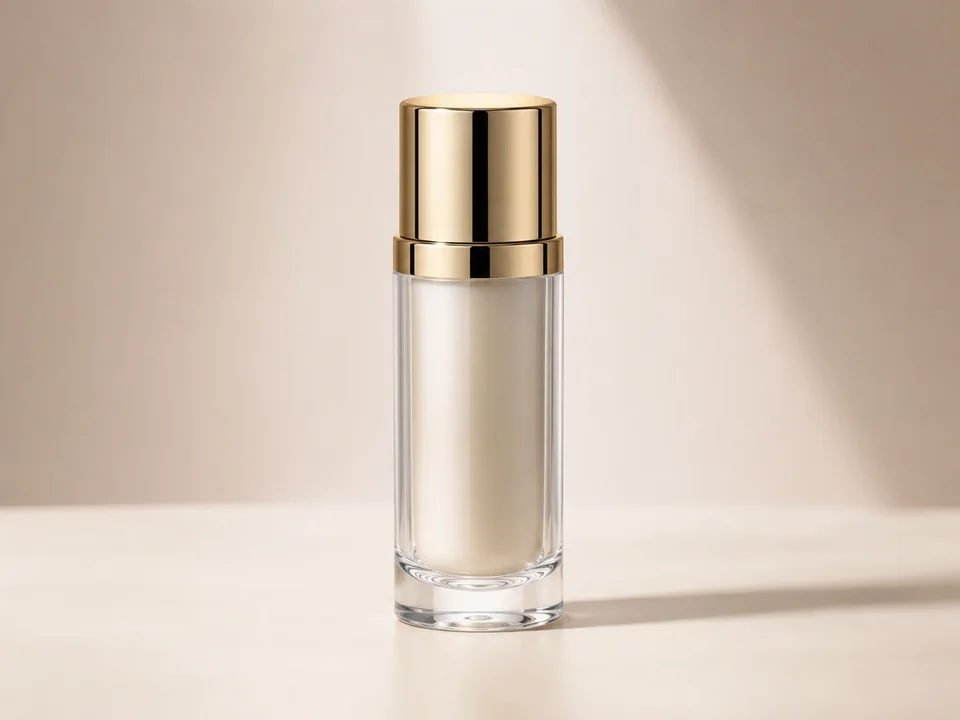
 Gambar dasar
 Gambar berubah

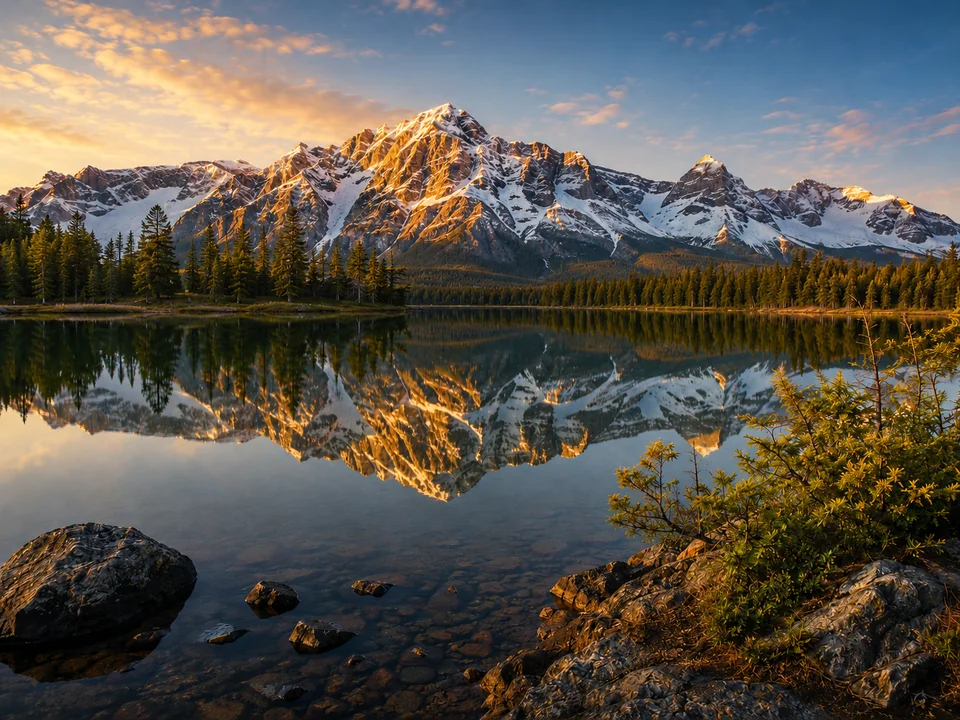
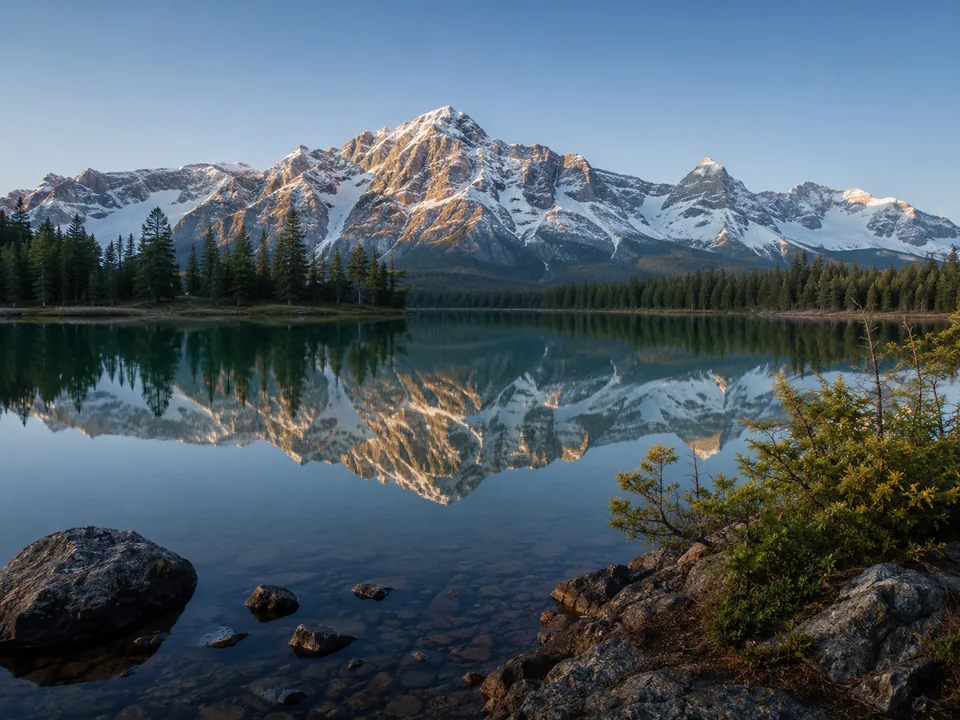
Langkah 1
Mulai dengan Gambar A dan Gambar B
Muat gambar asli atau sebelum ke Gambar A. Muat versi yang diubah atau sesudah ke Gambar B.
Gunakan file yang mewakili adegan, desain, foto produk, atau tangkapan layar yang sama agar hasil lebih mudah dibaca.
- Gambar A: asli, sebelum, dasar, atau referensi.
- Gambar B: diubah, sesudah, diekspor, diedit, atau baru.
- Format yang didukung: PNG, JPG, JPEG, WebP.
Sebelum dan sesudah
Penggeser
Penggeser perbandingan gambar membantu meninjau sebelum/sesudah dan membandingkan dua gambar di titik yang sama.
Gunakan mode ini untuk membuka perubahan visual pada area gambar yang sama.
Gambar penuh
Berdampingan
Perbandingan berdampingan menjaga kedua file tetap terlihat untuk pemeriksaan foto dan tata letak.
Gunakan mode ini saat kedua gambar perlu terlihat bersamaan untuk memeriksa crop, jarak, dan komposisi.
Penyelarasan
Tumpuk
Perbandingan Tumpuk membantu memeriksa perataan, warna, crop, dan perubahan jarak.
Gunakan mode ini saat posisi, skala, atau penyelarasan lebih penting daripada sebelum-sesudah sederhana.
Cek piksel
Diff sorotan
Mode sorotan menandai perbedaan gambar dalam merah setelah uji ambang piksel lokal di browser.
Gunakan mode ini saat perlu area berubah dan metrik piksel lokal setelah diff dijalankan.
Format
Format gambar yang didukung
Alat saat ini mendukung file PNG, JPG, JPEG, WebP. Untuk hasil terbaik, bandingkan dua gambar dari alur kerja yang sama.
Konversi format yang tidak didukung sebelum membandingkan.
Gambar dimuat
Cara mengetahui gambar sudah dimuat
Jika gambar muncul di area unggah, biasanya gambar sudah berhasil dimuat. File gambar yang sangat besar bisa membutuhkan waktu lebih lama dan memperlambat perbandingan.
Kasus penggunaan
Penggunaan umum perbandingan gambar online
Bandingkan dua gambar online saat perlu meninjau perubahan visual sebelum menerima edit, ekspor, atau tangkapan layar.






Tabel mode
Tabel mode sederhana
| Mode | Terbaik untuk | Gunakan saat |
|---|---|---|
| Penggeser | Penggeser perbandingan gambar membantu meninjau sebelum/sesudah dan membandingkan dua gambar di titik yang sama. | Seret garis pemisah untuk memeriksa letak piksel yang diubah dalam konteks. |
| Berdampingan | Perbandingan berdampingan menjaga kedua file tetap terlihat untuk pemeriksaan foto dan tata letak. | Bandingkan kedua gambar sekaligus sebelum membaca metrik perbedaan yang dihitung. |
| Tumpuk | Perbandingan Tumpuk membantu memeriksa perataan, warna, crop, dan perubahan jarak. | Gunakan sebagai pemeriksa perbedaan visual untuk melihat pergeseran kesejajaran, warna, dan pencahayaan. |
| Diff sorotan | Sorot perbedaan menghitung selisih piksel lokal di browser setelah diff lokal dijalankan. | Mode sorotan menandai perbedaan gambar dalam merah setelah uji ambang piksel lokal di browser. |
Siap membandingkan