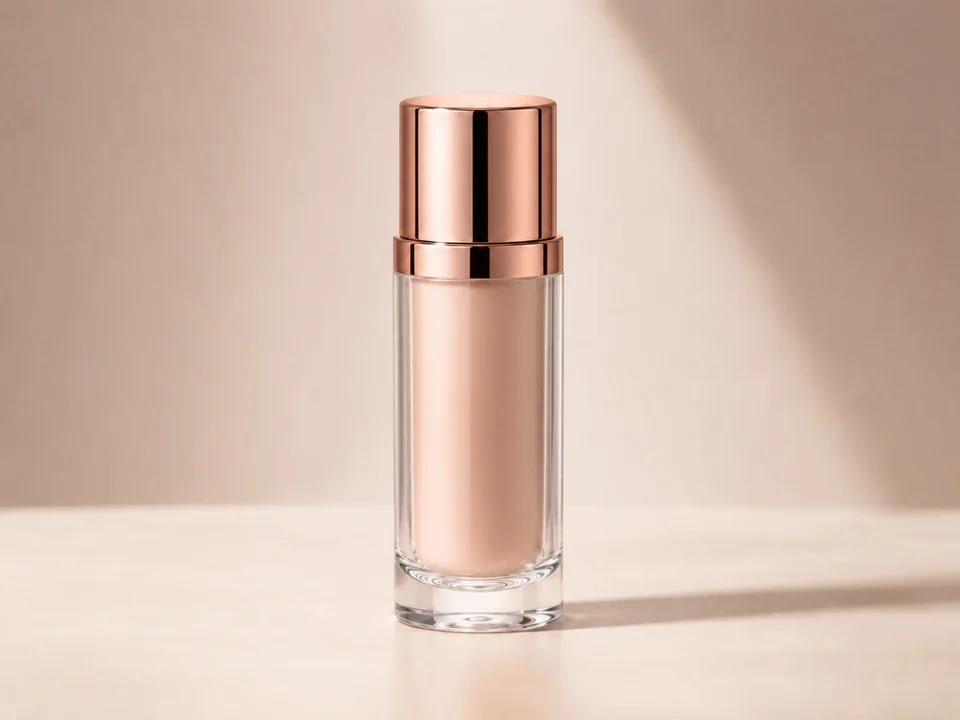
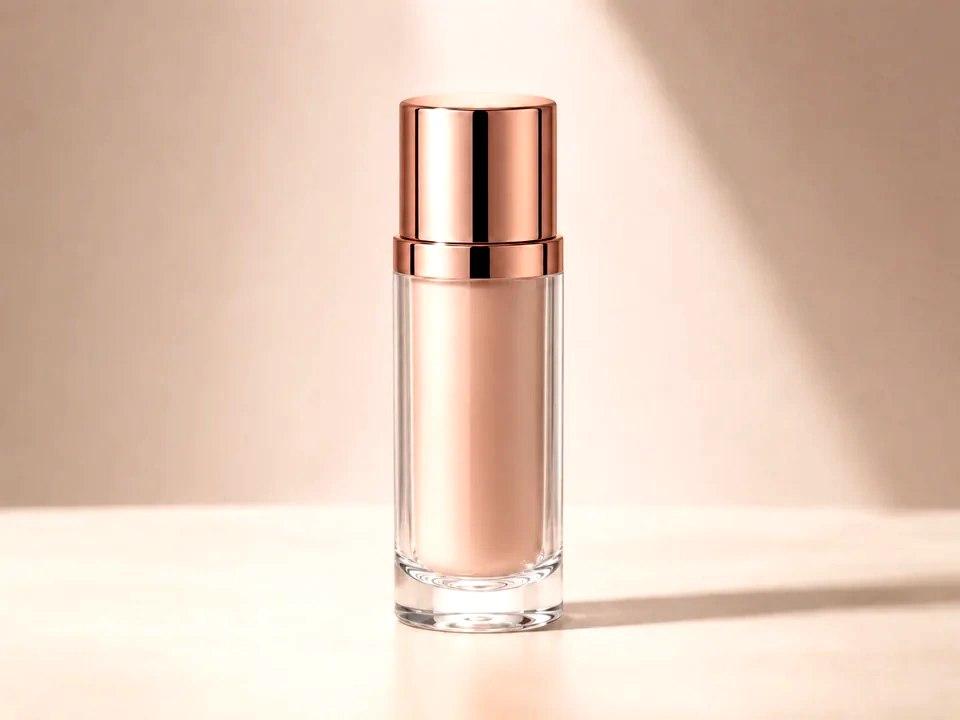
Controlla prima la forma
Volti, prodotti, indumenti e pannelli di interfaccia dovrebbero acquisire una forma più chiara, non un aspetto pesante o duro.
Proteggi i dettagli scuri
Capelli, prodotti neri, tessuti scuri e angoli notturni possono fondersi insieme se il contrasto diventa troppo alto.
Guarda i bordi luminosi
Il packaging bianco, il metallo lucido, il cielo e i pannelli dell'interfaccia utente chiari possono perdere bordi sottili dopo una forte spinta del contrasto.
Come usarlo
Esegui la revisione del contrasto in questo ordine
Carica un'immagine
Utilizza l'immagine che necessita di questo controllo di regolazione specifico. Lo strumento mantiene l'originale accanto all'anteprima modificata.
- Utilizza una foto in cui il soggetto appare un po' grigio o debole, come nell'esempio del prodotto sopra.
- Mantieni le dimensioni originali e ritaglia in modo che il dispositivo di scorrimento confronti le stesse aree.
- Utilizza un file sorgente pulito se l'etichetta, la struttura della superficie o il bordo del prodotto sono importanti.
Regola il contrasto a piccoli passi
Inizia con un piccolo aumento o diminuzione. Fermati non appena il soggetto ha una forma più chiara, quindi controlla le ombre e le zone luminose.
- Aumenta leggermente il contrasto se il prodotto si fonde con lo sfondo.
- Contrasto inferiore se il bordo dell'ombra diventa troppo pesante.
- Fermati prima che le luci bianche perdano consistenza o che i bordi scuri si fondano insieme.
Usa il dispositivo di scorrimento sulle aree importanti
Trascina il cursore di confronto sulle parti che le persone leggono per prime, poi controlla le aree in cui è più probabile vedere difetti visivi.
- Trascina il cursore di confronto sul corpo del prodotto per vedere se la forma diventa più chiara.
- Controllare il cappuccio luminoso e le aree riflettenti per verificare la perdita dei dettagli delle luci.
- Controlla il lato scuro e il bordo dello sfondo per individuare eventuali ombre bloccate.
Leggi le carte dei risultati
Le carte riassumono la dimensione e la direzione del cambiamento. Guarda l'anteprima per giudicare il risultato visibile.
- Utilizzare la scheda intervallo per verificare che la variazione del contrasto non sia troppo piccola.
- Usa le carte di ritaglio per catturare i dettagli luminosi o scuri perduti.
- Mantieni la modifica solo se il prodotto appare più chiaro e ancora naturale.
Esempi
Correzioni comuni del contrasto
Il prodotto sembra piatto
Il prodotto è abbastanza luminoso, ma la superficie ha una forma debole.
- Aumenta leggermente il contrasto.
- Controlla l'etichetta, la parte anteriore, l'evidenziazione e il bordo scuro.
- Interrompi se i bordi neri perdono la separazione.
Il prodotto dovrebbe prendere forma mentre il testo dell'etichetta rimane leggibile.
Il ritratto sembra troppo duro
La struttura della pelle, i capelli e i bordi degli indumenti sembrano troppo taglienti o pesanti.
- Abbassa leggermente il contrasto.
- Controlla gli occhi, la pelle, i capelli e le zone più luminose del viso.
- Utilizzare la chiarezza in seguito se solo la texture necessita di un tocco più morbido.
Il viso dovrebbe apparire più calmo mentre occhi e capelli dovrebbero rimanere puliti.
Il testo dello screenshot sembra debole
L'interfaccia utente è leggibile, ma il testo e i divisori non sono sufficientemente separati.
- Aumenta delicatamente il contrasto.
- Passa il cursore sul testo piccolo e sui bordi del pannello.
- Controlla i pannelli chiari per i dettagli dei bordi perduti.
Il testo dovrebbe sembrare più chiaro e il layout dovrebbe comunque apparire naturale.
Verifiche dei risultati
Cosa controllare dopo le modifiche del contrasto
Forma del soggetto
Controlla volti, prodotti, cibo, tessuti, edifici e pannelli di interfaccia.
Aree scure
Controlla capelli, vestiti neri, angoli, etichette scure, scene notturne e ombre.
Aree luminose
Controlla cieli, sfondi bianchi, lampade, carta, bordi lucidi e superfici chiare dell'interfaccia utente.
Bordi fini
Controlla testi piccoli, etichette dei prodotti, cuciture dei tessuti, icone e dettagli dei capelli.
Effetti di contrasto
Cosa cambia il contrasto
Aumenta il contrasto
- I toni scuri diventano più scuri e i toni chiari diventano più luminosi.
- Usalo per foto piatte, prodotti opachi e screenshot a basso contrasto.
- Controlla ombre, luci, testo piccolo e pelle.
Contrasto inferiore
- I toni scuri e quelli luminosi si avvicinano.
- Usalo per foto dure, ombre marcate e modifiche troppo elaborate.
- Controlla i volti, i bordi del prodotto, il cielo e gli angoli bui.
Clipping tonale
- I dettagli dei toni possono appiattirsi all'estremità bianca o nera.
- Usatelo come segnale di avvertimento per regolazioni con forte contrasto.
- Controlla le aree bianche, le aree nere e il soggetto principale.
Luminosità
- La leggerezza complessiva cambia in modo più diretto.
- Usalo se l'immagine necessita di un cambiamento di luminosità dopo che il contrasto sembra corretto.
- Controlla i mezzitoni, il testo, i volti e gli sfondi chiari.
Decisioni
Come agire sul risultato del contrasto
La forma è più chiara
Mantieni la modifica dopo che il soggetto ha preso forma e i dettagli importanti rimangono visibili.
I bordi sembrano duri
Riduci il contrasto se la pelle, il testo, le etichette o le ombre iniziano a sembrare troppo duri.
Il livello di luce è il vero problema
Utilizza l'esposizione, la luminosità o i livelli se l'immagine necessita principalmente di un tono più chiaro o più scuro.
Problemi comuni
Cosa può rendere fuorviante la revisione del contrasto
All'inizio la modifica sembra più nitida
Un contrasto più elevato può imitare i dettagli, ma la trama potrebbe solo diventare più dura.
Le ombre perdono la separazione
Indumenti scuri, capelli, angoli e prodotti neri possono fondersi dopo una forte spinta di contrasto.
Le alte luci diventano piatte
Gli imballaggi bianchi, i cieli e le superfici lucide possono perdere la consistenza sottile.
Il colore sembra più forte
Il contrasto può rendere il colore più intenso anche se la saturazione non cambia.
Provalo