Mantieni i dettagli della finestra
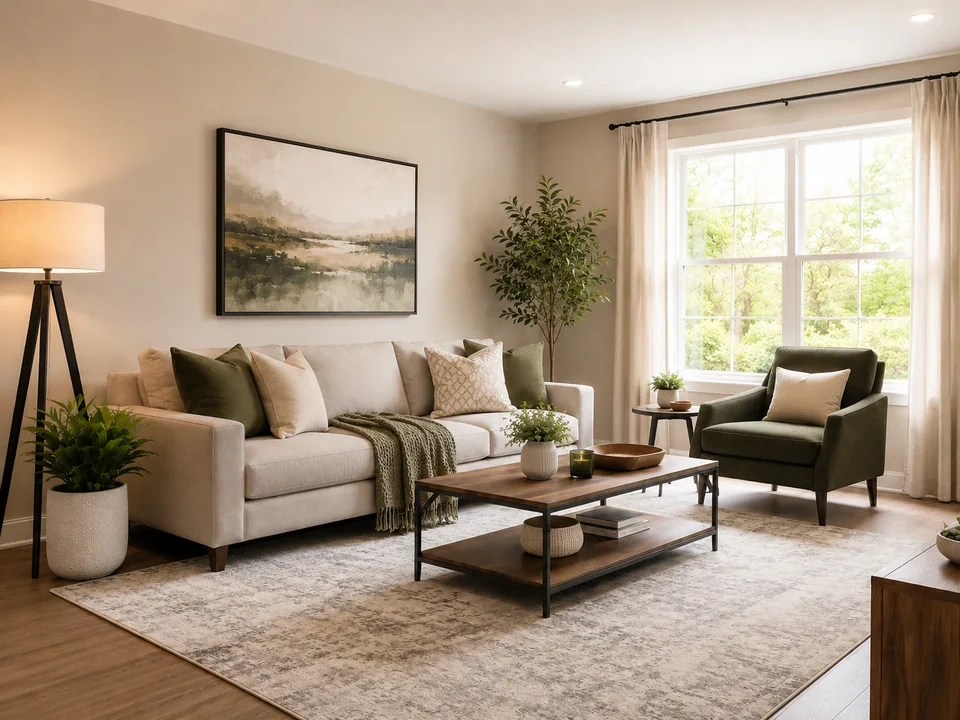
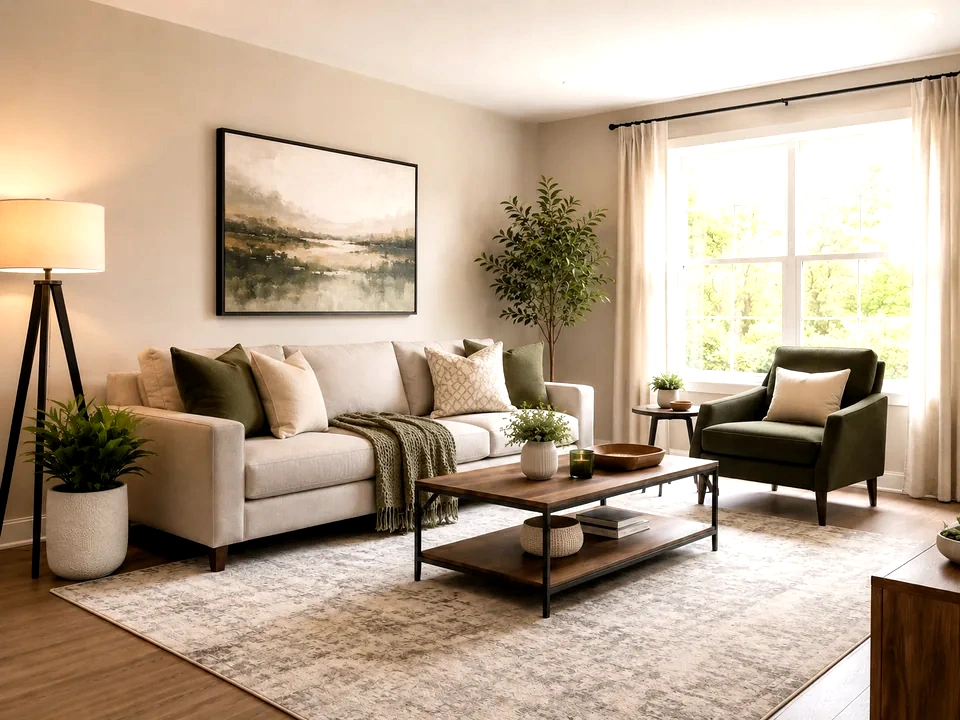
Nell'immagine di riferimento, la finestra luminosa è il primo posto da controllare. Se diventa completamente bianco, il punto di bianco è troppo forte.
Rendi più chiara la zona del divano
Muovi leggermente il controllo centrale. Guarda il divano, la parete e il pavimento diventare più facili da distinguere mentre la finestra conserva i dettagli.
Controlla gli angoli bui
Guarda la sedia, la pianta, le gambe del tavolo e i bordi più scuri. Se si fondono nel nero, il punto nero deve essere più morbido.
Come usarlo
Esegui la revisione dei livelli in questo ordine
Carica un'immagine
Utilizza l'immagine che necessita di questo controllo di regolazione specifico. Lo strumento mantiene l'originale accanto all'anteprima modificata.
- Buoni esempi: interni poco luminosi, documenti grigi, scansioni sbiadite e foto in cui il soggetto principale appare opaco.
- Utilizza un file sorgente pulito se i dettagli della finestra, gli angoli scuri o la trama della carta sono importanti.
- Una forte compressione può rendere più difficile vedere le piccole aree ritagliate.
Regola i punti finali, quindi i mezzitoni
Impostare prima delicatamente le aree più scure e quelle più luminose. Quindi usa il controllo centrale per rendere la stanza più chiara.
- Regola il punto nero quanto basta affinché le aree scure mantengano la forma.
- Regola il punto bianco quanto basta affinché le aree chiare sembrino pulite.
- Utilizza i mezzitoni per il divano, le pareti, i volti, i documenti e le altre aree principali.
Usa il dispositivo di scorrimento sulle aree importanti
Trascina il cursore di confronto sulle parti che le persone leggono per prime, poi controlla le aree in cui è più probabile vedere difetti visivi.
- Trascina prima sulla finestra, poi sulla sedia e sugli angoli più scuri.
- Ritorna al divano, al muro e al pavimento per giudicare la luminosità media.
- Per i documenti, controlla carta, testo, timbri e segni scritti a mano.
Leggi le carte dei risultati
Le carte riassumono la dimensione e la direzione del cambiamento. Guarda l'anteprima per giudicare il risultato visibile.
- Le schede del punto nero e del punto bianco mostrano quanto sono cambiati gli estremi.
- Le schede dei mezzitoni mostrano quanto è cambiata la parte centrale dell'immagine.
- Le schede di ritaglio ti avvisano se i dettagli luminosi o scuri stanno scomparendo.
Esempi
Correzioni dei livelli comuni
La finestra diventa troppo luminosa
Nell'immagine di riferimento, la finestra sul lato destro può perdere rapidamente i dettagli.
- Abbassa la regolazione del punto bianco.
- Controlla il bordo della tenda e l'evidenziazione esterna.
- Mantenere la stanza sufficientemente luminosa dopo aver ridotto il punto di bianco.
La finestra dovrebbe rimanere luminosa, ma non dovrebbe trasformarsi in un semplice blocco bianco.
La stanza sembra ancora buia
Il divano, il muro, il tappeto e la pianta hanno bisogno di più luce, ma la finestra è già luminosa.
- Solleva delicatamente i mezzitoni.
- Controlla il divano, le decorazioni murali, il tappeto e l'area del tavolo.
- Lascia stare il punto bianco se la finestra è prossima al ritaglio.
La stanza dovrebbe apparire più chiara mentre la finestra conserva ancora alcuni dettagli.
I mobili scuri perdono forma
La sedia, le gambe del tavolo, il vaso e gli angoli bui possono diventare troppo pesanti.
- Ammorbidisci il punto nero.
- Controlla i bordi scuri attorno alla sedia e al tavolo.
- Usa il contrasto più tardi se la stanza inizia a sembrare troppo piatta.
I mobili scuri dovrebbero mantenere la forma invece di fondersi nel nero.
Verifiche dei risultati
Cosa ispezionare dopo i cambiamenti di livello
Punto nero
Controlla gli angoli scuri, i capelli, il tessuto, le ombre dei prodotti e le superfici nere dell'interfaccia utente.
Punto bianco
Controlla carta, cieli, neve, imballaggi bianchi, lampade e sfondi chiari.
Mezzitoni
Controlla facce, muri, mobili, etichette, schermate e corpi di documenti.
Forma dell'istogramma
Controlla se la maggior parte dei pixel viene spinta nel nero puro o nel bianco puro.
Effetti dei livelli
Cosa modifica la regolazione dei livelli
Punto nero
- Le aree utili più scure diventano più profonde o iniziano a perdere forma.
- Usalo per rendere un'immagine piatta meno grigia.
- Controlla ombre, capelli, prodotti neri e testo scuro.
Punto bianco
- Le aree utili più luminose diventano più pulite o piatte.
- Usalo per carta grigia, bianchi opachi e sfondi sbiaditi.
- Controlla gli imballaggi bianchi, la carta, i cieli e le lampade.
Mezzitoni
- La luminosità media diventa più chiara o più scura.
- Usalo per volti, prodotti, pareti e documenti.
- Controlla l'argomento principale e il contenuto centrale.
Clipping tonale
- I dettagli dell'endpoint possono scomparire.
- Usalo come segnale di avvertimento dopo la regolazione dell'endpoint.
- Controlla sia la metrica che l'anteprima.
Decisioni
Come agire sul risultato dei livelli
La stanza sembra più chiara
Mantieni la modifica se il divano, le pareti e gli angoli più scuri appaiono più chiari e la finestra conserva ancora i dettagli.
I dettagli iniziano a scomparire
Riduci il punto di nero o bianco se le ombre diventano completamente nere o la finestra diventa completamente bianca.
L'intera immagine è troppo scura
Utilizza la luminosità o l'esposizione per una semplice modifica della luminosità nell'intera immagine.
Problemi comuni
Cosa può rendere fuorviante la revisione dei livelli
Le aree bianche perdono piccoli dettagli
La carta, le tende, le nuvole e le finestre luminose possono inizialmente sembrare più pulite, quindi perdere consistenza o linee sottili.
Le aree scure si fondono insieme
Un punto nero più forte può rendere l'immagine più nitida e quindi nascondere le gambe della sedia, i capelli, il tessuto o i dettagli degli angoli.
La parte centrale sembra migliore, ma le estremità perdono dettaglio
Volti, pareti e mobili potrebbero migliorare dopo un aumento dei mezzitoni. Controlla nuovamente le finestre e le ombre prima di salvare.
Le vecchie scansioni mostrano artefatti più rapidamente
Inchiostro sbiadito, carta invecchiata, timbri e segni scritti a mano richiedono regolazioni più piccoli rispetto a una foto pulita.
Provalo