Controleer eerst de vorm
Gezichten, producten, kleding en interfacepanelen moeten een duidelijkere vorm krijgen, en geen zware of harde uitstraling.
Bescherm donkere details
Haar, zwarte producten, donkere stof en nachthoekjes kunnen samenvloeien nadat het contrast te hoog wordt.
Let op heldere randen
Witte verpakkingen, glanzend metaal, luchten en lichte UI-panelen kunnen subtiele randen verliezen na een sterke contrastpush.
Hoe je het gebruikt
Voer de contrastcontrole in deze volgorde uit
Upload één afbeelding
Gebruik de afbeelding waarvoor deze specifieke aanpassingscontrole nodig is. De tool bewaart het origineel naast het bewerkte voorbeeld.
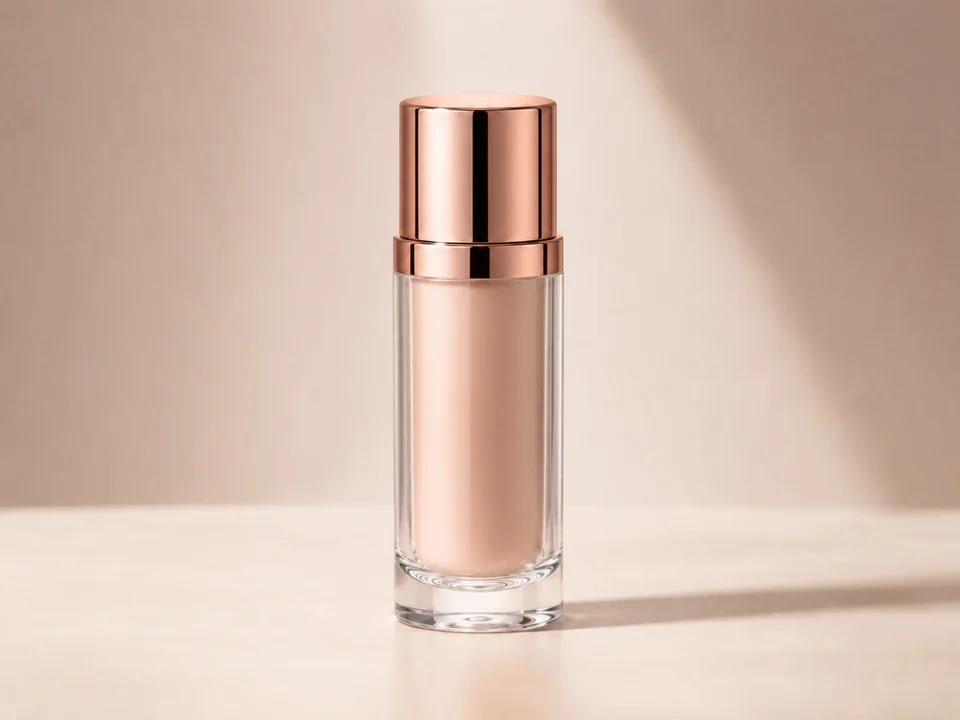
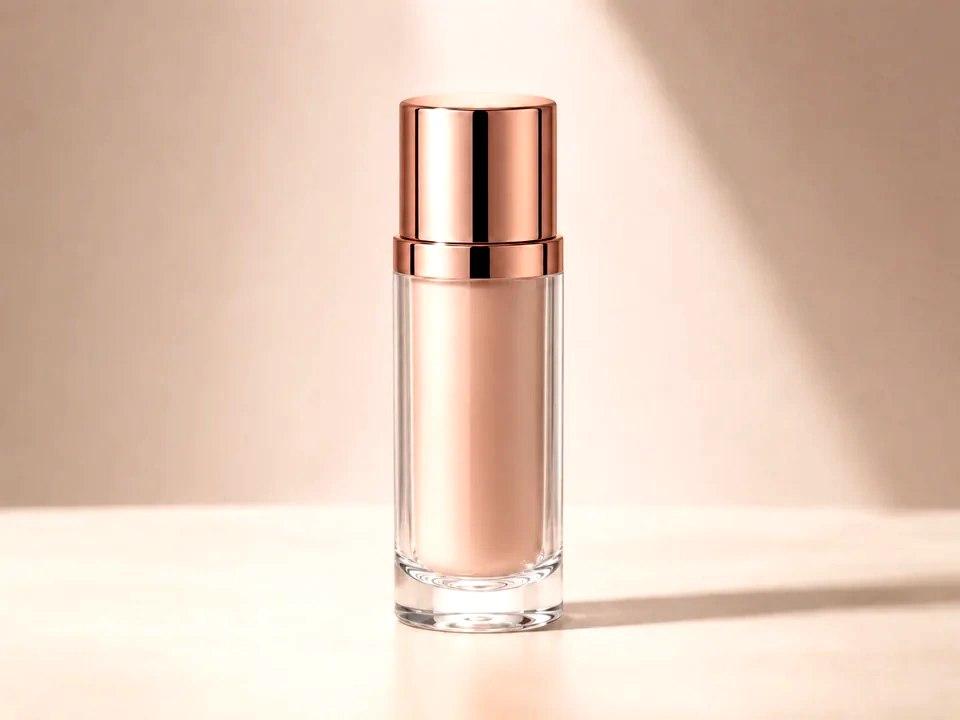
- Gebruik een foto waarop het onderwerp er wat grijs of zwak uitziet, zoals in het productvoorbeeld hierboven.
- Behoud het oorspronkelijke formaat en snij bij, zodat de schuifregelaar dezelfde gebieden vergelijkt.
- Gebruik een schoon bronbestand als het label, de oppervlaktetextuur of de productrand ertoe doet.
Pas het contrast in kleine stappen aan
Begin met een kleine verhoging of verlaging. Stop zodra het onderwerp een duidelijkere vorm heeft en controleer vervolgens de schaduwen en heldere delen.
- Verhoog het contrast iets als het product opgaat in de achtergrond.
- Lager contrast als de schaduwrand te zwaar wordt.
- Stop voordat witte highlights textuur verliezen of donkere randen samenvloeien.
Gebruik de schuifregelaar op belangrijke gebieden
Sleep de vergelijkingsschuif over de delen die mensen eerst zien en controleer daarna de gebieden waar visuele fouten het snelst zichtbaar worden.
- Sleep de vergelijkingsschuif over de productbehuizing om te zien of de vorm duidelijker wordt.
- Controleer de heldere kap en de reflecterende gebieden op verloren highlights.
- Controleer de donkere kant en de achtergrondrand op geblokkeerde schaduwen.
Bekijk de resultaatkaarten
De kaarten vatten de omvang en richting van de verandering samen. Kijk nog eens naar de preview om het zichtbare resultaat te beoordelen.
- Gebruik de bereikkaart om te bevestigen dat de contrastverandering niet te klein is.
- Gebruik de knipkaarten om verloren heldere of donkere details vast te leggen.
- Bewaar de bewerking alleen als het product er helderder en nog steeds natuurlijk uitziet.
Voorbeelden
Algemene contrastoplossingen
Product ziet er plat uit
Het product is helder genoeg, maar het oppervlak heeft een zwakke vorm.
- Verhoog het contrast een klein beetje.
- Controleer het label, de voorkant, de markering en de donkere rand.
- Stop als de zwarte randen hun scheiding verliezen.
Het product moet vorm krijgen terwijl de etikettekst zichtbaar blijft.
Portret ziet er te hard uit
Huidtextuur, haar en kledingranden voelen te scherp of zwaar aan.
- Contrast iets lager.
- Controleer ogen, huid, haar en de helderste gezichtsgebieden.
- Gebruik later duidelijkheid als alleen de textuur een zachtere aanraking nodig heeft.
Het gezicht moet er rustiger uitzien, terwijl de ogen en het haar nog steeds helder blijven.
Schermafbeeldingtekst voelt zwak aan
De gebruikersinterface is zichtbaar, maar tekst en scheidingslijnen zijn niet voldoende gescheiden.
- Verhoog het contrast voorzichtig.
- Beweeg de schuifregelaar over kleine tekst en paneelranden.
- Controleer de bleke panelen op verloren randdetails.
Tekst moet duidelijker aanvoelen en de lay-out moet er nog steeds natuurlijk uitzien.
Resultaatcontroles
Wat moet u inspecteren na contrastveranderingen?
Vorm van het onderwerp
Controleer gezichten, producten, voedsel, stof, gebouwen en interfacepanelen.
Donkere gebieden
Controleer haar, zwarte kleding, hoeken, donkere labels, nachtscènes en schaduwen.
Heldere gebieden
Controleer luchten, witte achtergronden, lampen, papier, glanzende randen en bleke UI-oppervlakken.
Fijne randen
Controleer kleine tekst, productlabels, stofnaden, pictogrammen en haardetails.
Contrasteffecten
Wat de contrastaanpassing verandert
Verhoog het contrast
- Donkere tonen worden donkerder en heldere tonen worden helderder.
- Gebruik het voor contrastarme foto's, dof ogende producten en schermafbeeldingen met weinig contrast.
- Controleer schaduwen, hooglichten, kleine tekst en huid.
Lager contrast
- Donkere en heldere tinten komen dichter bij elkaar.
- Gebruik hem voor harde foto's, harde schaduwen en te scherpe bewerkingen.
- Controleer gezichten, productranden, luchten en donkere hoeken.
Tonclipping
- Toondetail kan afvlakken aan het zwarte of witte uiteinde.
- Gebruik het als waarschuwingssignaal voor sterke contrastaanpassingen.
- Controleer witte gebieden, zwarte gebieden en het hoofdobject.
Helderheid
- De algehele lichtheid verandert directer.
- Gebruik het als de afbeelding een verandering in helderheid nodig heeft nadat het contrast goed aanvoelt.
- Controleer middentonen, tekst, gezichten en bleke achtergronden.
Beslissingen
Hoe te handelen op basis van het contrastresultaat
Vorm is duidelijker
Bewaar de bewerking nadat het onderwerp vorm heeft gekregen en belangrijke details zichtbaar blijven.
Randen zien er hard uit
Verlaag het contrast als de huid, tekst, labels of schaduwen te hard aanvoelen.
Het lichtniveau is het echte probleem
Gebruik belichting, helderheid of niveaus als de afbeelding vooral een lichtere of donkerdere tint nodig heeft.
Veelvoorkomende problemen
Wat kan contrastbeoordeling misleidend maken?
De bewerking ziet er in eerste instantie scherper uit
Een hoger contrast kan details nabootsen, maar de textuur wordt mogelijk alleen maar scherper.
Schaduwen verliezen hun scheiding
Donkere kleding, haar, hoeken en zwarte producten kunnen samensmelten na een sterke contrastpush.
Hooglichten worden vlak
Witte verpakkingen, luchten en glanzende oppervlakken kunnen de subtiele textuur verliezen.
Kleur voelt sterker aan
Contrast kan ervoor zorgen dat kleuren er intenser uitzien, zelfs als de verzadiging niet verandert.
Probeer het