Bewaar het vensterdetail
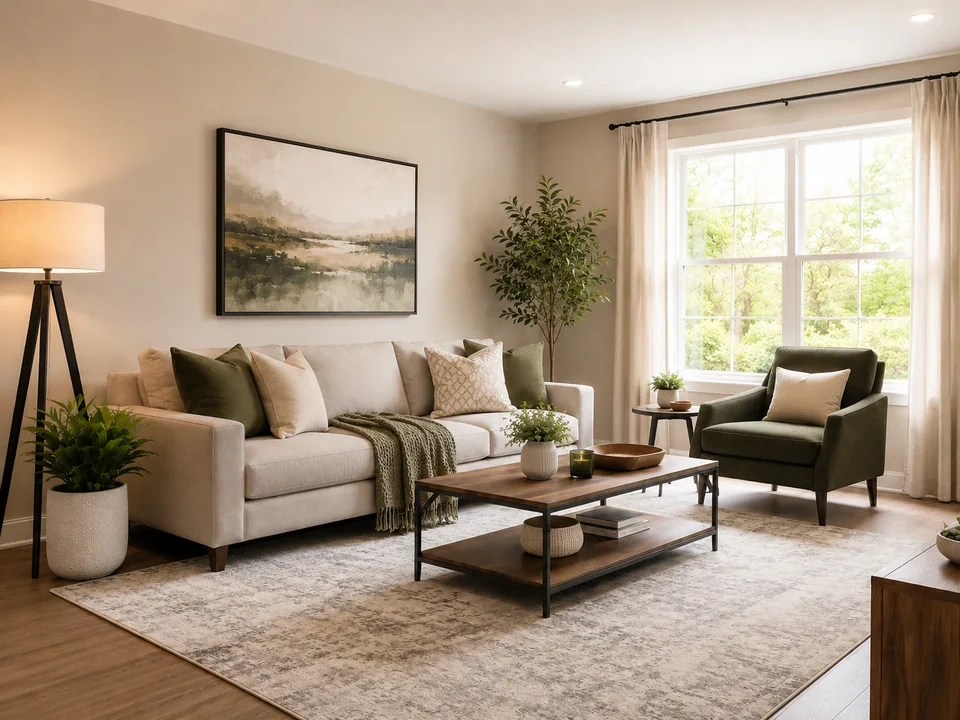
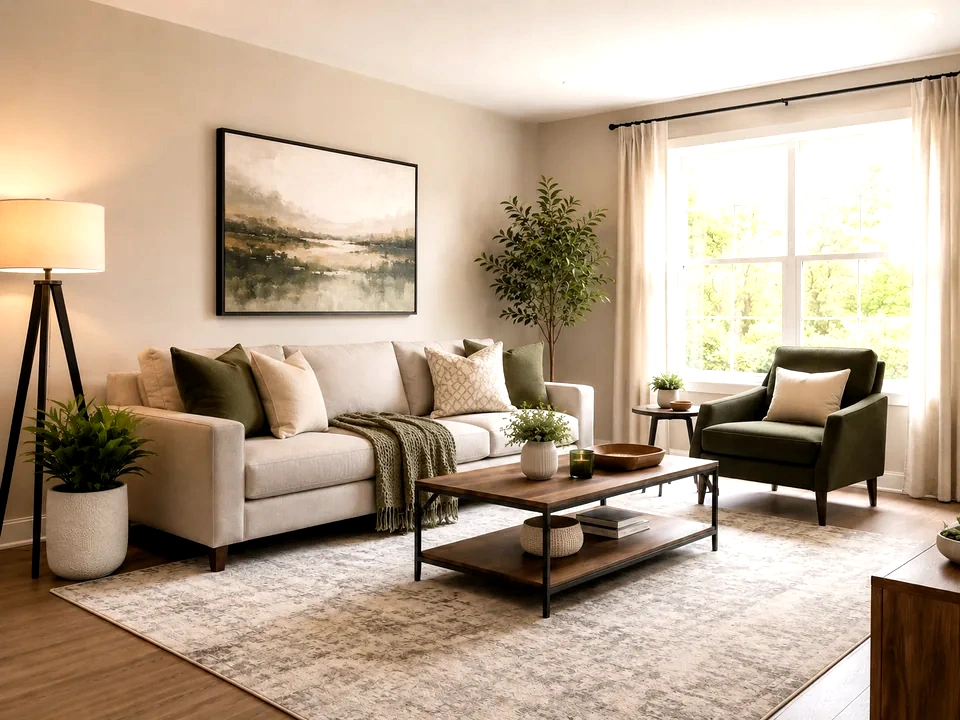
In de referentieafbeelding is het heldere venster de eerste plaats om te controleren. Als het effen wit wordt, is het witte punt te sterk.
Maak het zitgedeelte overzichtelijker
Pas aan de middelste regelaar een beetje. Zie hoe de bank, de muur en de vloer duidelijker zichtbaar worden terwijl het venster de details behoudt.
Controleer de donkere hoeken
Kijk naar de stoel, plant, tafelpoten en donkere randen. Als ze samensmelten tot zwart, moet het zwarte punt zachter zijn.
Hoe je het gebruikt
Voer de niveaubeoordeling uit in deze volgorde
Upload één afbeelding
Gebruik de afbeelding waarvoor deze specifieke aanpassingscontrole nodig is. De tool bewaart het origineel naast het bewerkte voorbeeld.
- Goede voorbeelden: donkere interieurs, grijze documenten, vervaagde scans en foto's waarbij het hoofdobject er vlak uitziet.
- Gebruik een schoon bronbestand als vensterdetails, donkere hoeken of papiertextuur ertoe doen.
- Door zware compressie kunnen kleine afgeknipte gebieden moeilijker zichtbaar worden.
Pas de eindpunten aan en vervolgens de middentonen
Stel eerst de donkerste en lichtste gebieden voorzichtig in. Gebruik dan de middelste knop om de kamer overzichtelijker te maken.
- Pas aan het zwarte punt net genoeg zodat donkere gebieden hun vorm behouden.
- Pas aan het witte punt net genoeg zodat bleke gebieden er schoon uitzien.
- Gebruik middentonen voor de bank, muren, gezichten, documenten en andere hoofdgebieden.
Gebruik de schuifregelaar op belangrijke gebieden
Sleep de vergelijkingsschuif over de delen die mensen eerst zien en controleer daarna de gebieden waar visuele fouten het snelst zichtbaar worden.
- Sleep eerst over het raam, dan over de stoel en de donkere hoeken.
- Keer terug naar de bank, de muur en de vloer om de middelste helderheid te beoordelen.
- Controleer voor documenten papier, tekst, stempels en handgeschreven markeringen.
Bekijk de resultaatkaarten
De kaarten vatten de omvang en richting van de verandering samen. Kijk nog eens naar de preview om het zichtbare resultaat te beoordelen.
- Zwart-witte puntkaarten laten zien hoe ver de uiteinden zijn verplaatst.
- Middentoonkaarten laten zien hoeveel het midden van de afbeelding is veranderd.
- Knipkaarten waarschuwen u als heldere of donkere details verdwijnen.
Voorbeelden
Oplossingen voor algemene niveaus
Het raam wordt te licht
In het referentiebeeld kan het rechterzijvenster snel details verliezen.
- Verlaag de witpuntpas aaning.
- Controleer de gordijnrand en het buitenaccent.
- Houd de kamer helder genoeg nadat u het witpunt hebt verlaagd.
Het raam moet helder blijven, maar mag niet veranderen in een effen wit blok.
De kamer voelt nog steeds zwak aan
De bank, de muur, het vloerkleed en de plant hebben meer licht nodig, maar het raam is al helder.
- Til de middentonen voorzichtig op.
- Controleer de bank, de kunst aan de muur, het vloerkleed en het tafelgedeelte.
- Laat het witte punt met rust als het venster bijna wordt afgekapt.
De kamer moet er helderder uitzien, terwijl het raam nog steeds wat details bevat.
Donker meubilair verliest vorm
De stoel, tafelpoten, plantenpot en donkere hoekjes kunnen te zwaar worden.
- Verzacht het zwarte punt.
- Controleer de donkere randen rond de stoel en tafel.
- Gebruik later contrast als de kamer er te vlak uitziet.
Donker meubilair moet zijn vorm behouden in plaats van op te gaan in zwart.
Resultaatcontroles
Wat te inspecteren na niveauveranderingen
Zwart punt
Controleer donkere hoeken, haar, stof, productschaduwen en zwarte UI-oppervlakken.
Wit punt
Controleer papier, lucht, sneeuw, witte verpakkingen, lampen en bleke achtergronden.
Middentonen
Controleer gezichten, muren, meubels, labels, schermafbeeldingen en documentteksten.
Histogramvorm
Controleer of de meeste pixels in puur zwart of puur wit worden geduwd.
Niveau-effecten
Wat de niveau-aanpassing verandert
Zwart punt
- De donkerste nuttige gebieden worden dieper of verliezen hun vorm.
- Gebruik het om een vlak beeld minder grijs te laten aanvoelen.
- Controleer schaduwen, haar, zwarte producten en donkere tekst.
Wit punt
- De helderste nuttige gebieden worden schoner of vlakker.
- Gebruik het voor grijs papier, saai wit en vervaagde achtergronden.
- Controleer witte verpakkingen, papier, luchten en lampen.
Middentoon
- De middelste helderheid wordt lichter of donkerder.
- Gebruik het voor gezichten, producten, muren en documenten.
- Controleer het hoofdobject en de centrale inhoud.
Tonclipping
- Eindpuntdetails kunnen verdwijnen.
- Gebruik het als waarschuwingssignaal nadat het eindpunt is pas aant.
- Controleer zowel de statistiek als het voorbeeld.
Beslissingen
Hoe te handelen op basis van het niveauresultaat
Kamer ziet er helderder uit
Bewaar de bewerking als de bank, muren en donkere hoeken er duidelijker uitzien en het raam nog steeds details bevat.
Details beginnen te verdwijnen
Verklein het zwart- of witpunt als schaduwen effen zwart worden of het venster effen wit wordt.
Het hele beeld is te donker
Gebruik helderheid of belichting voor een eenvoudige verandering van de lichtheid over het volledige beeld.
Veelvoorkomende problemen
Wat kan een niveaubeoordeling misleidend maken?
Witte gebieden verliezen kleine details
Papier, gordijnen, wolken en felgekleurde ramen zien er in eerste instantie misschien schoner uit, maar verliezen dan textuur of dunne lijnen.
Donkere gebieden smelten samen
Een sterker zwartpunt kan ervoor zorgen dat de afbeelding er scherper uitziet en dat stoelpoten, haar, stof of hoekdetails verborgen blijven.
Het midden ziet er beter uit, maar de uiteinden breken
Gezichten, muren en meubels kunnen verbeteren na een middentoonlift. Controleer de vensters en schaduwen opnieuw voordat u opslaat.
Oude scans gaan sneller kapot
Vervaagde inkt, oud papier, stempels en handgeschreven markeringen hebben kleinere aanpassingen nodig dan een schone foto.
Probeer het