Najpierw sprawdź kształt
Twarze, produkty, ubrania i panele interfejsu powinny zyskać wyraźniejszą formę, a nie ciężki lub surowy wygląd.
Chroń ciemne detale
Włosy, czarne produkty, ciemne tkaniny i narożniki w scenach nocnych mogą się ze sobą zlewać, gdy kontrast będzie zbyt wysoki.
Obserwuj jasne krawędzie
Białe opakowania, błyszczący metal, niebo i jasne panele interfejsu użytkownika mogą stracić subtelne krawędzie po mocnym wzmocnieniu kontrastu.
Jak tego używać
Przeprowadź ocenę kontrastu w tej kolejności
Prześlij jeden obraz
Użyj obrazu, który wymaga tej konkretnej kontroli dopasowania. Narzędzie zachowuje oryginał obok edytowanego podglądu.
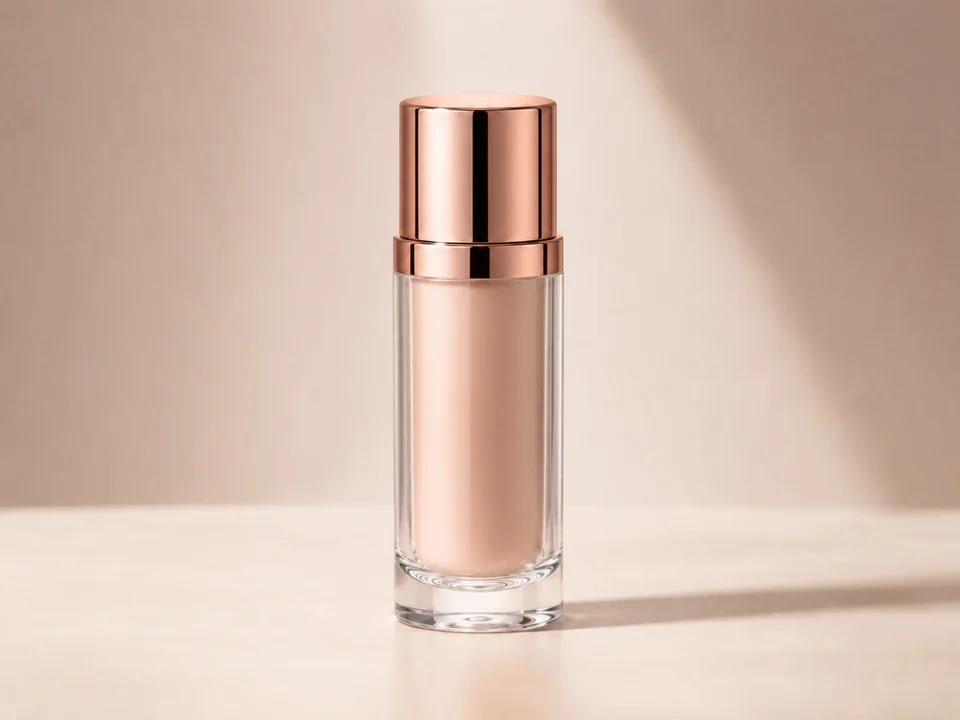
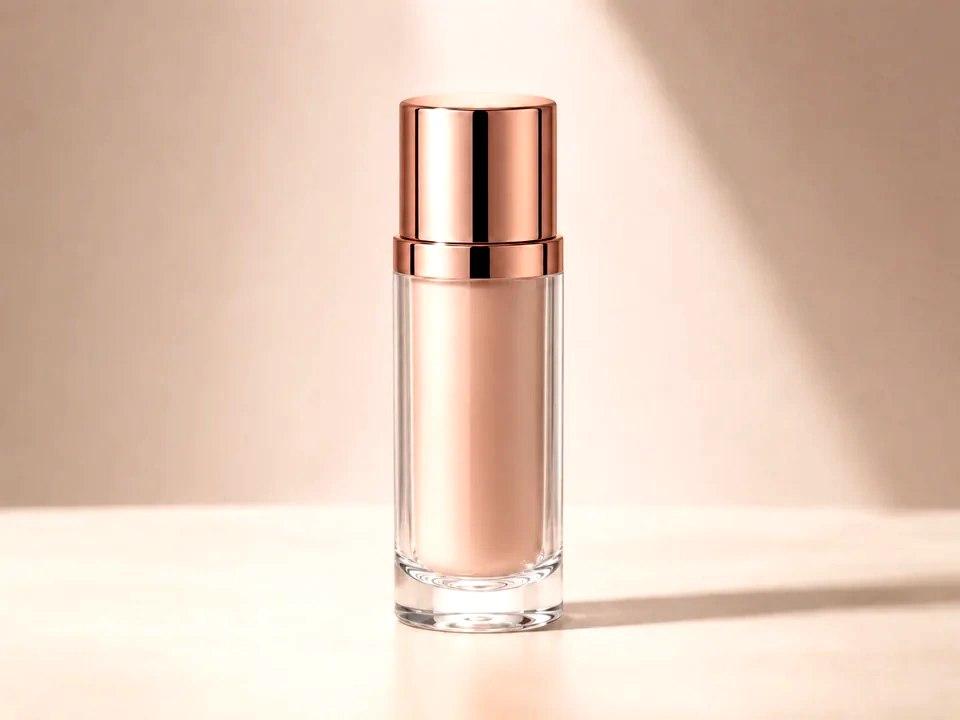
- Użyj zdjęcia, na którym obiekt wygląda na nieco szary lub słaby, jak w przykładzie produktu powyżej.
- Zachowaj oryginalny rozmiar i przytnij, aby suwak porównywał te same obszary.
- Jeśli etykieta, tekstura powierzchni lub krawędź produktu mają znaczenie, użyj czystego pliku źródłowego.
Koryguj kontrast małymi krokami
Zacznij od małego zwiększenia lub zmniejszenia. Zatrzymaj się, gdy tylko obiekt uzyska wyraźniejszy kształt, a następnie sprawdź cienie i jasne obszary.
- Zwiększ nieco kontrast, jeśli produkt wtapia się w tło.
- Zmniejsz kontrast, jeśli krawędź cienia stanie się zbyt ciężka.
- Zatrzymaj się, zanim białe refleksy stracą teksturę lub ciemne krawędzie połączą się ze sobą.
Użyj suwaka w ważnych obszarach
Przeciągnij suwak porównania po elementach czytanych jako pierwsze, a potem sprawdź obszary, w których najłatwiej pojawiają się błędy wizualne.
- Przeciągnij suwak porównania po korpusie produktu, aby zobaczyć, czy kształt stanie się wyraźniejszy.
- Sprawdź jasną zakrętkę i obszary odblaskowe pod kątem utraty szczegółów świateł.
- Sprawdź ciemną stronę i krawędź tła pod kątem zablokowanych cieni.
Przeczytaj karty wyników
Karty podsumowują wielkość i kierunek zmian. Spójrz wstecz na podgląd, aby ocenić widoczny wynik.
- Użyj karty zasięgu, aby potwierdzić, że zmiana kontrastu nie jest zbyt mała.
- Użyj kart przycinających, aby uchwycić utracone jasne lub ciemne szczegóły.
- Zachowaj zmianę tylko wtedy, gdy produkt wygląda wyraźniej i nadal naturalnie.
Przykłady
Typowe poprawki kontrastu
Produkt wygląda na płaski
Produkt jest wystarczająco jasny, ale powierzchnia ma słaby kształt.
- Zwiększ kontrast w niewielkim stopniu.
- Sprawdź etykietę, przód produktu, jasny refleks i ciemną krawędź.
- Zatrzymaj, jeśli czarne krawędzie stracą separację.
Produkt powinien nabrać kształtu, a tekst na etykiecie pozostać czytelny.
Portret wygląda zbyt ostro
Tekstura skóry, włosy i krawędzie odzieży wydają się zbyt ostre lub ciężkie.
- Zmniejsz nieco kontrast.
- Sprawdź oczy, skórę, włosy i najjaśniejsze obszary twarzy.
- Użyj przejrzystości później, jeśli tylko tekstura wymaga delikatniejszego dotyku.
Twarz powinna wyglądać spokojniej, a oczy i włosy nadal pozostać jasne.
Tekst zrzutu ekranu wydaje się słaby
Interfejs użytkownika jest czytelny, ale tekst i przekładki nie są wystarczająco oddzielone.
- Delikatnie podnieś kontrast.
- Przesuwaj suwak po małym tekście i krawędziach panelu.
- Sprawdź jasne panele pod kątem utraconych szczegółów krawędzi.
Tekst powinien wydawać się wyraźniejszy, a układ powinien nadal wyglądać naturalnie.
Kontrole wyniku
Co należy sprawdzić po zmianie kontrastu
Kształt przedmiotu
Sprawdź twarze, produkty, żywność, tkaniny, budynki i panele interfejsu.
Ciemne obszary
Sprawdź włosy, czarne ubrania, rogi, ciemne etykiety, sceny nocne i cienie.
Jasne obszary
Sprawdź niebo, białe tło, lampy, papier, błyszczące krawędzie i blade powierzchnie interfejsu użytkownika.
Drobne krawędzie
Sprawdź mały tekst, etykiety produktów, szwy tkanin, ikony i szczegóły włosów.
Efekty kontrastowe
Co zmienia korekta kontrastu
Zwiększ kontrast
- Ciemne odcienie stają się ciemniejsze, a jasne tony jaśniejsze.
- Użyj go do zdjęć o niskim kontraście, matowych produktów i zrzutów ekranu o niskim kontraście.
- Sprawdź cienie, światła, mały tekst i skórę.
Niższy kontrast
- Ciemne i jasne odcienie zbliżają się do siebie.
- Użyj go do zdjęć o zbyt twardym wyglądzie, mocnych cieni i nadmiernie przetworzonych edycji.
- Sprawdź twarze, krawędzie produktów, niebo i ciemne rogi.
Kliping tonalny
- Szczegóły tonów mogą spłaszczyć się na czarnym lub białym końcu.
- Użyj go jako sygnału ostrzegawczego przy mocnych korektach kontrastu.
- Sprawdź białe obszary, czarne obszary i główny obiekt.
Jasność
- Ogólna lekkość zmienia się bardziej bezpośrednio.
- Użyj go, jeśli obraz wymaga zmiany jasności, gdy kontrast wydaje się odpowiedni.
- Sprawdź półcienie, tekst, twarze i blade tła.
Decyzje
Jak postępować w oparciu o wynik kontrastu
Kształt jest wyraźniejszy
Zachowaj edycję, gdy główny obiekt nabierze formy, a ważne szczegóły pozostaną widoczne.
Krawędzie wyglądają na ostre
Zmniejsz kontrast, jeśli skóra, tekst, etykiety lub cienie wydają się zbyt twarde.
Prawdziwym problemem jest poziom światła
Użyj ekspozycji, jasności lub poziomów, jeśli obraz wymaga głównie jaśniejszego lub ciemniejszego odcienia.
Typowe problemy
Co może sprawić, że ocena kontrastu będzie myląca
Na początku edycja wygląda ostrzej
Wyższy kontrast może naśladować szczegóły, ale tekstura może być tylko ostrzejsza.
Cienie tracą separację
Ciemne ubrania, włosy, kąciki i czarne produkty mogą się zlewać po mocnym naciśnięciu kontrastu.
Światła stają się płaskie
Białe opakowania, niebo i błyszczące powierzchnie mogą utracić subtelną teksturę.
Kolor wydaje się silniejszy
Kontrast może sprawić, że kolor będzie wyglądał na bardziej intensywny, nawet jeśli nasycenie nie ulegnie zmianie.
Wypróbuj