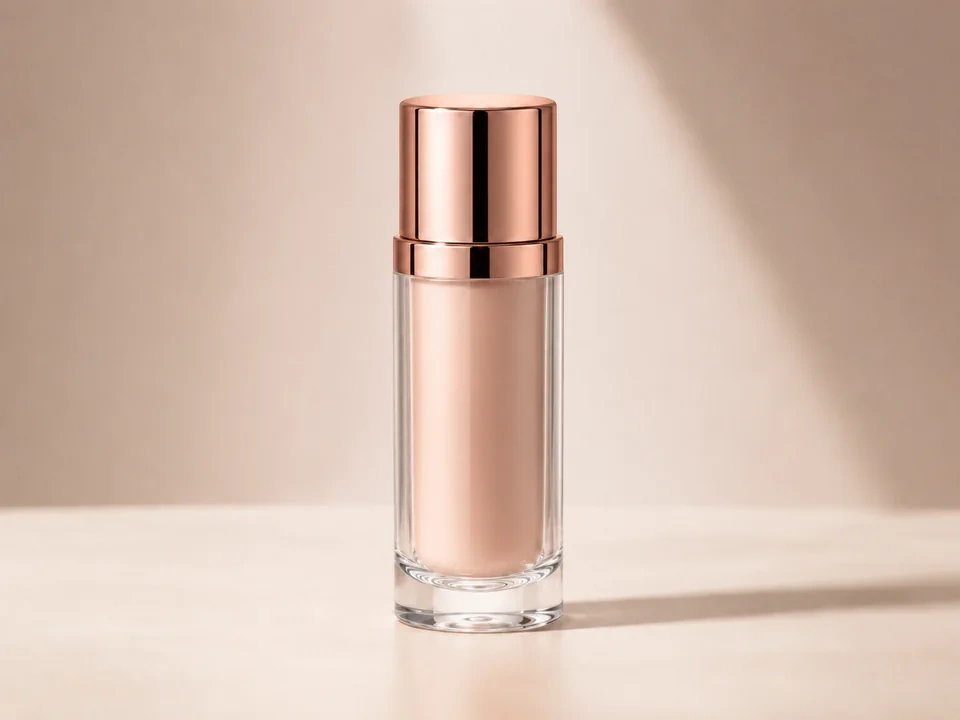
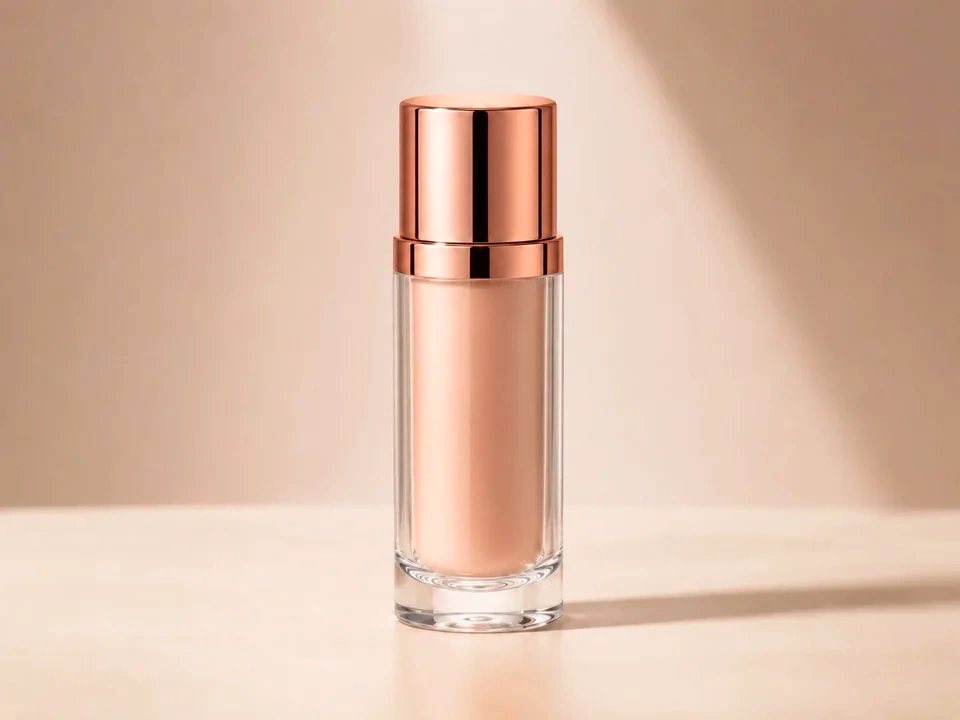
Najpierw sprawdź szminkę
Zanim ocenisz całe zdjęcie, porównaj odcień wewnątrz butelki. Powinien wyglądać na bardziej nasycony, a nie pomarańczowy lub fałszywy.
Spójrz na tło
Beżowe tło i miękki cień powinny zachować spokój. Jeśli zmienią kolor na różowy, korekta nasycenia jest zbyt silny.
Zwróć uwagę na różowo-złotą nakrętkę
Nakrętka może szybko się zaczerwienić. Utrzymuj metal w cieple i połysku, nie sprawiając wrażenia pomalowanego.
Jak tego używać
Uruchom przegląd nasycenia w tej kolejności
Prześlij jeden obraz
Użyj obrazu, który wymaga tej konkretnej kontroli dopasowania. Narzędzie zachowuje oryginał obok edytowanego podglądu.
- Dobre przykłady: mało kontrastowe zdjęcia produktów, zdjęcia makijażu, opakowania, kwiaty, zdjęcia jedzenia i zasoby marki.
- Jeśli kolor produktu, skóra lub kolor marki mają znaczenie, użyj czystego pliku źródłowego.
- Mocno skompresowany obraz może utrudniać ocenę kolorowych krawędzi i płaskiego tła.
Koryguj nasycenie małymi krokami
Nasycenie zmienia siłę koloru. Małe korekty ułatwiają zachowanie naturalności edycji.
- Używaj dodatnich korekt w przypadku mało kontrastowych zdjęć produktów, zdjęć makijażu, opakowań, kwiatów, zdjęć jedzenia i zasobów marki.
- Użyj mniejszych lub ujemnych korekt w przypadku nadmiernie obrobionych zdjęć produktów, ostrych czerwieni, neonowych zieleni i kolorów makijażu, które nie pasują już do przedmiotu.
- Po dużej korekcie uważaj na szminkę, która zmienia kolor na pomarańczowy, różowo-złotą nakrętkę, która wygląda na zbyt czerwoną, szklane krawędzie z kolorowym odcieniem lub beżowe tło, które zmienia kolor na różowy.
Użyj suwaka w ważnych obszarach
Przeciągnij suwak porównania po elementach czytanych jako pierwsze, a potem sprawdź obszary, w których najłatwiej pojawiają się błędy wizualne.
- Sprawdź kolor szminki, różowo-złotą zakrętkę, szklaną krawędź, beżowe tło, obszar etykiety i miękki cień.
- Przesuń suwak porównania po beżowym tle, przezroczystym szkle, obszarze etykiety, światłach i miękkim cieniu.
- Wróć do głównego obiektu po sprawdzeniu najmocniejszych kolorów.
Przeczytaj karty wyników
Karty podsumowują wielkość i kierunek zmian. Spójrz wstecz na podgląd, aby ocenić widoczny wynik.
- Karty kolorów pokazują kierunek i siłę zmiany koloru.
- Obszary produktu i tła nadal wymagają kontroli wizualnej.
- Użyj podglądu do ostatecznej oceny, jeśli kolor zacznie wyglądać sztucznie.
Przykłady
Typowe poprawki nasycenia
Kolor produktu wymaga sprawdzenia
Produkt wygląda podobnie, ale kolor może odbiegać od oryginału.
- Delikatnie dostosuj nasycenie.
- Sprawdź powierzchnię produktu, etykietę i tło.
- Przed zachowaniem zmiany porównaj neutralny obszar.
Produkt powinien wyglądać wyraźniej i dokładniej, a obszary neutralne powinny pozostać wiarygodne.
Ciepłe kolory idą za daleko
Kolor na pierwszy rzut oka wygląda atrakcyjnie, ale z czasem dominuje czerwień, pomarańcz lub róż.
- Zmniejsz korektę nasycenia.
- Sprawdź usta, czerwone opakowanie, ciepłe cienie i pobliskie neutralne obszary.
- Jeśli przebarwienia pozostaną, użyj balansu bieli później.
Ciepłe kolory powinny wyglądać na bogate, a nie pomalowane lub matowe.
Kolory marki wymagają spójności
Kolor logo, opakowania lub interfejsu musi pozostać rozpoznawalny.
- Najpierw sprawdź kolor marki.
- Dostosowuj nasycenie w mniejszych krokach.
- Porównaj obszar marki z obszarami białymi, szarymi i czarnymi.
Kolor marki powinien pozostać rozpoznawalny, a otaczające go neutralne odcienie powinny pozostać czyste.
Kontrole wyniku
Co należy sprawdzić po zmianach nasycenia
Główny obiekt
Sprawdź kolor szminki, różowo-złotą zakrętkę, szklaną krawędź, beżowe tło, obszar etykiety i miękki cień.
Produkty i marki
Sprawdź opakowanie, etykiety, logo, tkaninę, farbę i powierzchnię produktu.
Naturalne kolory
Sprawdź niebo, trawę, kwiaty, żywność, drewno, wodę i cienie na zewnątrz.
Neutralne kolory
Sprawdź papier, ściany, białe obiekty, szare obiekty, czarne obiekty i tła interfejsu użytkownika.
Efekty nasycenia
Co zmienia korekta nasycenia
Zwiększ nasycenie
- siła koloru jest silniejsza lub bardziej widoczna.
- Użyj go do mało kontrastowych zdjęć produktów, zdjęć makijażu, opakowań, kwiatów, zdjęć żywności i zasobów marki.
- Sprawdź kolor szminki, różowo-złotą zakrętkę, szklaną krawędź, beżowe tło, obszar etykiety i miękki cień.
Niższe nasycenie
- siła koloru staje się cichsza lub bliższa neutralnemu.
- Użyj go w przypadku nadmiernie obrobionych zdjęć produktów, ostrych czerwieni, neonowych zieleni i kolorów makijażu, które nie pasują już do produktu.
- Sprawdź kolory skóry, neutralne i marki.
Kontrola neutralna
- W obszarach białych, szarych i czarnych szybko ujawniają się przebarwienia.
- Używaj go po każdym przesunięciu koloru.
- Sprawdź papier, ściany, cienie i tła produktów.
Nasycenie
- Siła koloru może zmienić postrzegany wynik.
- Użyj go, gdy kierunek koloru będzie odpowiedni.
- Sprawdź mocne czerwienie, zielenie, błękity i skórę.
Decyzje
Jak postępować w przypadku wyniku nasycenia
Kolor wygląda wiarygodnie
Kontynuuj edycję, gdy główny obiekt wygląda lepiej, a ważne kolory nadal są wiarygodne.
Kolor wydaje się wymuszony
Zmniejsz tę korektę, jeśli zobaczysz, że szminka zmienia kolor na pomarańczowy, różowo-złota nakrętka, która wygląda na zbyt czerwoną, szklane krawędzie z kolorowym odcieniem lub beżowe tło, które zmienia kolor na różowy.
Cały obraz ma zabarwienie
Użyj balansu bieli, jeśli białe lub szare obszary są już w kolorze żółtym, niebieskim, zielonym lub magenta.
Typowe problemy
Co może sprawić, że ocena nasycenia będzie myląca
Odcień szminki staje się zbyt mocny
Bardziej nasycony podgląd może na początku wyglądać dobrze. Sprawdź, czy szminka nadal pasuje do produktu i nie zmienia koloru na pomarańczowy.
Tło zmienia kolor na różowy
Beżowe tło powinno pozostać miękkie. Jeśli zacznie wyglądać różowo, zmniejsz korektę nasycenia.
Krawędzie szkła nabierają koloru
Przezroczyste szkło nie powinno zmieniać koloru na pomarańczowy lub różowy wzdłuż krawędzi butelki.
Ekrany mogą zmienić wynik
Odcień makijażu może wyglądać inaczej na laptopie, telefonie lub monitorze zewnętrznym.
Wypróbuj