Przewodnik porównywania obrazów
Porównuj obrazy właściwym widokiem
Porównywanie obrazów online jest najczytelniejsze, gdy widok odpowiada decyzji, którą chcesz podjąć.
Ten przewodnik obejmuje dwa pola obrazu, lokalny podgląd w przeglądarce i cztery praktyczne tryby.
Przykłady
Zobacz cztery tryby na lokalnych obrazach demonstracyjnych
Każdy podgląd korzysta z prawdziwej pary przed i po, aby pokazać, do jakiej oceny służy dany tryb.


 Obraz bazowy
 Zmieniony obraz



Krok 1
Zacznij od Obrazu A i Obrazu B
Wczytaj oryginał lub wersję przed zmianą do Obrazu A. Zmienioną wersję wczytaj do Obrazu B.
Użyj plików z tej samej sceny, projektu, zdjęcia produktu lub zrzutu ekranu, aby porównanie było czytelne.
- Obraz A: oryginał, przed, baza lub odniesienie.
- Obraz B: zmieniony, po, wyeksportowany, edytowany lub nowy.
- Obsługiwane formaty: PNG, JPG, JPEG, WebP.
Przed i po
Suwak
Suwak porównywania obrazów pomaga sprawdzić wersję przed i po oraz porównać zdjęcia w tym samym miejscu.
Użyj tego trybu, aby odsłaniać widoczne zmiany w tym samym obszarze obrazu.
Cały obraz
Obok siebie
Porównanie obok siebie pokazuje oba pliki jednocześnie, co ułatwia kontrolę zdjęć i układu.
Użyj tego trybu, gdy oba obrazy muszą być widoczne do oceny kadru, odstępów i kompozycji.
Wyrównanie
Nakładka
Porównanie przez nakładkę pomaga ocenić wyrównanie, kolor, kadrowanie i odstępy.
Użyj tego trybu, gdy położenie, skala lub wyrównanie są ważniejsze niż proste przed i po.
Sprawdzanie pikseli
Podświetlenie różnic
Podświetl różnice obrazów i zmienione piksele na czerwono po lokalnym teście progu w przeglądarce.
Użyj tego trybu, gdy po uruchomieniu diff potrzebujesz obszarów zmian i lokalnych metryk pikseli.
Formaty
Obsługiwane formaty obrazów
Obecne narzędzie obsługuje pliki PNG, JPG, JPEG, WebP. Najlepsze wyniki daje porównanie dwóch obrazów z tego samego procesu.
Nieobsługiwane formaty należy przekonwertować przed porównaniem.
Wczytane obrazy
Jak sprawdzić, czy obrazy się wczytały
Jeśli obrazy pojawią się w polach przesyłania, zwykle oznacza to, że zostały poprawnie wczytane. Bardzo duże pliki mogą ładować się dłużej i spowolnić porównanie.
Zastosowania
Typowe zastosowania porównywania obrazów online
Porównuj dwa obrazy online, gdy chcesz ocenić zmiany wizualne przed akceptacją edycji, eksportu lub zrzutu ekranu.



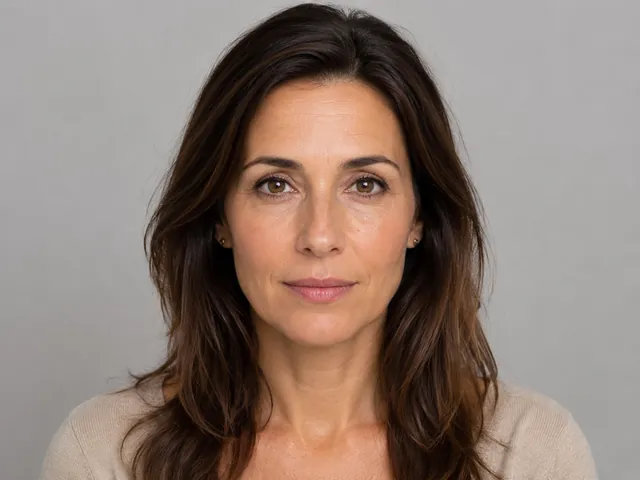




Tabela trybów
Prosta tabela trybów
| Tryb | Najlepsze do | Użyj, gdy |
|---|---|---|
| Suwak | Suwak porównywania obrazów pomaga sprawdzić wersję przed i po oraz porównać zdjęcia w tym samym miejscu. | Przeciągnij linię podziału w sprawdzarce różnic obrazów, aby sprawdzić, gdzie w kontekście znajdują się zmienione piksele. |
| Obok siebie | Porównanie obok siebie pokazuje oba pliki jednocześnie, co ułatwia kontrolę zdjęć i układu. | Porównaj oba obrazy naraz przed odczytaniem obliczonych metryk sprawdzarki różnic obrazów. |
| Nakładka | Porównanie przez nakładkę pomaga ocenić wyrównanie, kolor, kadrowanie i odstępy. | Nałóż jeden obraz na drugi w sprawdzarce różnic obrazów, aby dostrzec zmiany wyrównania, koloru i oświetlenia. |
| Podświetlenie różnic | Podświetlenie różnic oblicza lokalne różnice pikseli w przeglądarce po uruchomieniu lokalnego porównania. | Podświetl różnice obrazów i zmienione piksele na czerwono po lokalnym teście progu w przeglądarce. |
Gotowe do porównania