Verifique a forma primeiro
Rostos, produtos, roupas e painéis de interface devem ganhar uma forma mais clara, e não uma aparência pesada ou áspera.
Proteja detalhes escuros
Cabelo, produtos pretos, tecidos escuros e cantos noturnos podem se fundir depois que o contraste fica muito alto.
Observe bordas brilhantes
Embalagem branca, metal brilhante, céu e painéis de interface de usuário claros podem perder bordas sutis após um forte aumento de contraste.
Como usar
Execute a revisão de contraste nesta ordem
Carregar uma imagem
Use a imagem que precisa dessa verificação de ajuste específica. A ferramenta mantém o original ao lado da visualização editada.
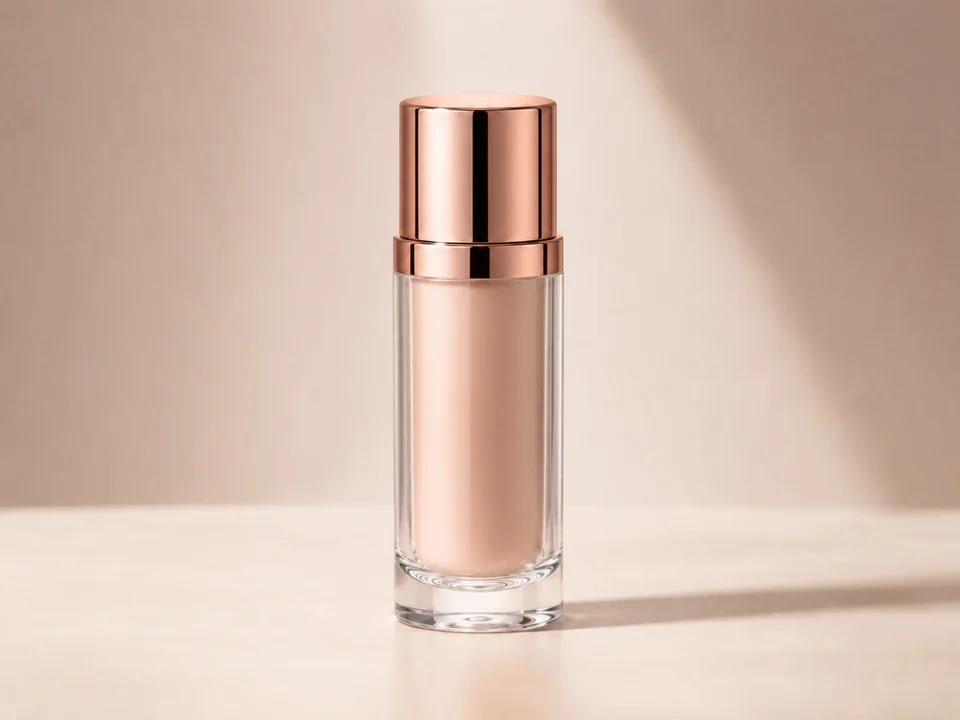
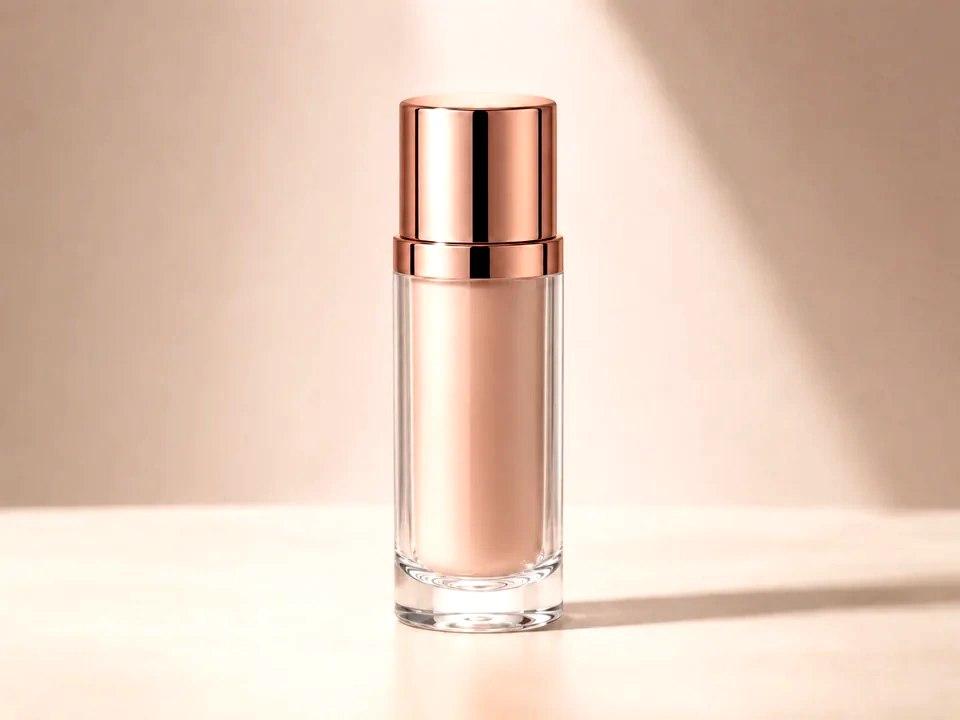
- Use uma foto onde o objeto principal pareça um pouco cinza ou fraco, como no exemplo do produto acima.
- Mantenha o tamanho original e corte para que o controle deslizante compare as mesmas áreas.
- Use um arquivo de origem limpo se o rótulo, a textura da superfície ou a borda do produto forem importantes.
Ajuste o contraste em pequenos passos
Comece com um pequeno aumento ou diminuição. Pare assim que o objeto principal tiver uma forma mais clara e verifique as sombras e as áreas claras.
- Aumente um pouco o contraste se o produto se misturar ao fundo.
- Diminua o contraste se a borda da sombra ficar muito pesada.
- Pare antes que os realces brancos percam textura ou as bordas escuras se fundam.
Use o controle deslizante em áreas importantes
Arraste o controle de comparação pelas partes que as pessoas leem primeiro e verifique as áreas onde falhas visuais aparecem com mais facilidade.
- Arraste o controle de comparação pelo corpo do produto para ver se a forma fica mais clara.
- Verifique a tampa brilhante e as áreas reflexivas para ver se há detalhes de realce perdidos.
- Verifique o lado escuro e a borda do fundo em busca de sombras bloqueadas.
Leia os cartões de resultados
Os cartões resumem o tamanho e a direção da mudança. Reveja a visualização para avaliar o resultado visível.
- Use o cartão de alcance para confirmar se a alteração de contraste não é muito pequena.
- Use os cartões de recorte para capturar detalhes brilhantes ou escuros perdidos.
- Mantenha a edição apenas se o produto parecer mais claro e ainda natural.
Exemplos
Correções de contraste comuns
O produto parece plano
O produto é bastante brilhante, mas a superfície tem um formato fraco.
- Aumente um pouco o contraste.
- Verifique a etiqueta, a face frontal, o realce e a borda escura.
- Pare se as bordas pretas perderem a separação.
O produto deve ganhar forma enquanto o texto do rótulo permanece legível.
O retrato parece duro demais
A textura da pele, o cabelo e as bordas das roupas parecem muito pontiagudas ou pesadas.
- Diminua ligeiramente o contraste.
- Verifique os olhos, a pele, o cabelo e as áreas mais brilhantes do rosto.
- Use clareza mais tarde se apenas a textura precisar de um toque mais suave.
O rosto deve parecer mais calmo enquanto os olhos e o cabelo permanecem claros.
O texto da captura de tela parece fraco
A IU é legível, mas o texto e as divisórias não separam o suficiente.
- Aumente o contraste suavemente.
- Passe o controle deslizante pelo texto pequeno e pelas bordas do painel.
- Verifique os painéis claros em busca de detalhes perdidos nas bordas.
O texto deve parecer mais claro e o layout ainda deve parecer natural.
Verificações do resultado
O que inspecionar após alterações de contraste
Formato do objeto principal
Verifique rostos, produtos, alimentos, tecidos, edifícios e painéis de interface.
Áreas escuras
Verifique cabelos, roupas pretas, cantos, etiquetas escuras, cenas noturnas e sombras.
Áreas claras
Verifique o céu, fundos brancos, lâmpadas, papel, bordas brilhantes e superfícies claras da interface do usuário.
Bordas finas
Verifique pequenos textos, rótulos de produtos, costuras de tecido, ícones e detalhes de cabelo.
Efeitos de contraste
O que o ajuste de contraste altera
Aumentar o contraste
- Os tons escuros ficam mais escuros e os tons claros ficam mais claros.
- Use-o para fotos com pouca profundidade, produtos sem brilho e capturas de tela de baixo contraste.
- Verifique sombras, realces, texto pequeno e pele.
Menor contraste
- Tons escuros e claros se aproximam.
- Use-o para fotos com aparência dura, sombras fortes e edições processadas demais.
- Verifique rostos, bordas de produtos, céus e cantos escuros.
Estouro tonal
- Os detalhes do tom podem ficar achatados na extremidade preta ou branca.
- Use-o como sinal de alerta para ajustes de forte contraste.
- Verifique as áreas brancas, as áreas pretas e o objeto principal.
Brilho
- A luminosidade geral muda mais diretamente.
- Use-o se a imagem precisar de uma mudança de luminosidade depois que o contraste parecer correto.
- Verifique meios-tons, texto, rostos e fundos claros.
Decisões
Como agir no resultado do contraste
A forma é mais clara
Mantenha a edição depois que o objeto principal ganhar forma e detalhes importantes permanecerem visíveis.
As bordas parecem duras
Reduza o contraste se a pele, o texto, os rótulos ou as sombras começarem a parecer muito duros.
O nível de luz é o verdadeiro problema
Use exposição, brilho ou níveis se a imagem precisar principalmente de um tom mais claro ou mais escuro.
Problemas comuns
O que pode tornar a análise de contraste enganosa
A edição parece mais nítida no início
Um contraste mais alto pode imitar detalhes, mas a textura pode ficar cada vez mais nítida.
Sombras perdem a separação
Roupas escuras, cabelos, cantos e produtos pretos podem se fundir após um forte contraste.
Os realces ficam planos
Embalagens brancas, céus e superfícies brilhantes podem perder textura sutil.
A cor parece mais forte
O contraste pode fazer com que a cor pareça mais intensa, mesmo que a saturação não tenha mudado.
Teste agora