Mantenha o detalhe da janela
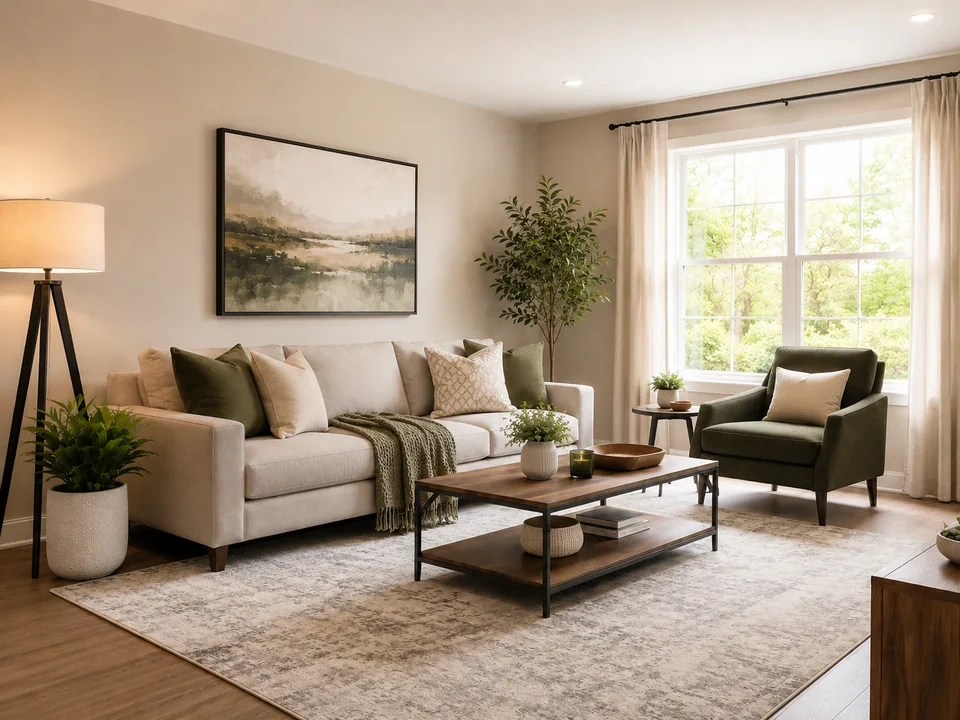
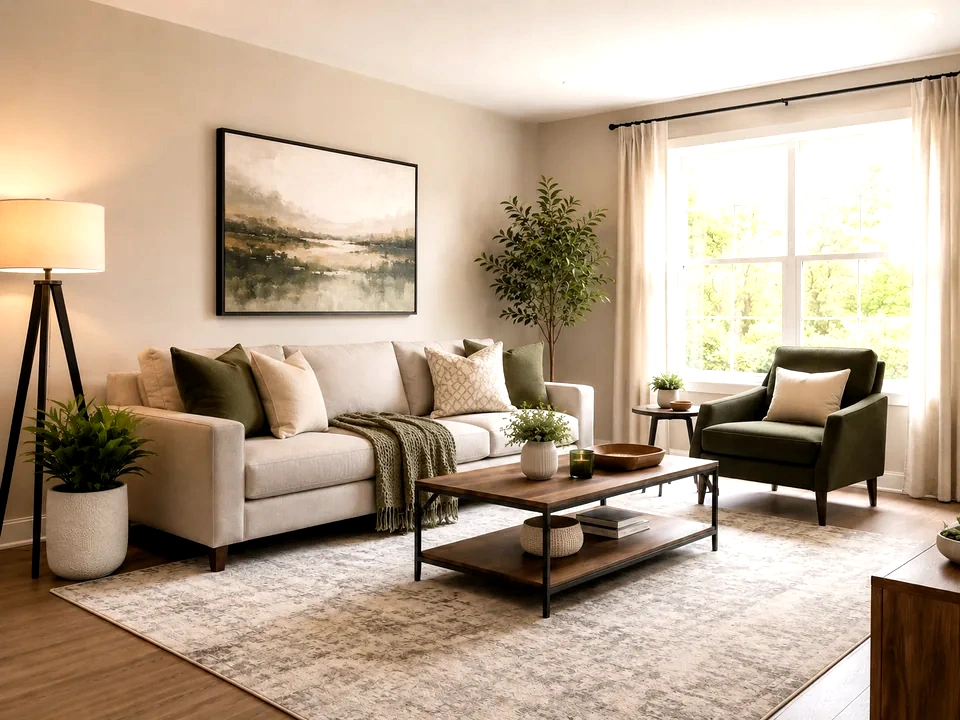
Na imagem de referência, a janela clara é o primeiro local a verificar. Se ficar totalmente branco, o ponto branco é muito forte.
Deixe a área do sofá mais clara
Ajuste um pouco o controle central. Observe o sofá, a parede e o chão ficarem mais fáceis de distinguir enquanto a janela mantém os detalhes.
Verifique os cantos escuros
Observe a cadeira, a planta, as pernas da mesa e as bordas mais escuras. Se eles se fundirem com o preto, o ponto preto precisa ser mais suave.
Como usar
Execute a revisão dos níveis nesta ordem
Carregar uma imagem
Use a imagem que precisa dessa verificação de ajuste específica. A ferramenta mantém o original ao lado da visualização editada.
- Bons exemplos: interiores escuros, documentos cinza, digitalizações desbotadas e fotos onde o objeto principal parece sem graça.
- Use um arquivo de origem limpo se os detalhes da janela, os cantos escuros ou a textura do papel forem importantes.
- A compactação pesada pode dificultar a visualização de pequenas áreas cortadas.
Ajuste os pontos finais e depois os meios-tons
Defina primeiro as áreas mais escuras e mais claras. Em seguida, use o controle central para deixar a sala mais clara.
- Ajuste o ponto preto apenas o suficiente para que as áreas escuras mantenham a forma.
- Ajuste o ponto branco apenas o suficiente para que as áreas claras pareçam limpas.
- Use tons médios para sofás, paredes, rostos, documentos e outras áreas principais.
Use o controle deslizante em áreas importantes
Arraste o controle de comparação pelas partes que as pessoas leem primeiro e verifique as áreas onde falhas visuais aparecem com mais facilidade.
- Arraste primeiro a janela, depois a cadeira e os cantos mais escuros.
- Volte ao sofá, à parede e ao chão para avaliar o brilho médio.
- Para documentos, verifique papel, texto, carimbos e marcas manuscritas.
Leia os cartões de resultados
Os cartões resumem o tamanho e a direção da mudança. Reveja a visualização para avaliar o resultado visível.
- Cartões de pontos pretos e brancos mostram até que ponto as pontas se moveram.
- Os cartões de tons médios mostram o quanto o meio da imagem mudou.
- Os cartões de recorte avisam se detalhes claros ou escuros estão desaparecendo.
Exemplos
Correções de níveis comuns
A janela fica muito clara
Na imagem de referência, a janela do lado direito pode perder detalhes rapidamente.
- Abaixe o ajuste do ponto branco.
- Verifique a borda da cortina e o destaque externo.
- Mantenha a sala iluminada o suficiente após reduzir o ponto branco.
A janela deve permanecer clara, mas não deve se transformar em um bloco branco liso.
A sala ainda parece escura
O sofá, a parede, o tapete e a planta precisam de mais luz, mas a janela já está iluminada.
- Levante os tons médios suavemente.
- Verifique o sofá, a arte da parede, o tapete e a área da mesa.
- Deixe o ponto branco como está se a janela estiver quase cortada.
A sala deve parecer mais clara enquanto a janela ainda mantém alguns detalhes.
Móveis escuros perdem forma
A cadeira, as pernas da mesa, o vaso e os cantos escuros podem ficar muito pesados.
- Suavize o ponto preto.
- Verifique as bordas escuras ao redor da cadeira e da mesa.
- Use o contraste mais tarde se a sala começar a parecer muito plana.
Os móveis escuros devem manter a forma em vez de se fundirem com o preto.
Verificações do resultado
O que inspecionar após mudanças de nível
Ponto preto
Verifique cantos escuros, cabelos, tecidos, sombras de produtos e superfícies pretas da interface do usuário.
Ponto branco
Verifique papel, céu, neve, embalagens brancas, lâmpadas e fundos claros.
Meios-tons
Verifique rostos, paredes, móveis, etiquetas, capturas de tela e corpos de documentos.
Forma do histograma
Verifique se a maioria dos pixels está sendo empurrada para preto puro ou branco puro.
Efeitos de níveis
O que o ajuste de níveis altera
Ponto preto
- As áreas úteis mais escuras tornam-se mais profundas ou começam a perder forma.
- Use-o para fazer uma imagem sem contraste parecer menos acinzentada.
- Verifique sombras, cabelos, produtos pretos e texto escuro.
Ponto branco
- As áreas úteis mais brilhantes tornam-se mais limpas ou planas.
- Use-o para papel cinza, brancos foscos e fundos desbotados.
- Verifique a embalagem branca, o papel, o céu e as lâmpadas.
Meio-tom
- O brilho médio fica mais claro ou mais escuro.
- Use-o para rostos, produtos, paredes e documentos.
- Confira o objeto principal e o conteúdo central.
Estouro tonal
- Os detalhes do endpoint podem desaparecer.
- Use-o como sinal de alerta após ajustes do ponto final.
- Verifique a métrica e a visualização.
Decisões
Como agir no resultado dos níveis
A sala parece mais clara
Mantenha a edição se o sofá, as paredes e os cantos mais escuros parecerem mais claros e a janela ainda mantiver os detalhes.
Detalhes começam a desaparecer
Reduza o ponto preto ou branco se as sombras ficarem totalmente pretas ou a janela ficar totalmente branca.
A imagem inteira está muito escura
Use brilho ou exposição para uma simples mudança de luminosidade em toda a imagem.
Problemas comuns
O que pode tornar a revisão de níveis enganosa
As áreas brancas perdem pequenos detalhes
Papel, cortinas, nuvens e janelas brilhantes podem parecer mais limpos no início e depois perder textura ou linhas finas.
As áreas escuras se fundem
Um ponto preto mais forte pode tornar a imagem mais nítida e, em seguida, ocultar as pernas da cadeira, o cabelo, o tecido ou os detalhes dos cantos.
O meio parece melhor, mas as extremidades perdem detalhes
Rostos, paredes e móveis podem melhorar após clarear os meios-tons. Verifique as janelas e sombras novamente antes de salvar.
Digitalizações antigas mostram artefatos mais rápido
Tinta desbotada, papel envelhecido, carimbos e marcas manuscritas precisam de ajustes menores do que uma foto limpa.
Teste agora