Verifique o rosto
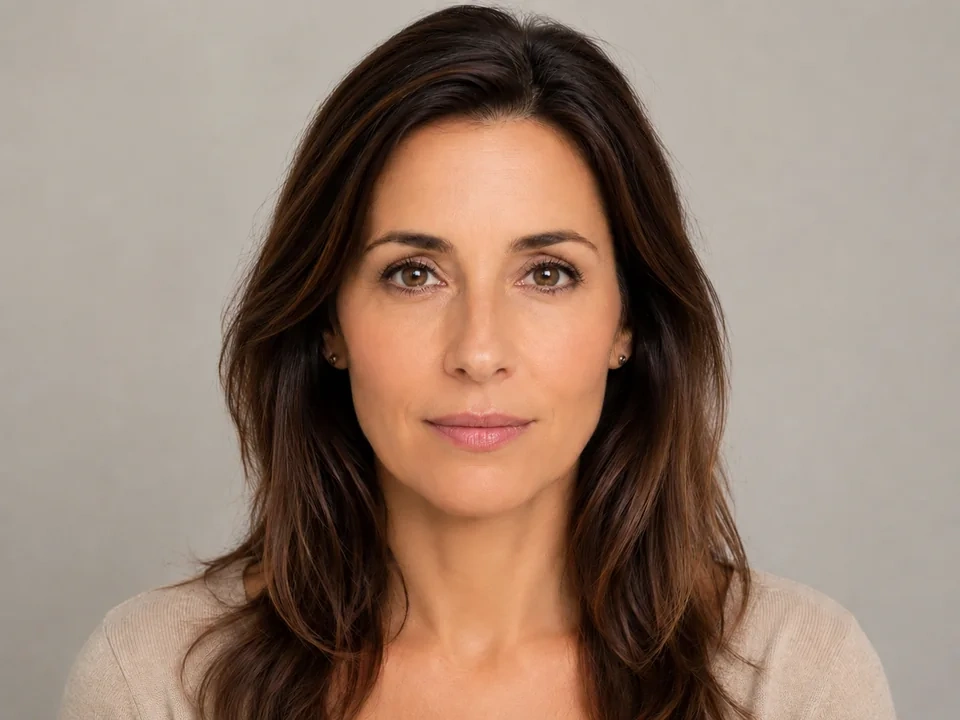
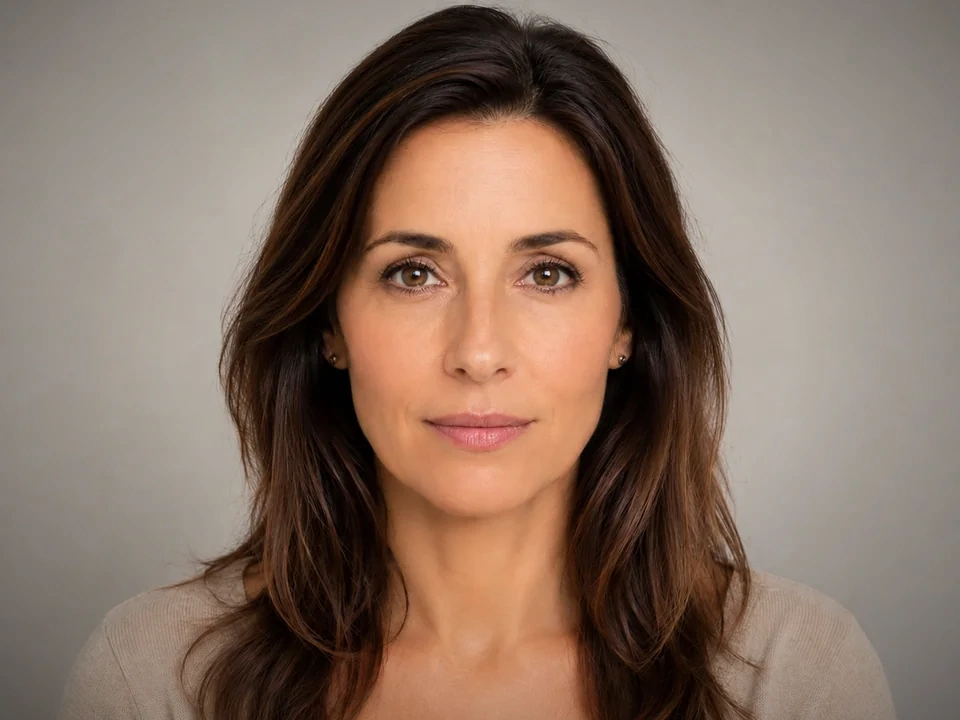
O rosto deve ficar naturalmente iluminado. A vinheta não deve fazer com que a testa, as bochechas ou o queixo pareçam opacos.
Cuidado com o cabelo
Cabelo escuro próximo às laterais pode se misturar ao fundo se os cantos ficarem muito escuros.
Olhe para o fundo
O fundo cinza deve escurecer suavemente, sem um círculo claro ao redor do rosto.
Como usar
Execute a revisão da vinheta nesta ordem
Use o exemplo do retrato
Comece com a imagem de referência nesta página. As mesmas verificações se aplicam quando você compara um retrato centralizado com cabelo próximo às bordas e um fundo liso.
- Neste exemplo, o rosto é a primeira verificação de brilho.
- O cabelo próximo aos lados esquerdo e direito não deve desaparecer nos cantos.
- O fundo cinza deve escurecer suavemente e não mostrar um círculo claro.
Ajuste a vinheta em pequenos passos
A vinheta altera o brilho dos cantos. Pequenos ajustes podem chamar a atenção para o rosto sem deixar os cantos escuros muito óbvios.
- Adicione uma pequena vinheta se o retrato precisar de mais foco.
- Use um ajuste menor se os ombros ou o cabelo ficarem muito escuros.
- Reduza a vinheta se o fundo mostrar um círculo visível.
Use o controle deslizante em áreas importantes
Arraste o controle de comparação pelas partes que as pessoas leem primeiro e verifique as áreas onde falhas visuais aparecem com mais facilidade.
- Arraste primeiro o rosto e os olhos.
- Passe pelo cabelo, ombros e decote do suéter.
- Verifique todos os quatro cantos do fundo cinza antes de continuar a edição.
Leia os cartões de resultados
Os cartões resumem o tamanho e a direção da mudança. Reveja a visualização para avaliar o resultado visível.
- Se os cantos apresentarem uma grande mudança, volte para as bordas do fundo.
- Olhe novamente para o rosto, cabelo, ombros e suéter.
- Mantenha a edição apenas se o rosto permanecer natural e o escurecimento dos cantos permanecer sutil.
Exemplos
Correções comuns de vinhetas
Os cantos ficam muito escuros
O rosto se destaca mais, mas os cantos escuros são a primeira coisa que você nota.
- Use uma vinheta menor.
- Verifique os cantos superiores e as bordas laterais.
- Olhe novamente para o rosto depois de reduzi-lo.
Os cantos devem orientar a atenção sem chamar a atenção para o efeito.
O cabelo combina com a borda
Cabelo escuro próximo às laterais começa a se fundir com a vinheta.
- Reduza a força da vinheta.
- Verifique o cabelo de ambos os lados do rosto.
- Compare os ombros e o decote do suéter.
O cabelo deve manter a forma no fundo.
O rosto fica sem graça
A vinheta atrai o foco para dentro, mas a pele começa a parecer opaca.
- Afaste-se da vinheta.
- Verifique a testa, bochechas e queixo.
- Mantenha os olhos e lábios naturais.
O rosto deve permanecer uniforme e fácil de distinguir.
Verificações do resultado
O que inspecionar após alterações de vinheta
Face
Verifique a testa, bochechas, queixo, olhos e lábios para ver se há escurecimento indesejado.
Cabelo
Verifique os dois lados do cabelo onde os fios escuros encontram o fundo cinza.
Ombros e suéter
Verifique o decote, as bordas dos ombros e os cantos inferiores.
Cantos de fundo
Verifique todos os quatro cantos para ver se há um círculo claro ou manchas escuras irregulares.
Efeitos de vinheta
O que a vinheta muda
Vinheta pequena
- Os cantos ficam um pouco mais escuros e a atenção se volta para o rosto.
- Use-o quando o retrato precisar de um foco sutil.
- Verifique o rosto, o cabelo e os cantos do fundo.
Vinheta forte
- As bordas podem parecer muito escuras ou muito óbvias.
- Use-o apenas para um estilo deliberado.
- Verifique o cabelo, os ombros e todos os quatro cantos.
Cabelo perto das bordas
- Os fios escuros podem se fundir com a vinheta.
- Reduza o efeito se o cabelo perder a forma.
- Verifique os dois lados do cabelo.
Fundo cinza
- Um círculo claro pode aparecer se o escurecimento do canto for muito óbvio.
- Reduza o efeito se o fundo parecer irregular.
- Verifique os cantos superiores e as bordas laterais.
Decisões
Como agir no resultado da vinheta
O foco melhora sutilmente
Continue a edição se o rosto receber mais atenção enquanto o cabelo, os ombros e os cantos do fundo ainda parecerem naturais.
Os cantos são muito óbvios
Reduza a vinheta se os cantos formarem um círculo claro, o cabelo desaparecer ou o rosto ficar opaco.
O rosto precisa de luz, não de cantos
Use exposição ou brilho se o próprio rosto precisar de um ajuste de luz mais claro.
Problemas comuns
O que pode tornar a revisão de vinhetas enganosa
Mais foco pode esconder cantos escuros
O rosto pode se destacar enquanto o escurecimento dos cantos se torna muito óbvio.
O cabelo pode desaparecer
Cabelo escuro próximo às laterais pode se misturar à vinheta.
Um círculo pode aparecer em fundos simples
O fundo cinza facilita a visualização do escurecimento irregular dos cantos.
O brilho do rosto ainda é importante
Uma vinheta não pode corrigir um rosto que precisa de ajuste direto de luz.
Teste agora