Guia de comparação de imagens
Compare imagens escolhendo a visualização certa
A comparação de imagens online funciona melhor quando a visualização combina com a decisão que você precisa tomar.
Este guia cobre dois espaços de imagem, prévia local no navegador e quatro modos práticos de comparação.
Exemplos reais
Veja os quatro modos com imagens demo locais
Cada prévia usa um par real de antes e depois para mostrar o tipo de revisão que o modo ajuda a fazer.


 Imagem de linha de base
 Imagem alterada

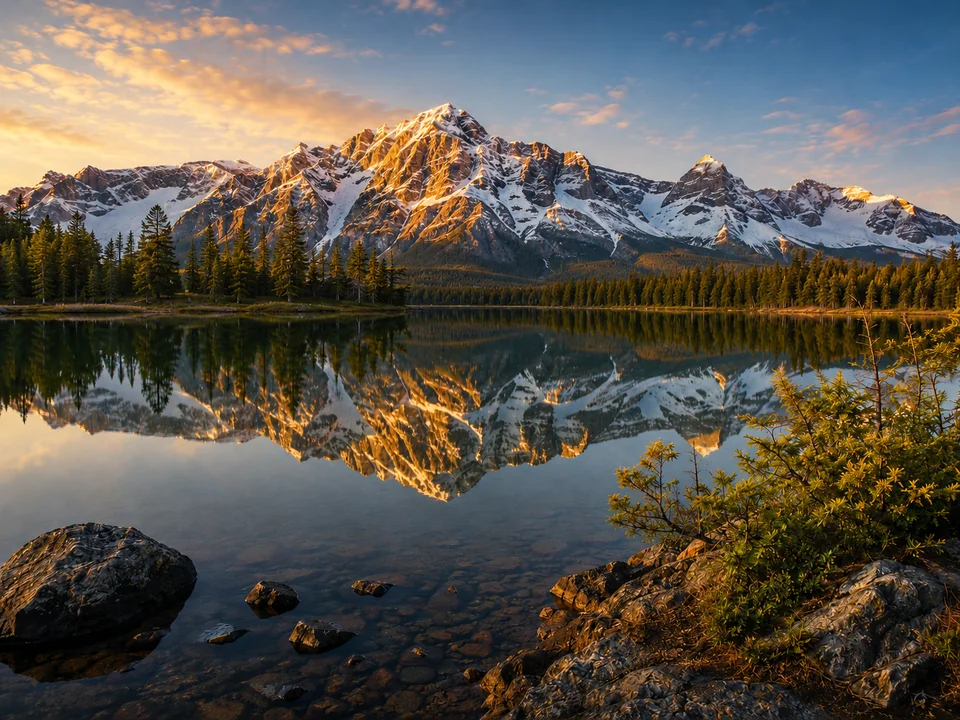
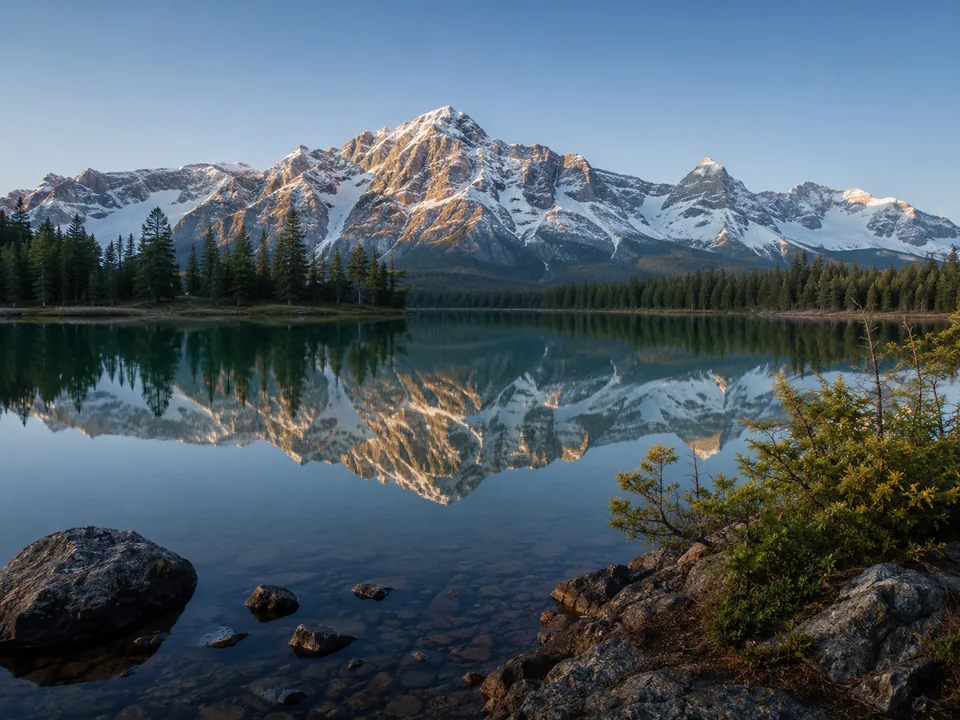
Passo 1
Comece com Imagem A e Imagem B
Carregue a imagem original ou anterior na Imagem A. Carregue a versão modificada ou posterior na Imagem B.
Use arquivos que representem a mesma cena, design, foto de produto ou captura para obter uma comparação mais útil.
- Imagem A: original, anterior, base ou referência.
- Imagem B: modificada, posterior, exportada, editada ou nova.
- Formatos aceitos: PNG, JPG, JPEG, WebP.
Antes e depois
Controle deslizante
O controle deslizante de comparação ajuda a revisar antes/depois e comparar duas imagens no mesmo ponto.
Use este modo para revelar mudanças visíveis em uma mesma área da imagem.
Imagem inteira
Lado a lado
A comparação lado a lado mantém os dois arquivos visíveis para revisar fotos e layout.
Use este modo quando precisar ver as duas imagens ao mesmo tempo para corte, espaçamento e composição.
Alinhamento
Sobreposição
A comparação por sobreposição ajuda a verificar alinhamento, cor, corte e mudanças de espaçamento.
Use este modo quando posição, escala ou alinhamento forem mais importantes que um simples antes e depois.
Verificação de pixels
Diff destacado
Destaca diferenças de imagem e marca em vermelho os pixels alterados após o teste local com limiar.
Use este modo quando precisar de áreas alteradas e métricas locais de pixels após o diff.
Formatos
Formatos de imagem aceitos
A ferramenta atual aceita arquivos PNG, JPG, JPEG, WebP. Para melhores resultados, compare duas imagens do mesmo fluxo de trabalho.
Converta formatos não aceitos antes da comparação.
Imagens carregadas
Como saber se as imagens carregaram
Se suas imagens aparecerem nos espaços de envio, em geral elas foram carregadas com sucesso. Arquivos muito grandes podem demorar mais e deixar a comparação mais lenta.
Casos de uso
Usos comuns para comparação de imagens online
Compare duas imagens online quando precisar revisar mudanças visuais antes de aprovar uma edição, exportação ou captura.








Tabela de modos
Tabela simples de modos
| Modo | Melhor para | Use quando |
|---|---|---|
| Controle deslizante | O controle deslizante de comparação ajuda a revisar antes/depois e comparar duas imagens no mesmo ponto. | Arraste a linha de divisão para inspecionar onde os pixels alterados estão no contexto. |
| Lado a lado | A comparação lado a lado mantém os dois arquivos visíveis para revisar fotos e layout. | Veja as duas imagens de uma vez antes de ler as métricas de diferença calculadas. |
| Sobreposição | A comparação por sobreposição ajuda a verificar alinhamento, cor, corte e mudanças de espaçamento. | Esmaeça uma imagem sobre a outra para detectar mudanças de alinhamento, cor e iluminação. |
| Diff destacado | Realçar diferenças calcula diferenças locais de pixels no navegador depois que o diff local é executado. | Destaca diferenças de imagem e marca em vermelho os pixels alterados após o teste local com limiar. |
Pronto para comparar