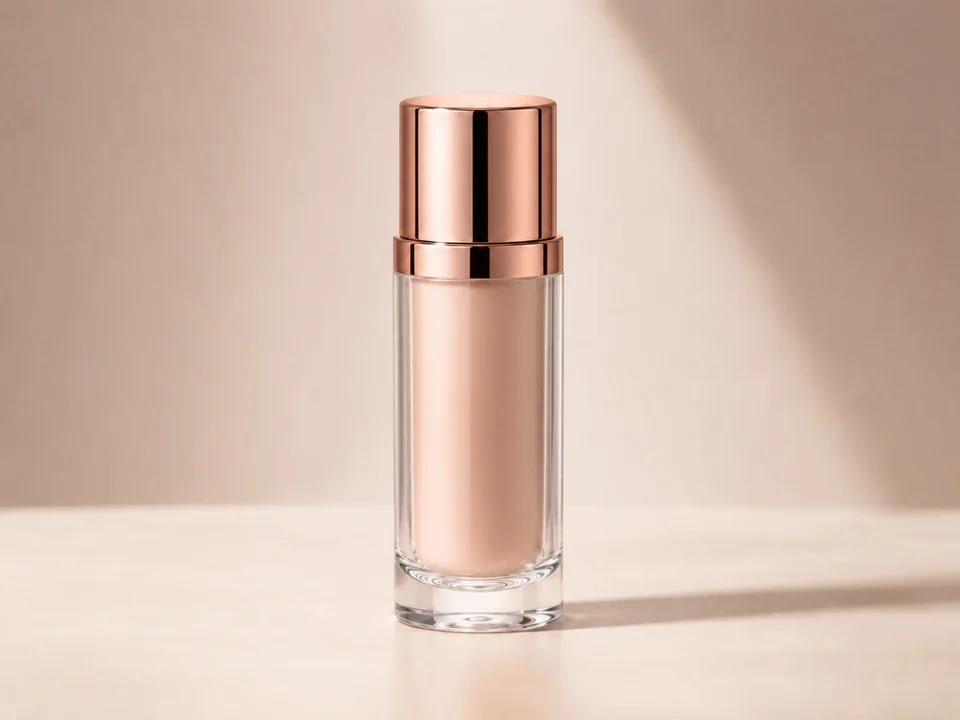
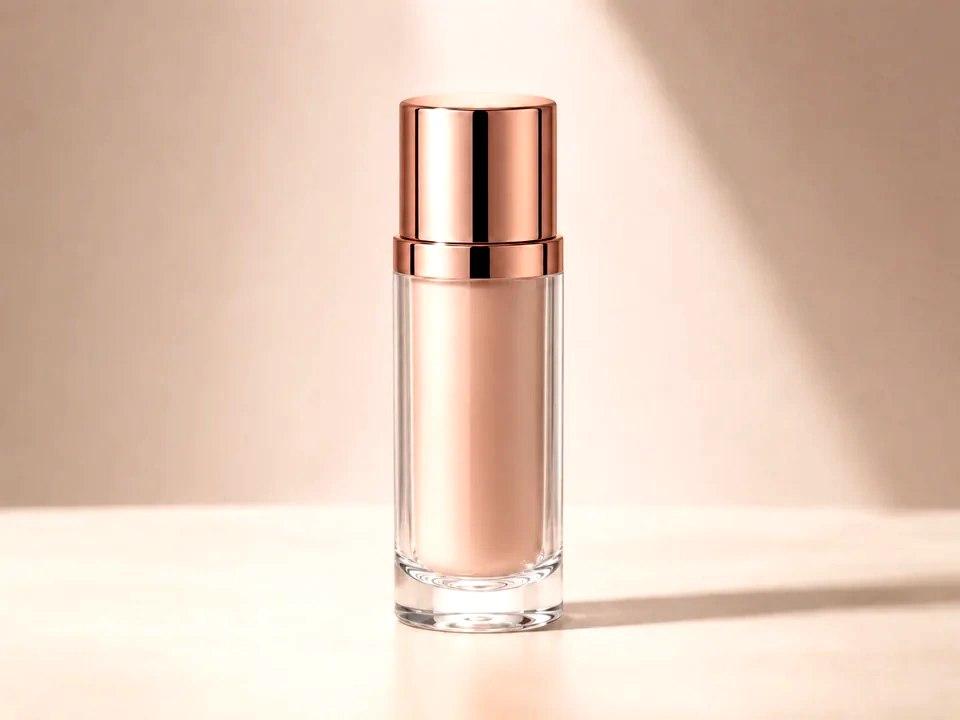
Сначала проверьте форму
Лица, продукты, одежда и интерфейсные панели должны обрести более четкую форму, а не тяжелый или суровый вид.
Защитите темные детали
Волосы, черные изделия, темная ткань и ночные уголки могут сливаться воедино, если контраст становится слишком высоким.
Следите за яркими краями
Белая упаковка, блестящий металл, небо и светлые панели пользовательского интерфейса могут потерять тонкие края после сильного контраста.
Как это использовать
Запустите проверку контрастности в этом порядке
Загрузите одно изображение
Используйте изображение, которое нуждается в этой конкретной проверке настроек. Инструмент сохраняет оригинал рядом с отредактированным предварительным просмотром.
- Используйте фотографию, на которой объект выглядит немного серым или бледным, как в примере с продуктом выше.
- Сохраняйте исходный размер и кадрирование, чтобы ползунок сравнивал одни и те же области.
- Используйте чистый исходный файл, если этикетка, текстура поверхности или края продукта имеют значение.
Корректируйте контраст небольшими шагами
Начните с небольшого увеличения или уменьшения. Остановитесь, как только форма объекта станет более четкой, затем проверьте тени и яркие области.
- Немного увеличьте контраст, если товар сливается с фоном.
- Уменьшите контраст, если край тени становится слишком тяжелым.
- Остановитесь до того, как белые блики потеряют текстуру или темные края сольются вместе.
Используйте ползунок в важных областях
Проведите ползунок сравнения по областям, которые люди читают первыми, а затем проверьте места, где визуальные ошибки заметнее всего.
- Перетащите ползунок сравнения по корпусу продукта, чтобы увидеть, станет ли форма четче.
- Проверьте яркий колпачок и светоотражающие области на предмет потери ярких деталей.
- Проверьте темную сторону и край фона на наличие заблокированных теней.
Просмотрите карточки с результатами
Карты суммируют размер и направление изменений. Посмотрите еще раз на предварительный просмотр, чтобы оценить видимый результат.
- Используйте карту диапазона, чтобы убедиться, что изменение контрастности не слишком маленькое.
- Используйте клиппинг, чтобы уловить потерянные яркие или темные детали.
- Сохраняйте редактирование, только если продукт выглядит более четким и по-прежнему естественным.
Примеры
Общие исправления контраста
Товар выглядит плоским
Изделие достаточно яркое, но поверхность имеет слабую форму.
- Немного увеличьте контраст.
- Проверьте этикетку, лицевую сторону, светлый и темный край.
- Остановитесь, если черные края потеряют разделение.
Товар должен обрести форму, а текст на этикетке останется читаемым.
Портрет выглядит слишком жестким
Текстура кожи, волосы и края одежды кажутся слишком перешарпленными или тяжелыми.
- Немного уменьшите контраст.
- Проверьте глаза, кожу, волосы и самые светлые участки лица.
- Используйте ясность позже, если только текстура нуждается в более мягком прикосновении.
Лицо должно выглядеть более спокойным, а глаза и волосы по-прежнему оставаться чистыми.
Текст на скриншоте кажется слабым
Пользовательский интерфейс читабелен, но текст и разделители недостаточно разделены.
- Аккуратно увеличивайте контраст.
- Проведите ползунок по мелкому тексту и краям панели.
- Проверьте бледные панели на предмет потери деталей по краям.
Текст должен стать более четким, а макет по-прежнему выглядеть естественным.
Проверки результата
Что проверить после изменения контраста
Форма предмета
Проверяйте лица, продукты, продукты питания, ткани, здания и интерфейсные панели.
Темные области
Проверьте волосы, черную одежду, углы, темные этикетки, ночные сцены и тени.
Яркие области
Проверьте небо, белый фон, лампы, бумагу, блестящие края и бледные поверхности пользовательского интерфейса.
Тонкие края
Проверьте мелкий текст, этикетки продуктов, швы ткани, значки и детали волос.
Контрастные эффекты
Что контраст меняет
Повышение контрастности
- Темные тона становятся темнее, а светлые тона становятся ярче.
- Используйте его для малоконтрастных фотографий, невыразительных товаров и низкоконтрастных скриншотов.
- Проверьте тени, блики, мелкий текст и кожу.
Низкая контрастность
- Темные и яркие тона сближаются.
- Используйте его для жестко выглядящих фотографий, жестких теней и чрезмерно обработанных правок.
- Проверьте лица, края продукта, небо и темные углы.
Клиппинг
- Детали тона могут сглаживаться на черном или белом конце.
- Используйте его как предупреждающий сигнал о резких контрастных корректировких.
- Проверьте белые области, черные области и основной объект.
Яркость
- Общая яркость меняется более непосредственно.
- Используйте его, если изображение нуждается в изменении яркости после того, как контраст кажется подходящим.
- Проверьте средние тона, текст, лица и бледный фон.
Решения
Как действовать на результат контраста
Форма стала более четкой
Сохраните редактирование после того, как объект примет форму и важные детали останутся видимыми.
Края выглядят жестковатыми
Уменьшите контрастность, если кожа, текст, метки или тени кажутся слишком резкими.
Уровень освещенности — настоящая проблема
Используйте экспозицию, яркость или уровни, если изображение в основном требует более светлого или темного тона.
Типичные проблемы
Что может сделать обзор контраста вводящим в заблуждение?
Редактирование сначала выглядит резче
Более высокий контраст может имитировать детали, но текстура может стать только более резкой.
Тени теряют разделение
Темная одежда, волосы, углы и черные изделия могут сливаться после сильного усиления контраста.
Света становятся плоскими
Белая упаковка, небо и блестящие поверхности могут потерять нежную текстуру.
Цвет кажется сильнее
Контраст может сделать цвет более насыщенным, даже если насыщенность не изменилась.
Попробовать