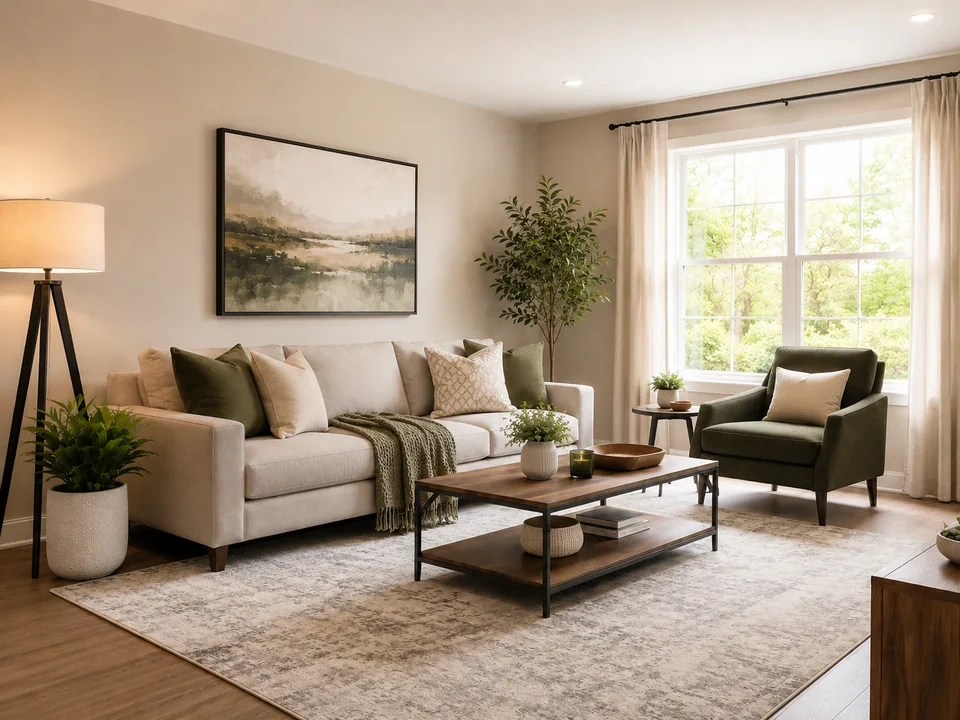
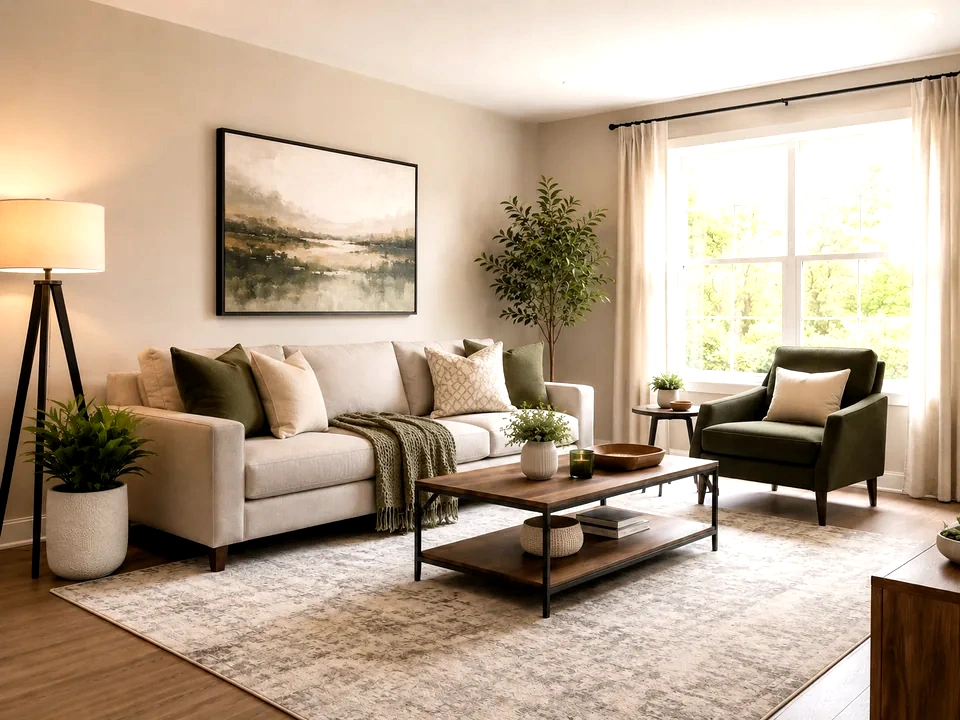
Сохраните детали окна
На эталонном изображении в первую очередь нужно проверить яркое окно. Если он становится просто белым, белая точка слишком яркая.
Сделайте зону дивана более прозрачной
Немного переместите средний регулятор. Посмотрите, как диван, стена и пол становятся легче различимыми, а окно сохраняет детали.
Проверьте темные углы
Посмотрите на стул, растение, ножки стола и темные края. Если они сливаются в черный цвет, черная точка должна быть мягче.
Как это использовать
Обзор уровней выполнения в этом порядке
Загрузите одно изображение
Используйте изображение, которое нуждается в этой конкретной проверке настроек. Инструмент сохраняет оригинал рядом с отредактированным предварительным просмотром.
- Хорошие примеры: тусклый интерьер, серые документы, выцветшие сканы и фотографии, на которых основной объект выглядит тусклым.
- Используйте чистый исходный файл, если важны детали окна, темные углы или текстура бумаги.
- Сильное сжатие может затруднить просмотр небольших обрезанных участков.
Отрегулируйте конечные точки, затем средние тона
Сначала аккуратно раскрасьте самые темные и самые яркие области. Затем используйте средний регулятор, чтобы сделать комнату более ясной.
- Переместите черную точку ровно настолько, чтобы темные области сохранили форму.
- Переместите белую точку ровно настолько, чтобы бледные области выглядели чистыми.
- Используйте средние тона для дивана, стен, лиц, документов и других основных областей.
Используйте ползунок в важных областях
Проведите ползунок сравнения по областям, которые люди читают первыми, а затем проверьте места, где визуальные ошибки заметнее всего.
- Сначала перетащите курсор на окно, затем на стул и темные углы.
- Вернитесь к дивану, стене и полу, чтобы оценить среднюю яркость.
- Для документов проверяйте бумагу, текст, печати и рукописные пометки.
Просмотрите карточки с результатами
Карты суммируют размер и направление изменений. Посмотрите еще раз на предварительный просмотр, чтобы оценить видимый результат.
- Черно-белые карточки с точками показывают, насколько далеко продвинулись концы.
- Карты средних тонов показывают, насколько изменилась середина изображения.
- Вырезанные карточки предупредят вас, если исчезнут яркие или темные детали.
Примеры
Исправления общих уровней
Окно становится слишком ярким
На эталонном изображении правое боковое окно может быстро потерять детали.
- Опустите корректировка белой точки.
- Проверьте край занавески и наружную подсветку.
- Сохраняйте комнату достаточно светлой после уменьшения точки белого.
Окно должно оставаться ярким, но не превращаться в простой белый блок.
В комнате все еще темно
Дивану, стене, ковру и растению нужно больше света, но в окне уже светло.
- Аккуратно поднимите средние тона.
- Проверьте диван, настенные рисунки, ковер и стол.
- Оставьте белую точку в покое, если окно близко к отсечению.
Комната должна выглядеть чище, пока окно сохраняет некоторые детали.
Темная мебель теряет форму
Стул, ножки стола, горшок с растением и темные углы могут стать слишком тяжелыми.
- Смягчите черную точку.
- Проверьте темные края вокруг стула и стола.
- Используйте контраст позже, если комната станет выглядеть слишком плоской.
Темная мебель должна сохранять форму, а не сливаться с черным.
Проверки результата
Что проверять после изменения уровней
Черная точка
Проверьте темные углы, волосы, ткань, тени продукта и черные поверхности пользовательского интерфейса.
Белая точка
Проверьте бумагу, небо, снег, белую упаковку, лампы и бледный фон.
Средние тона
Проверяйте лица, стены, мебель, этикетки, снимки экрана и тела документов.
Форма гистограммы
Проверьте, преобразуются ли большинство пикселей в чисто черный или чисто белый цвет.
Эффекты уровней
Что меняет коррекция уровней
Черная точка
- Самые темные полезные участки становятся глубже или начинают терять форму.
- Используйте его, чтобы сделать малоконтрастное изображение менее серым.
- Проверьте тени, волосы, черные продукты и темный текст.
Белая точка
- Самые яркие полезные зоны становятся чище и ровнее.
- Используйте его для серой бумаги, тусклого белого цвета и выцветшего фона.
- Проверьте белую упаковку, бумагу, небо и лампы.
Средний тон
- Средняя яркость становится светлее или темнее.
- Используйте его для лиц, продуктов, стен и документов.
- Проверьте основной объект съёмки и центральное содержание.
Клиппинг
- Детали конечной точки могут исчезнуть.
- Используйте его как предупреждающий сигнал после корректировки конечной точки.
- Проверьте как метрику, так и предварительный просмотр.
Решения
Как действовать на результат уровней
Комната выглядит чище
Сохраните редактирование, если диван, стены и темные углы выглядят более четко, а окно по-прежнему сохраняет детали.
Детали начинают исчезать
Уменьшите черную или белую точку, если тени станут сплошными черными или окно станет просто белым.
Все изображение слишком темное
Используйте яркость или экспозицию для простого изменения яркости всего изображения.
Типичные проблемы
Что может ввести в заблуждение при просмотре уровней
Белые области теряют мелкие детали
Бумага, шторы, облака и яркие окна сначала могут выглядеть чище, затем теряют текстуру или тонкие линии.
Темные области сливаются воедино
Более сильная черная точка может сделать изображение более резким, а затем скрыть ножки стула, волосы, ткань или угловые детали.
Середина выглядит лучше, но концы ломаются.
Лица, стены и мебель могут выглядеть лучше после осветления средних тонов. Перед сохранением еще раз проверьте окна и тени.
Старые сканы ломаются быстрее
Выцветшие чернила, состаренная бумага, марки и рукописные пометки требуют меньших усилий, чем чистая фотография.
Попробовать