Руководство по сравнению изображений
Сравнивайте изображения в подходящем виде
Онлайн-сравнение изображений работает лучше, когда выбранный вид соответствует задаче проверки.
Это руководство охватывает два слота изображений, локальный предпросмотр в браузере и четыре практических режима.
Реальные примеры
Посмотрите четыре режима на локальных демо-изображениях
Каждый предпросмотр использует реальную пару до и после, чтобы показать, для какой проверки подходит режим.
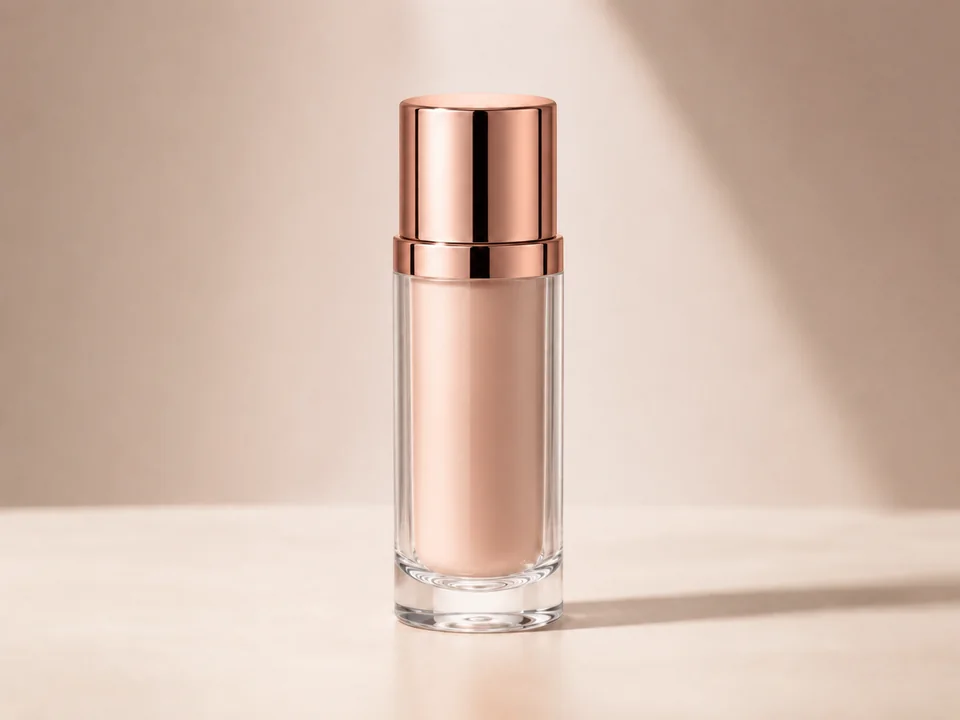
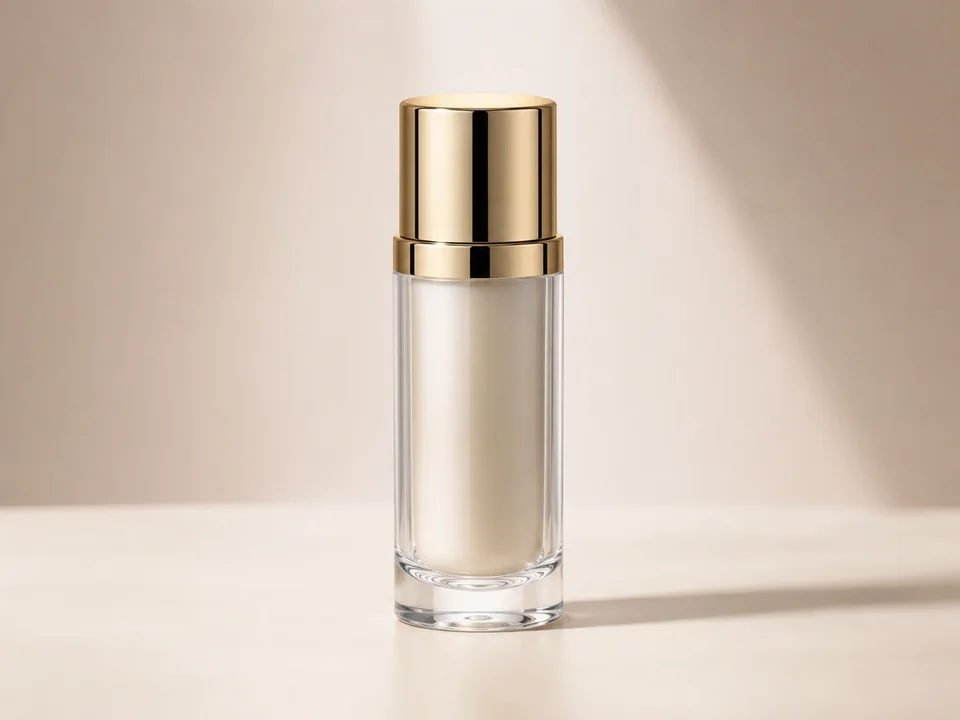
 Базовое изображение
 Изменённое изображение

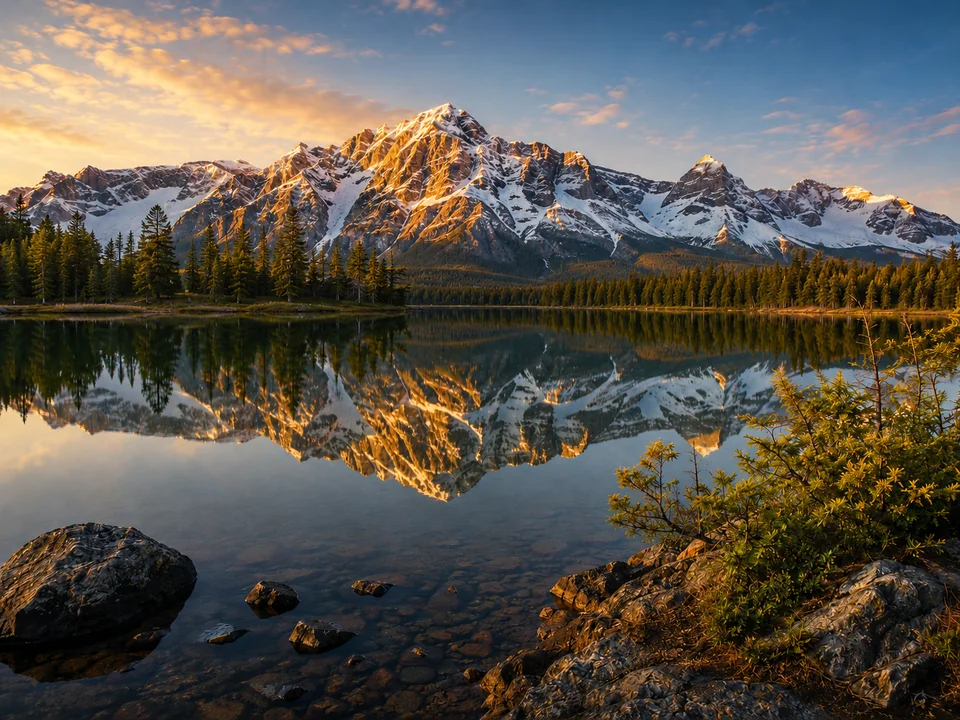
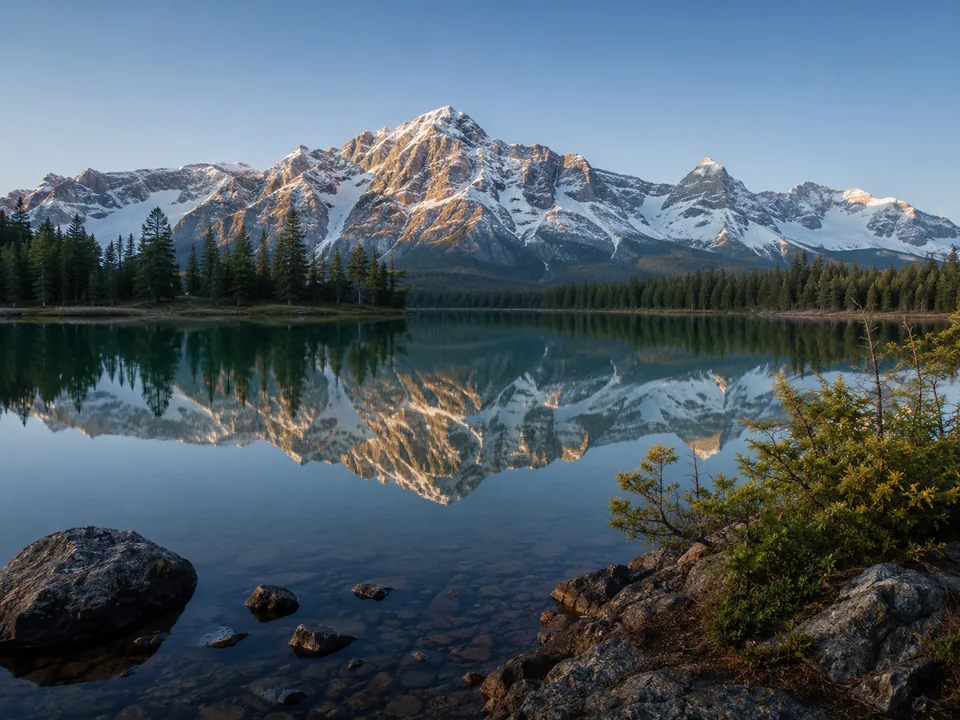
Шаг 1
Начните с Image A и Image B
Загрузите исходное или предыдущее изображение в Image A. Измененную или новую версию загрузите в Image B.
Используйте файлы одной сцены, дизайна, фото товара или скриншота, чтобы сравнение было понятнее.
- Image A: исходное, до, базовое или эталонное изображение.
- Image B: измененное, после, экспортированное, отредактированное или новое.
- Поддерживаемые форматы: PNG, JPG, JPEG, WebP.
До и после
Слайдер
Слайдер сравнения изображений помогает проверять версии до и после и сравнивать две фотографии в одной точке.
Используйте этот режим, чтобы раскрывать видимые изменения в одной области изображения.
Все изображение
Рядом
Сравнение рядом держит оба файла на экране для проверки фотографий и макета.
Используйте этот режим, когда нужно видеть оба изображения для проверки кадра, обрезки, отступов и композиции.
Выравнивание
Наложение
Сравнение наложением помогает проверять выравнивание, цвет, кадрирование и интервалы.
Используйте этот режим, когда положение, масштаб или выравнивание важнее простого до и после.
Проверка пикселей
Подсветка различий
Подсветите различия изображений и изменённые пиксели красным после локального порогового теста в браузере.
Используйте этот режим, когда после diff нужны измененные области и локальные пиксельные метрики.
Форматы
Поддерживаемые форматы изображений
Текущий инструмент поддерживает файлы PNG, JPG, JPEG, WebP. Для лучших результатов сравнивайте два изображения из одного рабочего процесса.
Неподдерживаемые форматы следует конвертировать перед сравнением.
Загруженные изображения
Как понять, что изображения загрузились
Если изображения появились в областях загрузки, обычно это значит, что они успешно загружены в интерфейс. Очень большие файлы могут загружаться дольше и замедлять сравнение.
Сценарии
Частые применения онлайн-сравнения изображений
Сравнивайте два изображения онлайн, когда нужно проверить визуальные изменения перед принятием правки, экспорта или скриншота.
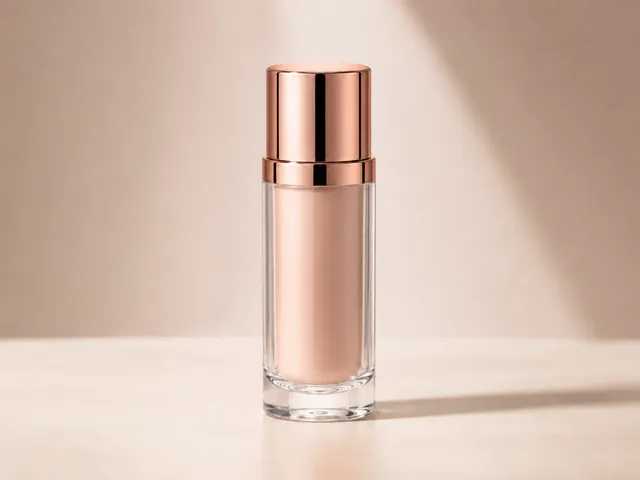
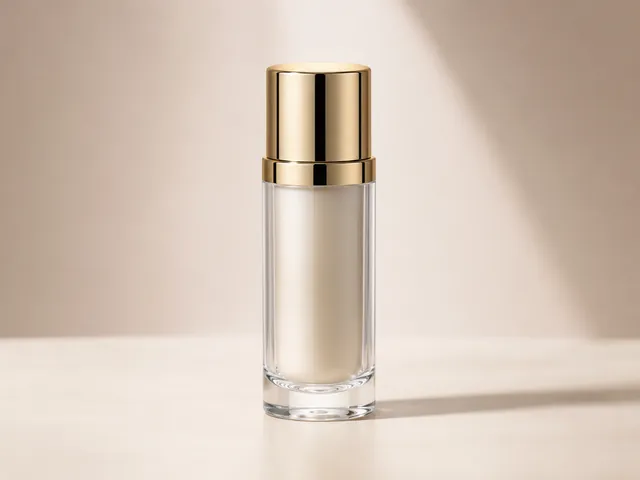


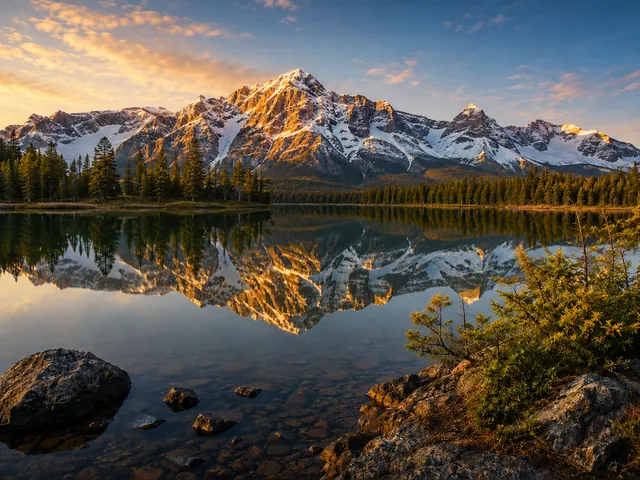
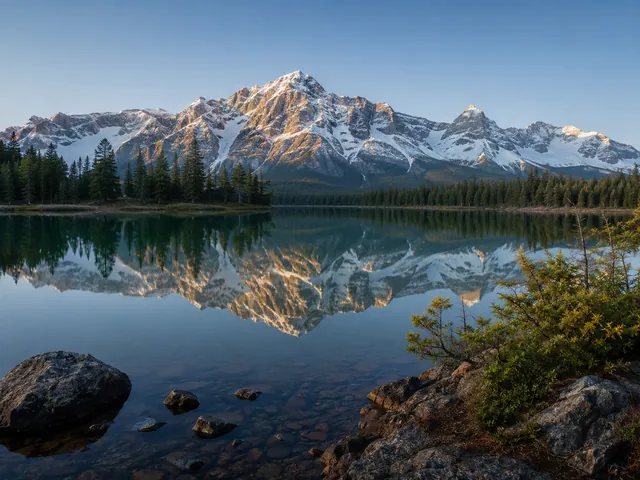


Таблица режимов
Простая таблица режимов
| Режим | Лучше для | Используйте, когда |
|---|---|---|
| Слайдер | Слайдер сравнения изображений помогает проверять версии до и после и сравнивать две фотографии в одной точке. | Перетащите разделительную линию в проверке различий изображений, чтобы увидеть, где в контексте находятся изменённые пиксели. |
| Рядом | Сравнение рядом держит оба файла на экране для проверки фотографий и макета. | Просмотрите оба изображения одновременно, прежде чем читать вычисленные метрики проверки различий изображений. |
| Наложение | Сравнение наложением помогает проверять выравнивание, цвет, кадрирование и интервалы. | Наложите одно изображение на другое в проверке различий изображений, чтобы определить сдвиги выравнивания, цвета и освещения. |
| Подсветка различий | Подсветка отличий считает локальные различия пикселей в браузере после запуска локального сравнения. | Подсветите различия изображений и изменённые пиксели красным после локального порогового теста в браузере. |
Готово к сравнению