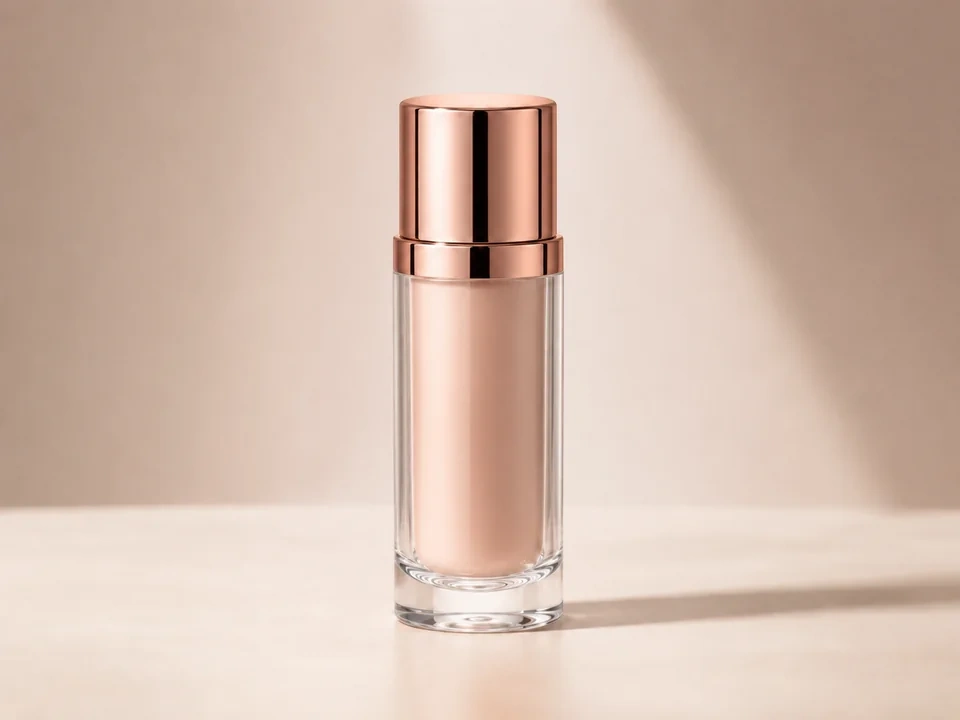
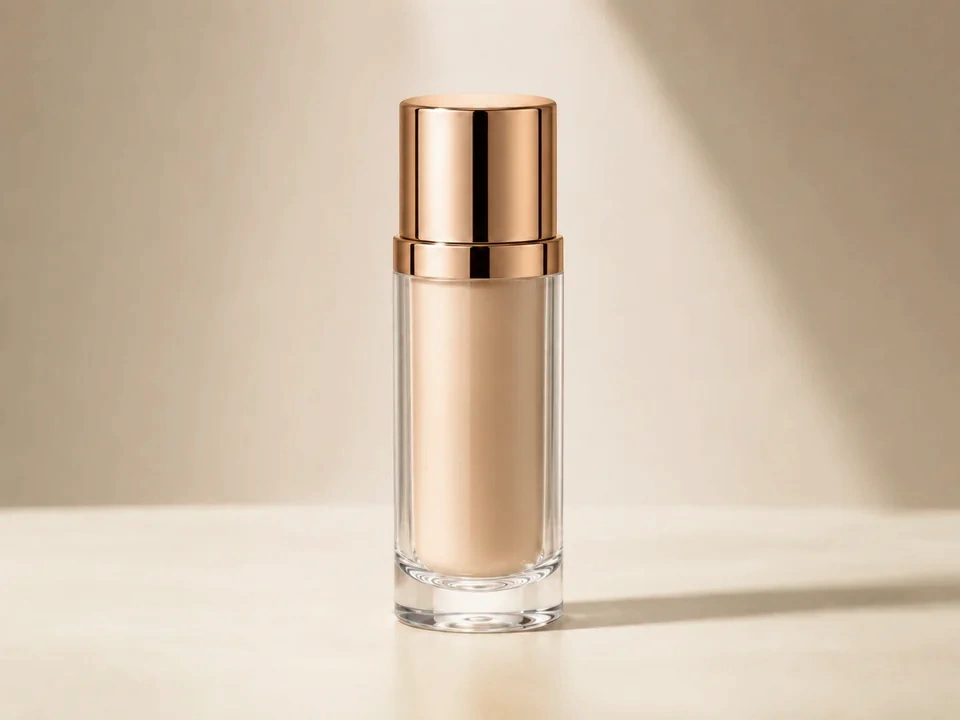
Kontrollera läppstiftsnyansen
Färgen inuti flaskan ska röra sig i den riktning du vill, inte bli en annan färg.
Titta på locket
Roséguldslocket ska förbli metallisk, inte gul eller platt.
Titta på bakgrunden
Den beige bakgrunden och den mjuka skuggan bör inte ta upp en grön eller rosa färg.
Så använder du det
Kör nyansgranskning i denna ordning
Ladda upp en bild
Använd bilden som behöver denna specifika justeringskontroll. Verktyget behåller originalet bredvid den redigerade förhandsgranskningen.
- Bra exempel: makeup-nyanskontroller, produktfärgtester, förpackningsredigering, varumärkestillgångar, blommor och grafik.
- Använd en ren källfil om produktfärg, glaskanter, etiketter eller bakgrundsfärg har betydelse.
- Använd originalfotot eller en ren export om du har det. Ompostade skärmdumpar kan göra färg svårare att bedöma.
Justera nyansen i små steg
Nyans ändrar färgens riktning. Små justeringar gör det lättare att ändra produktens nyans utan att tona hela bilden.
- Ändra nyansen lite om produktfärgen behöver en annan riktning.
- Använd en mindre justering om locket, bakgrunden eller glaskanten ändras för mycket.
- Återställ och försök igen om neutrala områden får en stark färg.
Använd reglaget på viktiga områden
Dra jämförelsereglaget över delarna som folk läser först och kontrollera sedan områden där visuella fel lättast syns.
- Dra först över läppstiftsnyansen.
- Dra jämförelsereglaget över roséguldlocket och den klara glaskanten.
- Kontrollera den beige bakgrunden och den mjuka skuggan innan du behåller redigeringen.
Granska resultatkorten
Korten sammanfattar förändringens storlek och riktning. Titta tillbaka på förhandsvisningen för att bedöma det synliga resultatet.
- Om ett kort visar en stor förändring, gå tillbaka till bilden.
- Titta tillbaka på läppstiftets nyans, locket, glaskanten och bakgrunden.
- Behåll redigeringen endast om produkten fortfarande ser trovärdig ut.
Exempel
Vanliga nyanskorrigeringar
Läppstift skiftar för långt
Nyansen inuti flaskan börjar se ut som en annan produkt.
- Använd en mindre nyansjustering.
- Kontrollera färgen inuti flaskan.
- Jämför det mot locket och bakgrunden.
Nyansen ska ändras något utan att förlora produktens identitet.
Locket tappar sin metalllook
Det roséguldiga locket kan bli gult, rött eller platt efter en nyansförskjutning.
- Minska nyansjusteringen.
- Kontrollera lockets höjdpunkt och skugga.
- Titta tillbaka på läppstiftsnyansen efter att ha fixat locket.
Locket ska hålla sig metallisk och varm.
Bakgrunden tar upp färg
Den beige bakgrunden kan bli grön, rosa eller lerig.
- Använd en mindre justering.
- Kontrollera bakgrunden och den mjuka skuggan.
- Håll glaskanten klar.
Produkten kan skifta, men bakgrunden bör förbli trovärdig.
Resultatkontroller
Vad ska man inspektera efter nyansförändringar
Läppstift nyans
Kontrollera färgen inuti flaskan innan du bedömer hela bilden.
Lock och höjdpunkter
Kontrollera roséguldlocket, ljusa höjdpunkter och mörkare metallkanter.
Glaskant
Klart glas bör inte ta upp en starkt färgad kant.
Bakgrund
Kontrollera den beige bakgrunden och den mjuka skuggan för grön, rosa eller lerig färg.
Nyanseffekter
Vad nyansjusteringen påverkar
Liten nyans justering
- Huvudfärgen skiftar något.
- Använd den när en produktnyans behöver en liten riktningsändring.
- Kontrollera läppstiftsnyansen och locket.
Stor nyansjustering
- Flera färger kan ändras samtidigt.
- Använd den endast för kreativa redigeringar.
- Kontrollera bakgrunden, glaskanten och höjdpunkterna.
Neutrala områden
- Beige, vita och grå områden kan ta upp oönskade färger.
- Använd dem som varningspunkter.
- Kontrollera bakgrunden och den mjuka skuggan.
Produktidentitet
- Ett färgskifte kan få föremålet att se ut som en annan produkt.
- Använd den innan du sparar en produktredigering.
- Kontrollera nyansen inuti flaskan.
Beslut
Hur man agerar på nyansresultatet
Nyansen ändras korrekt
Behåll redigeringen om läppstiftet skiftar som avsett och locket, glaset och bakgrunden fortfarande ser trovärdiga ut.
Produkten ser fel ut
Minska justeringen om läppstiftet ser ut som en annan produkt eller locket blir gult.
Endast färgstyrkan är fel
Använd mättnad eller vibrans om färgriktningen är bra men bilden behöver mer eller mindre färg.
Vanliga problem
Vad kan göra nyansgranskning missvisande
Läppstift ändrar identitet
En liten nyansjustering kan snabbt få nyansen att se ut som en annan produkt.
Locket blir gul
Roséguldslocket ska hålla sig metallisk och varm, inte gul eller platt.
Glaskanten blir tonad
Klart glas kan ta upp färg längs flaskkanten.
Bakgrundsskiften
Den beige bakgrunden får inte bli grön, rosa eller lerig.
Prova