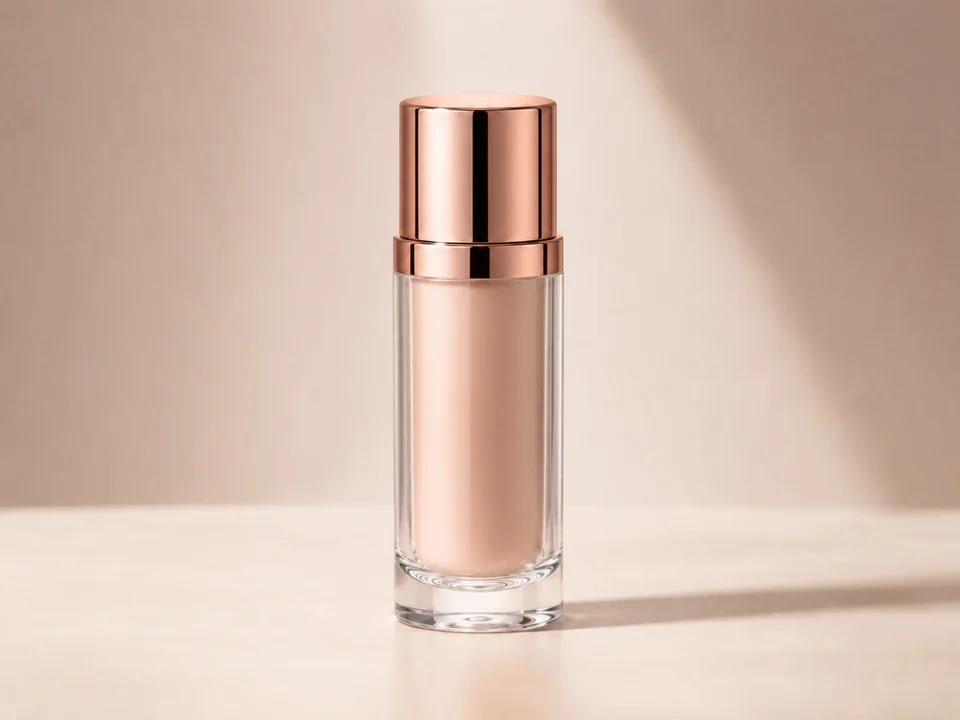
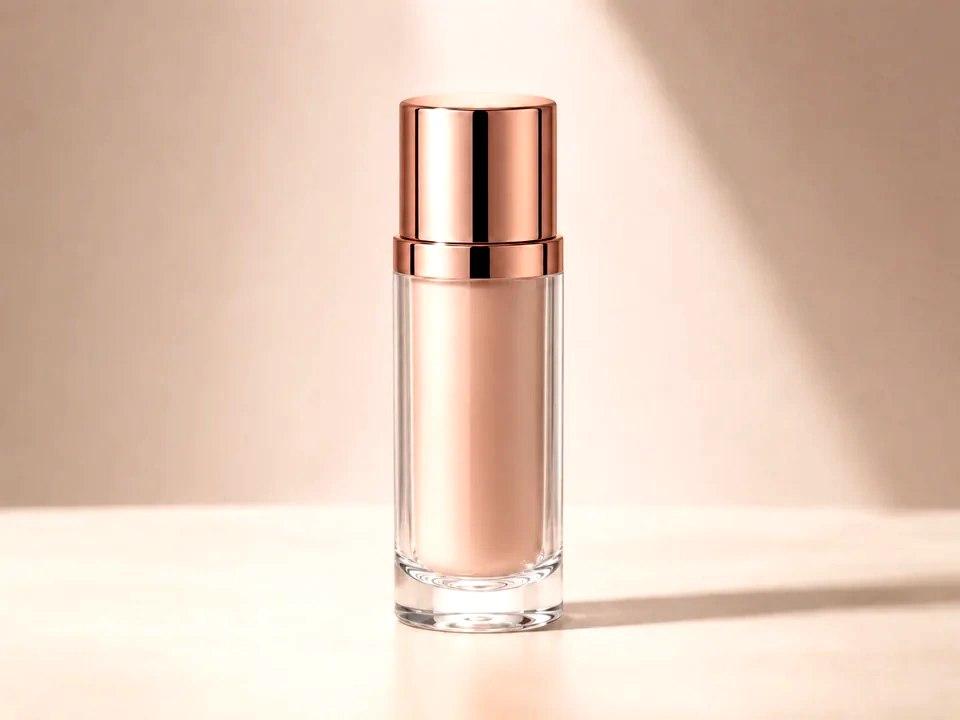
Kontrollera formen först
Ansikten, produkter, kläder och gränssnittspaneler bör få en tydligare form, inte en tung eller hård look.
Skydda mörka detaljer
Hår, svarta produkter, mörkt tyg och natthörn kan smälta samman efter att kontrasten blir för hög.
Titta på ljusa kanter
Vita förpackningar, glänsande metall, himmel och lätta UI-paneler kan tappa subtila kanter efter en stark kontrasttryckning.
Så använder du det
Kör kontrastgranskning i denna ordning
Ladda upp en bild
Använd bilden som behöver denna specifika justeringskontroll. Verktyget behåller originalet bredvid den redigerade förhandsgranskningen.
- Använd ett foto där motivet ser lite grått eller svagt ut, som produktexemplet ovan.
- Behåll den ursprungliga storleken och beskärningen så att skjutreglaget jämför samma områden.
- Använd en ren källfil om etiketten, ytstrukturen eller produktkanten spelar roll.
Justera kontrasten i små steg
Börja med en liten ökning eller minskning. Stanna så snart motivet har klarare form, kontrollera sedan skuggor och ljusa områden.
- Höj kontrasten lite om produkten smälter in i bakgrunden.
- Sänk kontrasten om skuggkanten blir för tung.
- Sluta innan vita högdagrar tappar struktur eller mörka kanter smälter samman.
Använd reglaget på viktiga områden
Dra jämförelsereglaget över delarna som folk läser först och kontrollera sedan områden där visuella fel lättast syns.
- Dra jämförelsereglaget över produktens kropp för att se om formen blir tydligare.
- Kontrollera det ljusa locket och reflekterande områden förlorade högdagrar.
- Kontrollera den mörka sidan och bakgrundskanten för blockerade skuggor.
Granska resultatkorten
Korten sammanfattar förändringens storlek och riktning. Titta tillbaka på förhandsvisningen för att bedöma det synliga resultatet.
- Använd intervallkortet för att bekräfta att kontraständringen inte är för liten.
- Använd klippkorten för att fånga förlorade ljusa eller mörka detaljer.
- Behåll redigeringen endast om produkten ser tydligare ut och fortfarande naturlig.
Exempel
Vanliga kontrastfixar
Produkten ser platt ut
Produkten är tillräckligt ljus, men ytan har svag form.
- Höj kontrasten en liten mängd.
- Kontrollera etiketten, framsidan, markeringen och den mörka kanten.
- Stoppa om svarta kanter tappar separation.
Produkten ska få form samtidigt som etiketttexten förblir läsbar.
Porträtt ser för hårt ut
Hudstruktur, hår och klädesplagg känns för hårt uppskärpta eller tunga.
- Sänk kontrasten något.
- Kontrollera ögon, hud, hår och de ljusaste ansiktsområdena.
- Använd klarhet senare om bara textur behöver en mjukare touch.
Ansiktet ska se lugnare ut medan ögon och hår fortfarande är klart.
Skärmdumpstexten känns svag
Användargränssnittet är läsbart, men text och avdelare separerar inte tillräckligt.
- Höj kontrasten försiktigt.
- För skjutreglaget över små text- och panelkanter.
- Kontrollera bleka paneler förlorade kantdetaljer.
Text ska kännas tydligare och layouten ska fortfarande se naturlig ut.
Resultatkontroller
Vad ska man inspektera efter kontrastförändringar
Motivform
Kontrollera ansikten, produkter, mat, tyg, byggnader och gränssnittspaneler.
Mörka områden
Kontrollera hår, svarta kläder, hörn, mörka etiketter, nattscener och skuggor.
Ljusa områden
Kontrollera himmel, vita bakgrunder, lampor, papper, blanka kanter och bleka gränssnittspaneler.
Fina kanter
Kontrollera liten text, produktetiketter, tygsömmar, ikoner och hårdetaljer.
Kontrasteffekter
Vad kontrastjusteringen påverkar
Höj kontrasten
- Mörka toner rör sig mörkare och ljusa toner rör sig ljusare.
- Använd den för foton med svagt djup, matta produkter och skärmdumpar med låg kontrast.
- Kontrollera skuggor, högdagrar, liten text och skal.
Lägre kontrast
- Mörka och ljusa toner rör sig närmare varandra.
- Använd den för hårda foton, hårda skuggor och överskärpta redigeringar.
- Kontrollera ansikten, produktkanter, himmel och mörka hörn.
Tonklippning
- Tondetaljer kan platta till i den svarta eller vita änden.
- Använd den som varningssignal för starka kontrastjusteringar.
- Kontrollera vita områden, svarta områden och huvudmotivet.
Ljusstyrka
- Den totala lättheten ändras mer direkt.
- Använd den om bilden behöver en ljushetsförändring efter att kontrasten känns rätt.
- Kontrollera mellantoner, text, ansikten och bleka bakgrunder.
Beslut
Hur man agerar på kontrastresultatet
Formen är tydligare
Behåll redigeringen efter att motivet har fått tydligare form och viktiga detaljer fortfarande är synliga.
Kanterna ser hårda ut
Minska kontrasten om hud, text, etiketter eller skuggor börjar kännas för hårda.
Ljusnivån är den verkliga frågan
Använd exponering, ljusstyrka eller nivåer om bilden huvudsakligen behöver en ljusare eller mörkare ton.
Vanliga problem
Vad kan göra kontrastgranskning missvisande
Redigeringen ser hårt uppskärptare ut till en början
Högre kontrast kan efterlikna detaljer, men texturen kanske bara blir hårdare.
Skuggor tappar separation
Mörka kläder, hår, hörn och svarta produkter kan smälta samman efter en stark kontrasttryckning.
Högdagrar blir platta
Vita förpackningar, himmel och blanka material kan tappa subtil struktur.
Färgen känns starkare
Kontrast kan göra att färgen ser mer intensiv ut även om mättnaden inte rör sig.
Prova