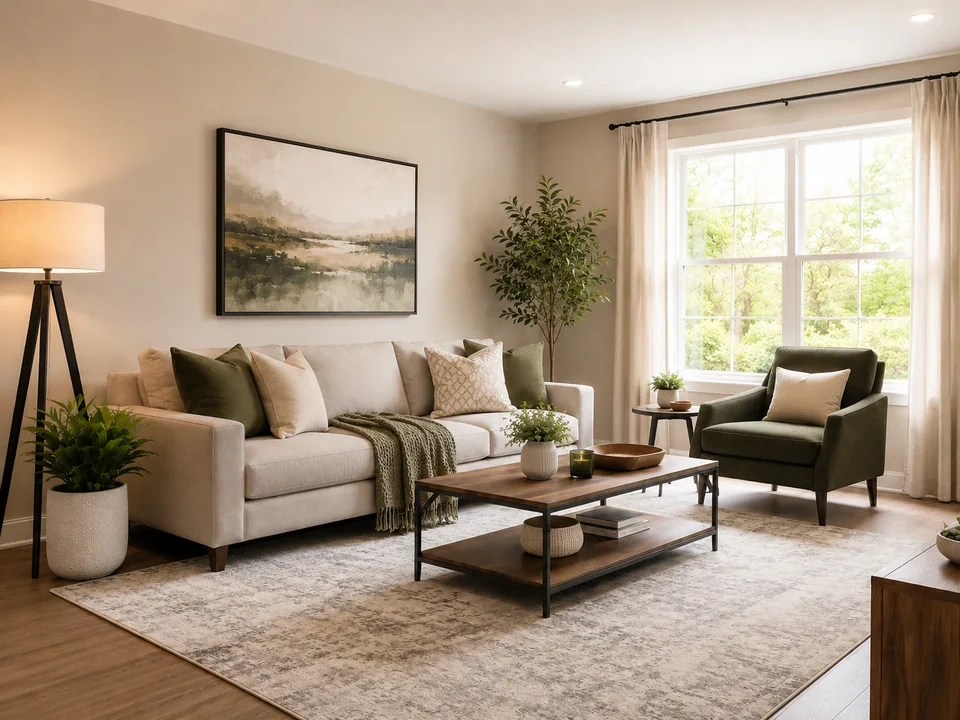
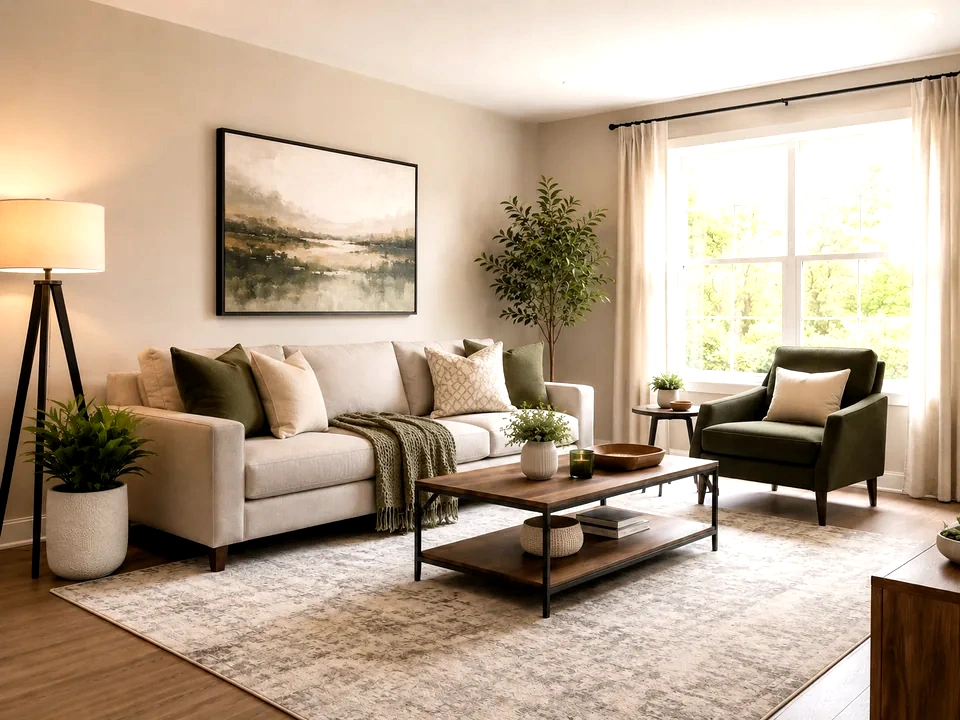
Behåll fönsterdetaljen
I referensbilden är det ljusa fönstret det första stället att kontrollera. Om den blir vanlig vit är den vita punkten för stark.
Gör soffområdet tydligare
Justera mittkontrollen lite. Se hur soffan, väggen och golvet blir lättare att urskilja samtidigt som fönstret behåller detaljer.
Kontrollera de mörka hörnen
Titta på stolen, plantan, bordsbenen och mörkare kanter. Om de smälter samman till svart måste den svarta punkten vara mjukare.
Så använder du det
Kör nivågranskning i denna ordning
Ladda upp en bild
Använd bilden som behöver denna specifika justeringskontroll. Verktyget behåller originalet bredvid den redigerade förhandsgranskningen.
- Bra exempel: mörka interiörer, gråa dokument, bleka skanningar och foton där huvudmotivet ser tråkigt ut.
- Använd en ren källfil om fönsterdetaljer, mörka hörn eller pappersstruktur spelar roll.
- Kraftig kompression kan göra små avklippta områden svårare att se.
Justera ändpunkter och sedan mellantoner
Ställ in de mörkaste och ljusaste områdena försiktigt först. Använd sedan mittkontrollen för att göra rummet tydligare.
- Justera den svarta punkten precis tillräckligt för att mörka områden ska behålla formen.
- Justera den vita punkten precis tillräckligt för att bleka områden ska se rena ut.
- Använd mellantoner för soffan, väggar, ansikten, dokument och andra huvudområden.
Använd reglaget på viktiga områden
Dra jämförelsereglaget över delarna som folk läser först och kontrollera sedan områden där visuella fel lättast syns.
- Dra först över fönstret, sedan stolen och mörkare hörn.
- Gå tillbaka till soffan, väggen och golvet för att bedöma mellanljusstyrkan.
- För dokument, kontrollera papper, text, stämplar och handskrivna märken.
Granska resultatkorten
Korten sammanfattar förändringens storlek och riktning. Titta tillbaka på förhandsvisningen för att bedöma det synliga resultatet.
- Svarta och vita poängkort visar hur långt ändarna rörde sig.
- Mellantonskort visar hur mycket mitten av bilden förändrades.
- Urklippskort varnar dig om ljusa eller mörka detaljer håller på att försvinna.
Exempel
Vanliga nivåkorrigeringar
Fönstret blir för ljust
I referensbilden kan det högra sidofönstret snabbt tappa detaljer.
- Sänk vitpunktsjusteringen.
- Kontrollera gardinkanten och utomhusmarkeringen.
- Håll rummet tillräckligt ljust efter att du har reducerat vitpunkten.
Fönstret ska förbli ljust, men det ska inte förvandlas till ett vanligt vitt block.
Rummet känns fortfarande svagt
Soffan, väggen, mattan och växten behöver mer ljus, men fönstret är redan ljust.
- Lyft försiktigt mellantonerna.
- Kontrollera soffan, väggkonsten, mattan och bordsområdet.
- Lämna den vita punkten ifred om fönstret är nära att klippa.
Rummet ska se klarare ut samtidigt som fönstret fortfarande har en del detaljer.
Mörka möbler tappar formen
Stolen, bordsbenen, krukan och mörka hörn kan bli för tunga.
- Mjuka upp den svarta punkten.
- Kontrollera mörka kanter runt stolen och bordet.
- Använd kontrast senare om rummet börjar se för platt ut.
Mörka möbler ska hålla formen istället för att smälta samman till svart.
Resultatkontroller
Vad ska man inspektera efter att nivåerna ändras
Svart punkt
Kontrollera mörka hörn, hår, tyg, produktskuggor och svarta gränssnittspaneler.
Vit punkt
Kontrollera papper, himmel, snö, vita förpackningar, lampor och bleka bakgrunder.
Mellantoner
Kontrollera ansikten, väggar, möbler, etiketter, skärmdumpar och dokumentkroppar.
Histogram form
Kontrollera om de flesta pixlar trycks in i rent svart eller rent vitt.
Nivåer effekter
Vad nivåjusteringen påverkar
Svart punkt
- De mörkaste användbara områdena blir djupare eller börjar tappa form.
- Använd den för att få en platt bild att kännas mindre grå.
- Kontrollera skuggor, hår, svarta produkter och mörk text.
Vit punkt
- De ljusaste användbara områdena blir renare eller plattare.
- Använd den för grått papper, matt vitt och blekta bakgrunder.
- Kontrollera vita förpackningar, papper, himmel och lampor.
Mellanton
- Den mellersta ljusstyrkan blir ljusare eller mörkare.
- Använd den för ansikten, produkter, väggar och dokument.
- Kontrollera huvudmotivet och det centrala innehållet.
Tonklippning
- Slutpunktsdetaljer kan försvinna.
- Använd den som varningssignal efter ändpunktsjusteringar.
- Kontrollera både måttet och förhandsgranskningen.
Beslut
Hur du agerar utifrån nivåresultatet
Rummet ser klarare ut
Behåll redigeringen om soffan, väggarna och mörkare hörn ser tydligare ut och fönstret fortfarande har detaljer.
Detaljer börjar försvinna
Minska den svarta eller vita punkten om skuggor blir helt svarta eller om fönstret blir vanlig vitt.
Hela bilden är för mörk
Använd ljusstyrka eller exponering för en enkel ljushetsändring över hela bilden.
Vanliga problem
Vad kan göra nivågranskning missvisande
Vita områden förlorar små detaljer
Papper, gardiner, moln och ljusa fönster kan se renare ut till en början och sedan tappa textur eller tunna linjer.
Mörka områden smälter samman
En starkare svart punkt kan få bilden att se hårt uppskärptare ut och dölja sedan stolsben, hår, tyg eller hörndetaljer.
Mitten ser bättre ut, men ändarna tappar detaljer
Ansikten, väggar och möbler kan förbättras efter ett mellantonslyft. Kontrollera fönster och skuggor igen innan du sparar.
Gamla skanningar visar artefakter snabbare
Blekat bläck, åldrat papper, stämplar och handskrivna märken behöver mindre justeringar än ett rent foto.
Prova