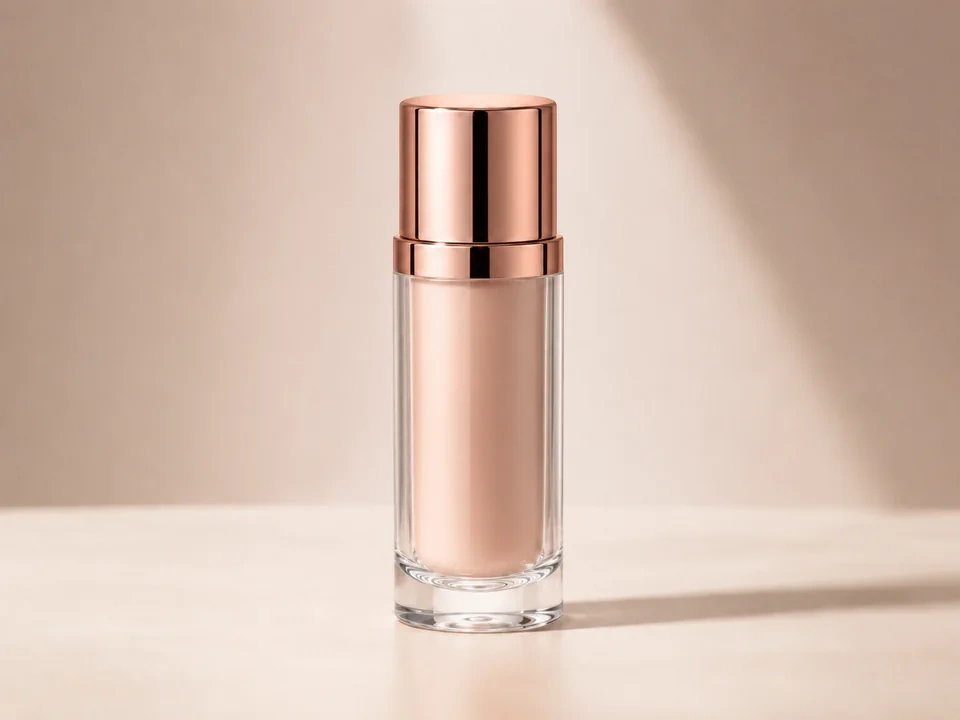
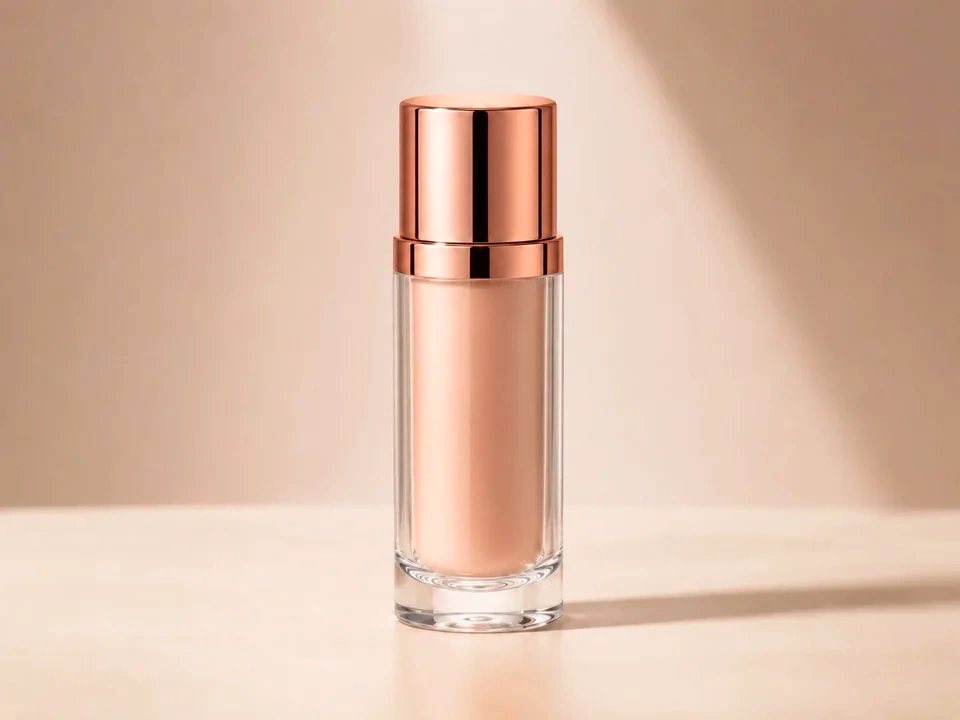
Kontrollera läppstiftet först
Jämför nyansen inuti flaskan innan du bedömer hela bilden. Det ska se mer färgmättad ut, inte orange eller falskt.
Titta på bakgrunden
Den beige bakgrunden och den mjuka skuggan ska hålla sig lugna. Om de blir rosa är mättnadsjusteringen för stark.
Titta på det roséguldsfärgade locket
Locket kan snabbt bli röd. Håll metallen varm och glänsande utan att få den att se målad ut.
Så använder du det
Kör mättnadsgranskning i den här ordningen
Ladda upp en bild
Använd bilden som behöver denna specifika justeringskontroll. Verktyget behåller originalet bredvid den redigerade förhandsgranskningen.
- Bra exempel: kontrastfattiga produktfoton, sminkbilder, förpackningar, blommor, matfoton och varumärkestillgångar.
- Använd en ren källfil om produktfärg, hud eller varumärkesfärg spelar roll.
- En kraftigt komprimerad bild kan göra färgkanter och platt bakgrund svårare att bedöma.
Justera mättnaden i små steg
Mättnad ändrar färgstyrka. Små justeringar gör det lättare att hålla redigeringen naturlig.
- Använd positiva justeringar för kontrastfattiga produktfoton, sminkbilder, förpackningar, blommor, matfoton och varumärkestillgångar.
- Använd mindre eller negativa justeringar för överbehandlade produktfoton, hårt uppskärpta röda, neongröna och sminkfärger som inte längre matchar föremålet.
- Efter en stor justering, se efter läppstift som blir orange, ett roséguldslock som ser för rött ut, glaskanter med färgstick eller en beige bakgrund som blir rosa.
Använd reglaget på viktiga områden
Dra jämförelsereglaget över delarna som folk läser först och kontrollera sedan områden där visuella fel lättast syns.
- Kontrollera läppstiftsfärgen, roséguldslock, glaskant, beige bakgrund, etikettområde och mjuk skugga.
- Dra jämförelsereglaget över den beige bakgrunden, det klara glaset, etikettområdet, högdagrarna och den mjuka skuggan.
- Gå tillbaka till huvudmotivet efter att ha kontrollerat de starkaste färgerna.
Granska resultatkorten
Korten sammanfattar förändringens storlek och riktning. Titta tillbaka på förhandsvisningen för att bedöma det synliga resultatet.
- Färgkort visar färgförändringens riktning och styrka.
- Produkt- och bakgrundsområden behöver fortfarande en visuell kontroll.
- Använd förhandsgranskningen för den slutliga bedömningen om färgen börjar se konstgjord ut.
Exempel
Vanliga mättnadsfixar
Produktens färg behöver en kontroll
Produkten ser nära ut, men färgen kan avvika från originalet.
- Justera mättnaden försiktigt.
- Kontrollera produktens yta, etikett och bakgrund.
- Jämför ett neutralt område innan du behåller förändringen.
Produkten ska se tydligare eller mer exakt ut medan neutrala områden förblir trovärdiga.
Varma färger går för långt
Färgen ser attraktiv ut till en början, men röda, orangea eller rosa börjar ta över.
- Minska mättnadsjusteringen.
- Kontrollera läppar, röd förpackning, varma skuggor och närliggande neutrala områden.
- Använd vitbalans senare om färgen kvarstår.
Varma färger ska se rika ut, inte målade eller tråkiga.
Märkesfärger behöver konsistens
En logotyp, ett paket eller en gränssnittsfärg måste förbli igenkännbar.
- Kontrollera märkesfärgen först.
- Justera mättnad i mindre steg.
- Jämför varumärkesområdet med vita, gråa och svarta områden.
Märkesfärgen ska förbli igenkännbar och omgivande neutrala färger ska förbli rena.
Resultatkontroller
Vad ska man inspektera efter mättnadsförändringar
Huvudmotiv
Kontrollera läppstiftsfärgen, roséguldslock, glaskant, beige bakgrund, etikettområde och mjuk skugga.
Produkter och varumärken
Kontrollera förpackningar, etiketter, logotyper, tyg, färg och produktytor.
Naturliga färger
Kontrollera himmel, gräs, blommor, mat, ved, vatten och utomhusskuggor.
Neutrala färger
Kontrollera papper, väggar, vita föremål, grå föremål, svarta föremål och UI-bakgrunder.
Mättnadseffekter
Vad mättnadsjusteringen påverkar
Öka mättnaden
- färgstyrkan blir starkare eller tydligare.
- Använd den för kontrastfattiga produktfoton, sminkbilder, förpackningar, blommor, matfoton och varumärkestillgångar.
- Kontrollera läppstiftsfärgen, roséguldslock, glaskant, beige bakgrund, etikettområde och mjuk skugga.
Lägre mättnad
- färgstyrkan blir tystare eller närmare neutral.
- Använd den för överbehandlade produktfoton, hårda röda, neongröna och sminkfärger som inte längre matchar föremålet.
- Kontrollera hud, neutrala färger och märkesfärger.
Neutral kontroll
- Vita, gråa och svarta områden avslöjar snabbt färgstick.
- Använd den efter varje färgjustering.
- Kontrollera papper, väggar, skuggor och produktbakgrunder.
Mättnad
- Färgstyrka kan förändra det upplevda resultatet.
- Använd den efter att färgriktningen känns rätt.
- Kontrollera starka röda, gröna, blåa och hud.
Beslut
Hur man agerar på mättnadsresultatet
Färgen ser trovärdig ut
Behåll redigeringen efter att huvudmotivet har förbättrats och viktiga färger fortfarande ser trovärdiga ut.
Färgen känns forcerad
Minska justeringen om du ser läppstift som blir orange, en roséguldslock som ser för röd ut, glaskanter med en färgton eller en beige bakgrund som blir rosa.
Hela bilden har ett färgstick
Använd vitbalans om vita eller grå områden redan lutar gult, blått, grönt eller magenta.
Vanliga problem
Vad kan göra mättnadsgranskning missvisande
Läppstiftsnyansen blir för stark
En mer färgmättad förhandsvisning kan se bra ut till en början. Kontrollera att läppstiftet fortfarande matchar produkten och inte blir orange.
Bakgrunden blir rosa
Den beige bakgrunden ska förbli mjuk. Om den börjar se rosa ut, minska mättnadsjusteringen.
Glaskanterna tar upp färg
Klart glas får inte bli orange eller rosa längs kanten på flaskan.
Skärmar kan ändra resultatet
En sminkfärg kan se annorlunda ut på en bärbar dator, telefon eller extern bildskärm.
Prova