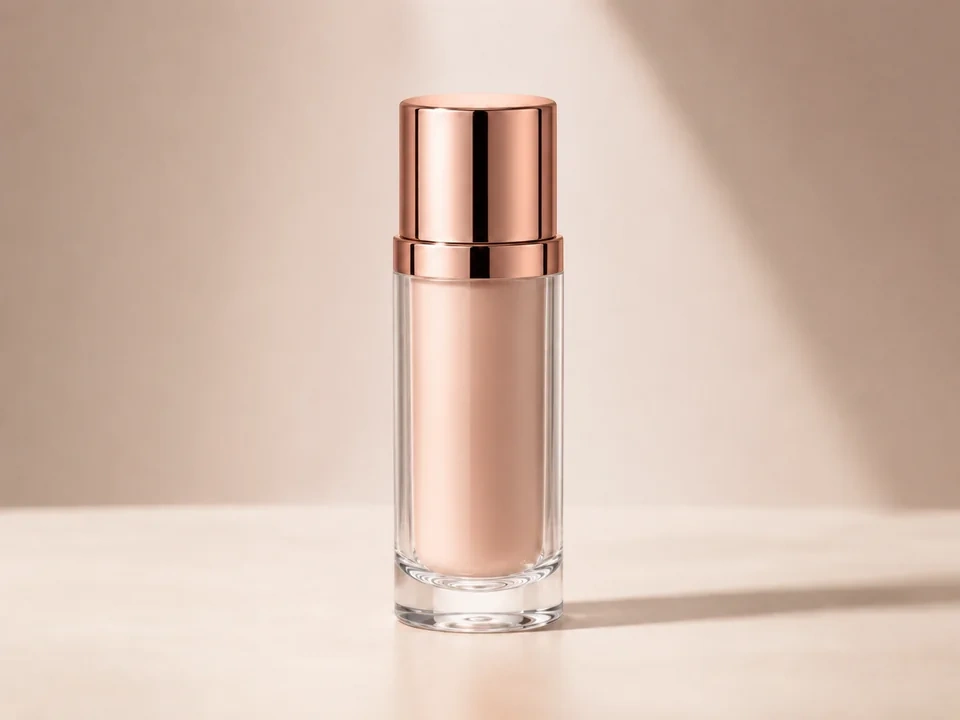
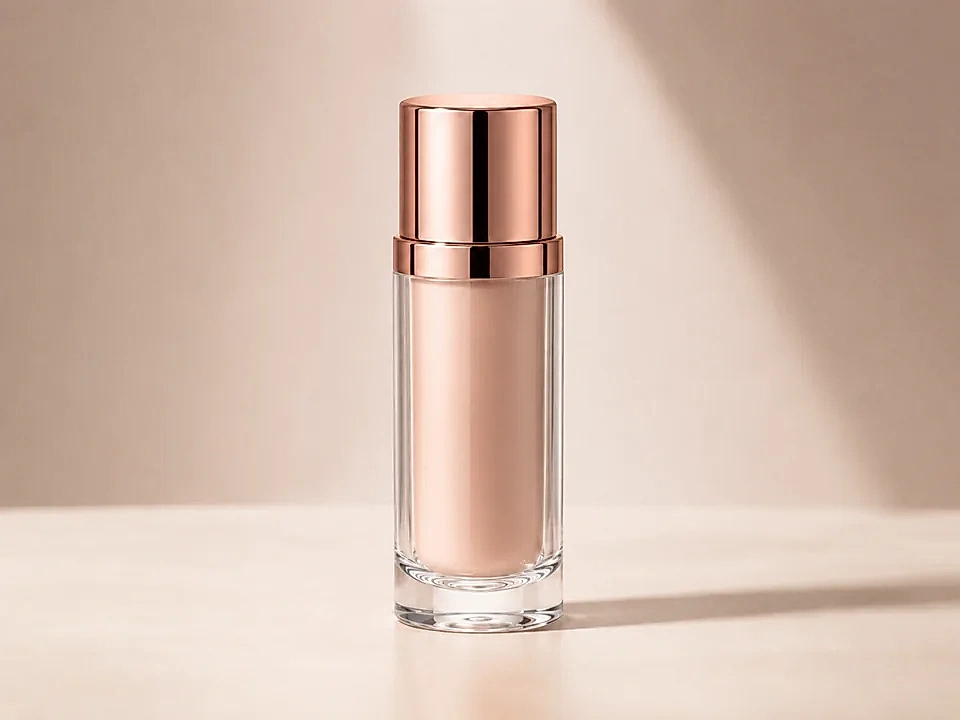
Kontrollera glaskanten
Flaskans kontur ska se renare ut, inte dubblerad eller konturerad med en ljus kant.
Titta på locket
Det roséguldsfärgade locket kan få finare skärpa, men den mörka vertikala reflektionen ska inte bli hård.
Titta på bakgrunden
Den beige bakgrunden och den mjuka skuggan ska förbli jämn. Om de börjar se grusiga ut, minska skärpan.
Så använder du det
Kör skärpegranskning i denna ordning
Använd exemplet på produktflaskan
Börja med referensbilden på denna sida. Samma kontroller gäller när du jämför ett produktfoto med glas, metall och en mjuk bakgrund.
- I det här exemplet är glassidorna och flaskans bas de första kantkontrollerna.
- På locket, kontrollera den svarta vertikala reflektionen och den tunna metallkanten.
- Den beige bakgrunden och den mjuka skuggan ska hålla sig lugna efter skärpningen.
Justera skärpan i små steg
Skärpa gör att kanterna sticker ut. Små justeringar hjälper flaskan att se renare ut utan att lägga till glorier runt glaset eller grov textur i bakgrunden.
- Höj skärpan lite om glaskanten eller locket ser för mjukt ut.
- Använd en mindre justering om flaskans kontur börjar lysa.
- Minska skärpan om bakgrunden, skuggan eller etikettområdet börjar se grovt ut.
Använd reglaget på viktiga områden
Dra jämförelsereglaget över delarna som folk läser först och kontrollera sedan områden där visuella fel lättast syns.
- Dra först över vänster och höger glaskant.
- Dra jämförelsereglaget över locket, mörk reflektion och flaskans bas.
- Kontrollera den beige bakgrunden och den mjuka skuggan innan du behåller redigeringen.
Granska resultatkorten
Korten sammanfattar förändringens storlek och riktning. Titta tillbaka på förhandsvisningen för att bedöma det synliga resultatet.
- Om kantkortet visar en stor förändring, gå tillbaka till glaskonturen.
- Titta tillbaka på locket, flaskans bas, etikettområdet och den mjuka skuggan.
- Behåll redigeringen endast om produkten ser tydligare ut utan att se överskärpt ut.
Exempel
Vanliga skärpekorrigeringar
Glaskanten får en gloria
Flaskans kontur ser tydligare ut till en början, men en ljus kant visas längs glaset.
- Använd en mindre skärpejustering.
- Kontrollera båda sidor av glaset.
- Titta på den beige bakgrunden bredvid kanten.
Glaset ska se rent ut utan en synlig kontur runt det.
Lockreflektion blir hård
Roséguldslocket ser skarpt ut, men den mörka vertikala reflektionen blir för stark.
- Minska skärpan något.
- Kontrollera lockets markering och mörka rand.
- Jämför locket med det mjukare etikettområdet.
Locket ska vara metalliskt, inte hårt eller utskuret.
Bakgrunden blir grusig
Produkten ser hårt uppskärptare ut, men den beige bakgrunden och den mjuka skuggan börjar visa fläckar.
- Sänk skärpan.
- Kontrollera skuggan till höger om flaskan.
- Återgå till glaskanten efter att ha reducerat den.
Bakgrunden ska förbli jämn medan flaskkanten förbättras.
Resultatkontroller
Vad ska man inspektera efter förändringar i skärpan
Glaskontur
Kontrollera de vänstra och högra flaskkanterna för glorier eller dubbla linjer.
Roséguldslock
Kontrollera lockets höjdpunkt, kanten och mörk vertikal reflektion.
Flaskbas
Kontrollera de nedre glasringarna och de små ljusa kanterna nära bordet.
Bakgrund och skugga
Kontrollera den beige bakgrunden och den mjuka skuggan för grus, fläckar eller grova fläckar.
Skärpeeffekter
Vad skärpejusteringen påverkar
Liten skärpejustering
- Glas- och metallkanter blir lättare att se.
- Använd den när flaskans kontur känns lite mjuk.
- Kontrollera glaskanten, lockkanten och flaskans bas.
Stor skärpejustering
- Kanter kan se för hårda eller konturerade ut.
- Använd den endast om källan är mycket mjuk.
- Kontrollera glassidorna och den mörka kåpans reflektion.
Halos
- Ljusa fälgar kan dyka upp bredvid starka kanter.
- Minska skärpan om flaskan börjar se utskuren ut.
- Kontrollera kanten mellan glas och bakgrund.
Släta områden
- Vanlig bakgrund och mjuka skuggor kan bli grova.
- Använd dem för att fånga överskärpning.
- Kontrollera den beige väggen och skuggan till höger.
Beslut
Hur man agerar på skärperesultatet
Kanterna ser renare ut
Behåll redigeringen om glaset, locket och flaskans bas ser klarare ut medan bakgrunden förblir jämn.
Halos eller grus visas
Minska skärpan om glaset får en ljus kant eller om den beige bakgrunden blir sträv.
Bilden är fortfarande mjuk överlag
Använd en renare källfil eller en annan redigering om skärpan bara gör artefakter mer synliga.
Vanliga problem
Vad kan göra skärpegranskning missvisande
En skarp kant kan dölja en gloria
Glaset kan se hårt uppskärptare ut medan en ljus kontur visas längs flaskan.
Metallreflektioner blir för hårda
Locket ska förbli blank och metallisk, inte hård eller utskuren.
Grundbilden visar artefakter snabbt
Små glasringar i botten kan bli taggiga efter en kraftig skärpning.
Jämn bakgrund avslöjar överskärpning
Den beiga väggen och den mjuka skuggan kan visa grus innan produkten ser fel ut.
Prova