Kolla snön först
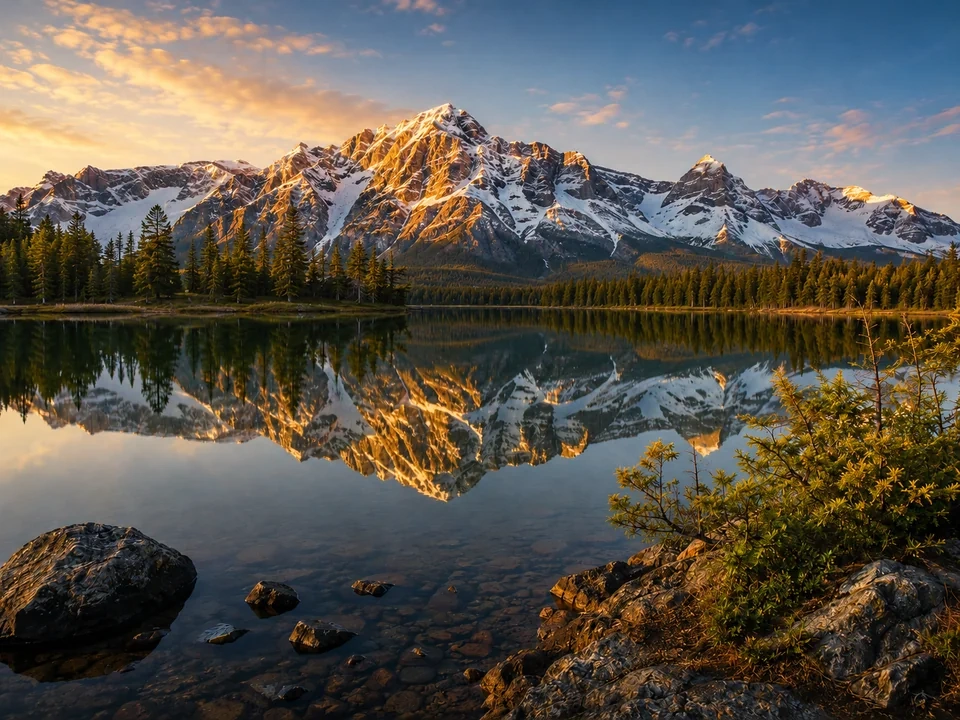
Snön på topparna ska se ren ut, inte gul, blå eller grå.
Håll sjön naturlig
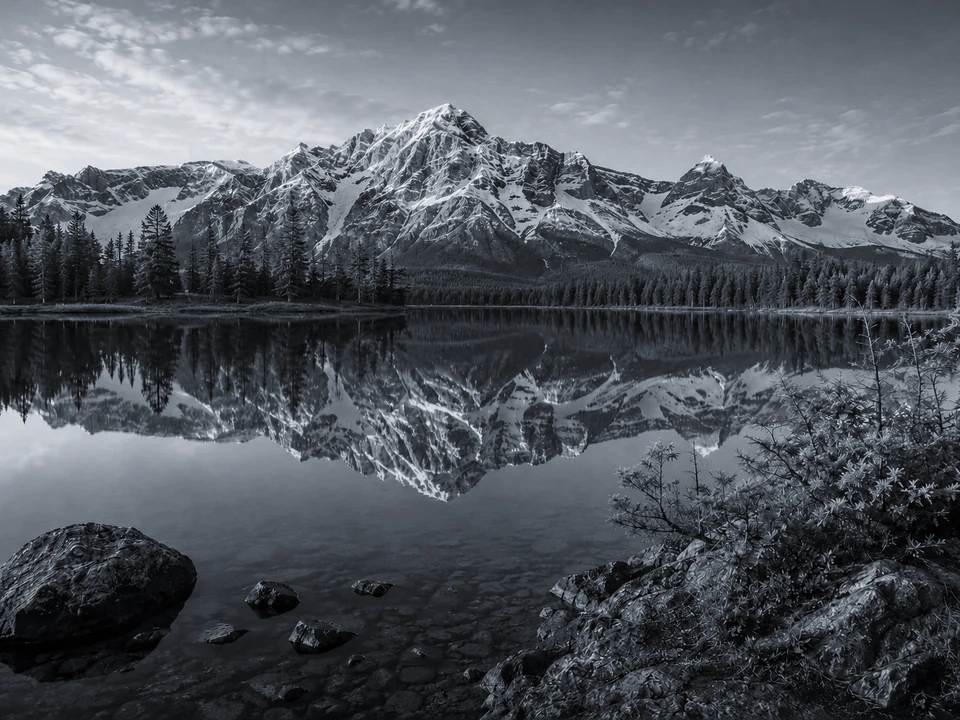
Reflexionen ska fortfarande se ut som vatten. Om det blir platt grått gick korrigeringen för långt.
Lämna lite solnedgångsvärme
Bergsljuset kan vara varmt och ändå se naturligt ut. Ta inte bort allt gyllene ljus från åsen.
Så använder du det
Kör vitbalansgranskning i denna ordning
Ladda upp en bild
Använd bilden som behöver denna specifika justeringskontroll. Verktyget behåller originalet bredvid den redigerade förhandsgranskningen.
- Bra exempel: snöiga landskap, gyllene bergsscener, blå nyans, gula inomhusfoton och skanningar.
- Använd en ren källfil om snö, vatten, himmel eller grå stenar är viktiga.
- Kraftig kompression kan göra himlar, vatten och skuggade träd svårare att bedöma.
Justera vitbalansen i små steg
Vitbalans ändrar ett varmt eller kallt färgstick. Små justeringar gör det lättare att städa upp snön utan att tömma hela scenen.
- Kyl bilden lite om snön ser gul ut.
- Värm upp den igen om sjön, träden och klipporna börjar bli grå.
- Använd nyans endast om snö eller skuggor lutar grönt eller magenta.
Använd reglaget på viktiga områden
Dra jämförelsereglaget över delarna som folk läser först och kontrollera sedan områden där visuella fel lättast syns.
- Dra först över snön på topparna.
- Dra jämförelsereglaget över sjöreflektionen och förgrundsklipporna.
- Kontrollera trädgränsen och himlen innan du behåller redigeringen.
Granska resultatkorten
Korten sammanfattar förändringens storlek och riktning. Titta tillbaka på förhandsvisningen för att bedöma det synliga resultatet.
- Cast-kort visar om bytet är varmare eller svalare.
- Snö- och sjöområden behöver fortfarande en visuell kontroll.
- Använd förhandsgranskningen för den slutliga bedömningen om scenen börjar se grå ut.
Exempel
Vanliga vitbalanskorrigeringar
Snön ser för gul ut
Varmt ljus kan få snön att se smutsig eller krämfärgad ut.
- Kyl temperaturen lite.
- Kolla snön på topparna och den ljusa reflektionen i sjön.
- Håll lite värme på den solbelysta åsen.
Snön ska se renare ut medan berget fortfarande känns som en riktig solnedgångsscen.
Sjön blir grå
En kraftig korrigering kan ta bort för mycket färg från vattnet och reflektion.
- Använd en mindre temperaturjustering.
- Kolla sjöytan och reflektionen under bergen.
- Jämför vattnet mot klipporna och träden.
Sjön ska se lugnare ut, inte livlös.
Skuggor blir blå
De skuggade träden och stenarna kan bli för kalla efter en kraftig korrigering.
- Minska justeringen mot kallare eller blåare färgtemperatur.
- Kontrollera trädgränsen, förgrundsstenarna och mörkt vatten.
- Använd nyans endast om skuggorna är gröna eller magenta.
Mörka områden ska förbli trovärdiga och inte bli blågråa.
Resultatkontroller
Vad ska man inspektera efter att vitbalansen ändrats
Snö och moln
Kontrollera de ljusaste snöpartierna, små molnområden och ljusa reflektioner på vatten.
Sjöreflektion
Kontrollera om de reflekterade bergen fortfarande har en trovärdig färg.
Träd och skuggor
Kontrollera trädgränsen, skuggade stenar, mörkt vatten och förgrundsområden.
Solbelyst ås
Det gyllene ljuset på åsen borde fortfarande finnas kvar. Om det blir gråvitt är korrigeringen för stark.
Vitbalanseffekter
Vad vitbalansjusteringen påverkar
Temperatur
- Bilden blir varmare eller svalare.
- Använd den när hela fotot känns för gult eller för blått.
- Kontrollera snö, moln, stenar och ljusa reflektioner på vatten.
Färgton
- Gröna eller magentafärgade toner justeras tillbaka mot neutral.
- Använd den när skugga, skanningar eller inomhusljus lägger till en grön eller rosa färg.
- Kontrollera grå stenar, snö och skuggområden.
Neutrala områden
- Vita och gråa partier avslöjar färgsticken snabbast.
- Använd dem som referenspunkter efter varje justering.
- Kontrollera toppsnö, grå stenar och moln.
Scenstämning
- En korrigering kan ta bort naturligt varmt ljus.
- Använd den efter att snön ser renare ut.
- Kontrollera den solbelysta åsen och sjöreflektionen.
Beslut
Hur man agerar på vitbalansresultatet
Snön ser renare ut
Behåll redigeringen om snön ser renare ut och sjön fortfarande har en trovärdig färg.
Scenen blir grå
Minska justeringen om sjön, stenarna eller träden tappar för mycket färg.
Bilden är helt enkelt för mörk
Använd exponering eller ljusstyrka om problemet är ljusnivån, inte en gul eller blå färg.
Vanliga problem
Vad kan göra vitbalansgranskning missvisande
Snön blir grå
Vit snö ska inte bli matt grå efter korrigeringen.
Sjön tappar värme
Vattnet kan se tekniskt neutralt ut men mindre som originalscenen.
Skuggor blir blå
Träd, stenar och mörkt vatten kan se för blå ut efter en stark vitbalansjustering mot kallare ton.
Solnedgångsljuset försvinner
Något gyllene ljus kan höra till bilden. Att ta bort allt kan få scenen att kännas platt.
Prova