ตรวจสอบรูปร่างก่อน
ใบหน้า ผลิตภัณฑ์ เสื้อผ้า และแผงอินเทอร์เฟซควรมีรูปทรงที่ชัดเจนขึ้น ไม่ใช่รูปลักษณ์ที่หนักหน่วงหรือรุนแรง
ปกป้องรายละเอียดด้านมืด
ผม ผลิตภัณฑ์สีดำ ผ้าสีเข้ม และมุมกลางคืนสามารถรวมเข้าด้วยกันได้หลังจากที่คอนทราสต์สูงเกินไป
ดูขอบที่สดใส
บรรจุภัณฑ์สีขาว โลหะมันเงา ท้องฟ้า และแผง UI ที่สว่างอาจสูญเสียขอบเล็กๆ น้อยๆ หลังจากการกดคอนทราสต์ที่รุนแรง
วิธีการใช้งาน
ดำเนินการตรวจสอบคอนทราสต์ตามลำดับนี้
อัปโหลดหนึ่งภาพ
ใช้รูปภาพที่ต้องตรวจสอบการปรับเฉพาะนี้ เครื่องมือนี้จะเก็บต้นฉบับไว้ข้างตัวอย่างที่แก้ไขแล้ว
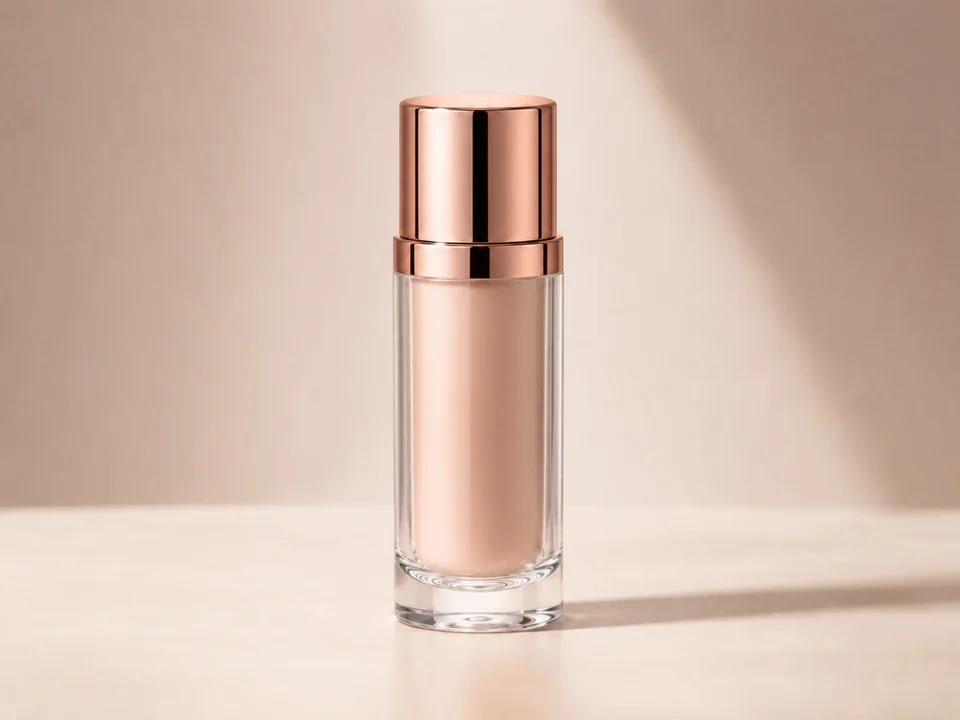
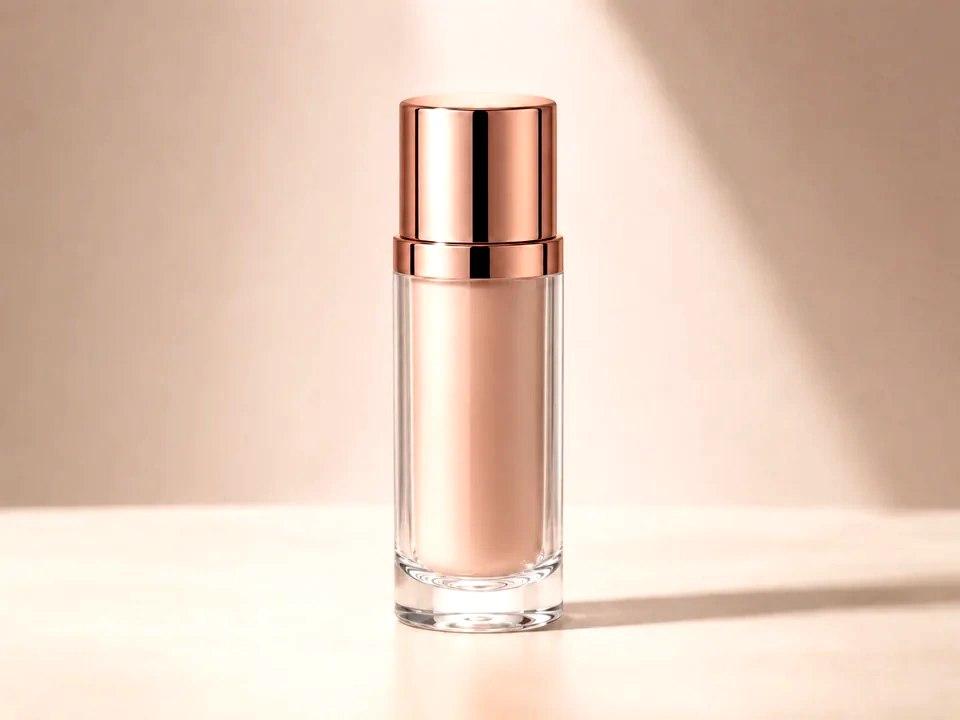
- ใช้ภาพถ่ายที่ตัวแบบดูเป็นสีเทาเล็กน้อยหรือดูอ่อนแอ ดังตัวอย่างผลิตภัณฑ์ด้านบน
- คงขนาดเดิมไว้และครอบตัดเพื่อให้แถบเลื่อนเปรียบเทียบพื้นที่เดียวกัน
- ใช้ไฟล์ต้นฉบับที่ชัดเจนหากฉลาก พื้นผิว หรือขอบผลิตภัณฑ์มีความสำคัญ
ปรับคอนทราสต์ทีละน้อย
เริ่มต้นด้วยการเพิ่มขึ้นหรือลดลงเล็กน้อย หยุดทันทีที่วัตถุมีรูปร่างที่ชัดเจนขึ้น จากนั้นตรวจสอบเงาและบริเวณที่สว่าง
- เพิ่มคอนทราสต์เล็กน้อยหากผลิตภัณฑ์กลมกลืนกับพื้นหลัง
- ลดคอนทราสต์หากขอบเงาหนักเกินไป
- หยุดก่อนที่ไฮไลท์สีขาวจะสูญเสียพื้นผิวหรือขอบสีเข้มจะรวมเข้าด้วยกัน
ใช้แถบเลื่อนบนพื้นที่สำคัญ
ลากแถบเลื่อนเปรียบเทียบผ่านส่วนที่ผู้คนอ่านก่อน แล้วตรวจบริเวณที่มักเกิดปัญหาภาพได้ง่ายที่สุด
- ลากแถบเลื่อนเปรียบเทียบผ่านตัวผลิตภัณฑ์เพื่อดูว่ารูปร่างชัดเจนขึ้นหรือไม่
- ตรวจสอบส่วนที่สว่างและพื้นที่สะท้อนแสงเพื่อดูว่ารายละเอียดของไฮไลต์หายไป
- ตรวจสอบด้านมืดและขอบพื้นหลังว่ามีเงาอุดตันหรือไม่
อ่านการ์ดผลลัพธ์
การ์ดจะสรุปขนาดและทิศทางของการเปลี่ยนแปลง มองย้อนกลับไปดูตัวอย่างเพื่อตัดสินผลลัพธ์ที่มองเห็นได้
- ใช้การ์ดช่วงเพื่อยืนยันว่าการเปลี่ยนแปลงคอนทราสต์ไม่น้อยเกินไป
- ใช้การตัดรายละเอียดเพื่อจับรายละเอียดที่สว่างหรือมืดที่หายไป
- คงการแก้ไขไว้เฉพาะในกรณีที่ผลิตภัณฑ์ดูชัดเจนและยังคงเป็นธรรมชาติ
ตัวอย่าง
การแก้ไขคอนทราสต์ทั่วไป
สินค้าดูแบน
สินค้ามีความสว่างเพียงพอแต่พื้นผิวมีรูปทรงไม่แข็งแรง
- เพิ่มความคมชัดเล็กน้อย
- ตรวจสอบฉลาก ด้านหน้าของผลิตภัณฑ์ ไฮไลท์ และขอบสีเข้ม
- หยุดถ้าขอบสีดำสูญเสียการแยกจากกัน
ผลิตภัณฑ์ควรมีรูปร่างดีขึ้นในขณะที่ข้อความบนฉลากยังคงอ่านได้
ภาพพอร์ตเทรตดูแข็งเกินไป
พื้นผิว ผม และขอบเสื้อผ้าให้ความรู้สึกคมหรือหนักเกินไป
- ลดคอนทราสต์ลงเล็กน้อย
- ตรวจสอบดวงตา ผิวหนัง ผม และบริเวณใบหน้าที่สว่างที่สุด
- ใช้ความชัดเจนในภายหลังหากเพียงแต่พื้นผิวที่ต้องการเปิดรับแสงที่นุ่มนวลกว่านี้
ใบหน้าควรดูสงบลงในขณะที่ดวงตาและเส้นผมยังคงชัดเจน
ข้อความภาพหน้าจอดูอ่อนแอ
UI สามารถอ่านได้ แต่ข้อความและตัวแบ่งแยกกันไม่เพียงพอ
- เพิ่มความเปรียบต่างอย่างอ่อนโยน
- เลื่อนแถบเลื่อนผ่านข้อความขนาดเล็กและขอบแผง
- ตรวจสอบแผงสีซีดเพื่อดูรายละเอียดของขอบที่หายไป
ข้อความควรให้ความรู้สึกที่ชัดเจนยิ่งขึ้นและเค้าโครงควรยังคงดูเป็นธรรมชาติ
การตรวจสอบผลลัพธ์
สิ่งที่ต้องตรวจสอบหลังจากการเปลี่ยนแปลงคอนทราสต์
รูปร่างของเรื่อง
ตรวจสอบใบหน้า ผลิตภัณฑ์ อาหาร ผ้า อาคาร และแผงอินเทอร์เฟซ
บริเวณที่มืด
ตรวจสอบเส้นผม เสื้อผ้าสีดำ มุม ป้ายสีเข้ม ฉากกลางคืน และเงา
พื้นที่สว่าง
ตรวจสอบท้องฟ้า พื้นหลังสีขาว โคมไฟ กระดาษ ขอบมันเงา และพื้นผิว UI สีซีด
ขอบละเอียด
ตรวจสอบข้อความขนาดเล็ก ฉลากผลิตภัณฑ์ ตะเข็บผ้า ไอคอน และรายละเอียดเส้นผม
เอฟเฟกต์คอนทราสต์
การปรับคอนทราสต์ส่งผลต่ออะไร
เพิ่มความเปรียบต่าง
- โทนสีเข้มจะดูเข้มขึ้น และโทนสีสว่างจะดูสว่างขึ้น
- ใช้สำหรับภาพถ่ายที่ดูขาดมิติ สินค้าที่ดูไม่สดใส และภาพหน้าจอที่มีคอนทราสต์ต่ำ
- ตรวจสอบเงา ไฮไลท์ ข้อความขนาดเล็ก และผิว
คอนทราสต์ต่ำ
- โทนสีเข้มและสว่างมีระยะห่างกันน้อยลง
- ใช้สำหรับภาพถ่ายที่ดูแข็ง เงาที่แข็ง และการแก้ไขที่ประมวลผลมากเกินไป
- ตรวจสอบใบหน้า ขอบผลิตภัณฑ์ ท้องฟ้า และมุมมืด
คลิปปิงโทน
- รายละเอียดโทนสีสามารถเรียบได้ที่ปลายสีดำหรือสีขาว
- ใช้เป็นสัญญาณเตือนสำหรับการปรับที่มีคอนทราสต์สูง
- ตรวจสอบพื้นที่สีขาว พื้นที่สีดำ และตัวแบบหลัก
ความสว่าง
- ความเบาโดยรวมเปลี่ยนแปลงโดยตรงมากขึ้น
- ใช้ตัวเลือกนี้หากภาพต้องการการเปลี่ยนแปลงความสว่างหลังจากที่รู้สึกว่าคอนทราสต์ถูกต้อง
- ตรวจสอบโทนสีกลาง ข้อความ ใบหน้า และพื้นหลังสีซีด
การตัดสินใจ
วิธีตัดสินใจจากผลคอนทราสต์
รูปร่างมีความชัดเจนมากขึ้น
เก็บการแก้ไขไว้หลังจากที่ตัวแบบมีรูปทรงชัดขึ้นและรายละเอียดยังมองเห็นได้
ขอบดูรุนแรง
ลดคอนทราสต์หากผิวหนัง ข้อความ ป้ายกำกับ หรือเงาเริ่มแข็งเกินไป
ระดับแสงคือปัญหาที่แท้จริง
ใช้ค่าแสง ความสว่าง หรือระดับหากรูปภาพต้องการโทนสีสว่างหรือเข้มขึ้นเป็นหลัก
ปัญหาทั่วไป
สิ่งที่อาจทำให้การตรวจสอบคอนทราสต์ทำให้เข้าใจผิดได้
การแก้ไขดูคมชัดขึ้นในตอนแรก
คอนทราสต์ที่สูงขึ้นสามารถเลียนแบบรายละเอียดได้ แต่พื้นผิวอาจจะรุนแรงขึ้นเท่านั้น
เงาสูญเสียการแยกจากกัน
เสื้อผ้า ผม มุมผม และผลิตภัณฑ์สีดำสีเข้มสามารถผสานเข้าด้วยกันได้หลังจากใช้คอนทราสต์สูง
ไฮไลท์เปลี่ยนเป็นแบน
บรรจุภัณฑ์สีขาว ท้องฟ้า และพื้นผิวมันวาวอาจทำให้พื้นผิวที่ละเอียดอ่อนหายไปได้
สีให้ความรู้สึกเข้มขึ้น
ความเปรียบต่างสามารถทำให้สีดูเข้มขึ้น แม้ว่าความอิ่มตัวของสีจะไม่ปรับก็ตาม
ลองใช้