คู่มือเปรียบเทียบรูปภาพ
เปรียบเทียบรูปภาพด้วยมุมมองที่เหมาะสม
การเปรียบเทียบรูปภาพออนไลน์จะอ่านง่ายที่สุดเมื่อมุมมองตรงกับสิ่งที่ต้องตัดสินใจ
คู่มือนี้ครอบคลุมช่องรูปภาพสองช่อง การแสดงตัวอย่างในเบราว์เซอร์ และโหมดเปรียบเทียบสี่แบบ
ตัวอย่างจริง
ดูโหมดเปรียบเทียบทั้งสี่ด้วยรูปเดโมในเครื่อง
แต่ละตัวอย่างใช้คู่รูปก่อนและหลังจริง เพื่อให้เห็นว่าโหมดนั้นเหมาะกับการตรวจแบบใด
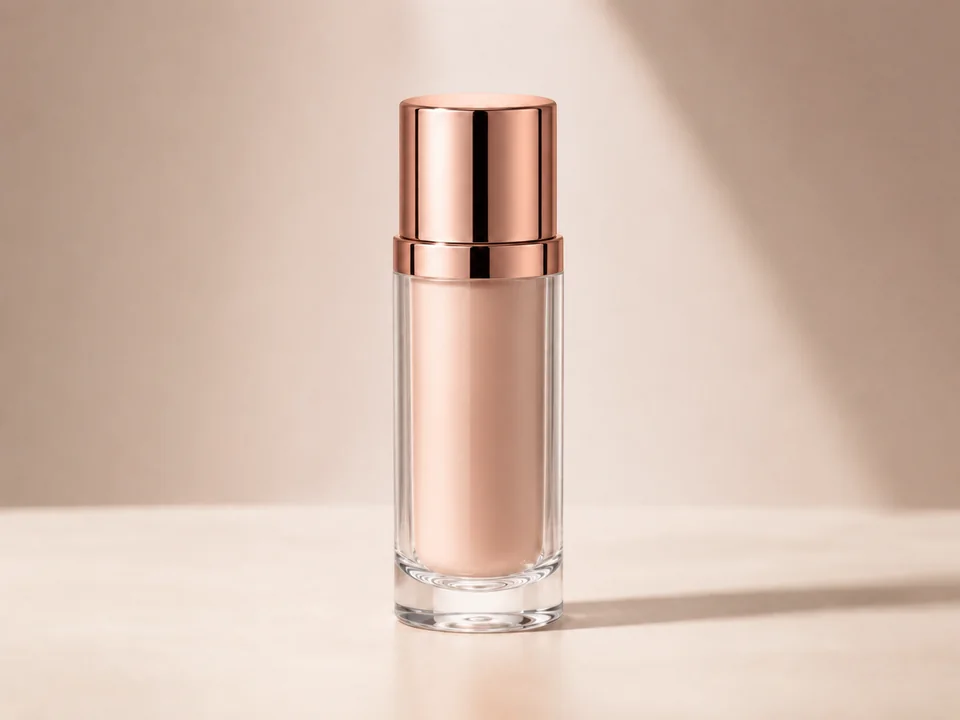
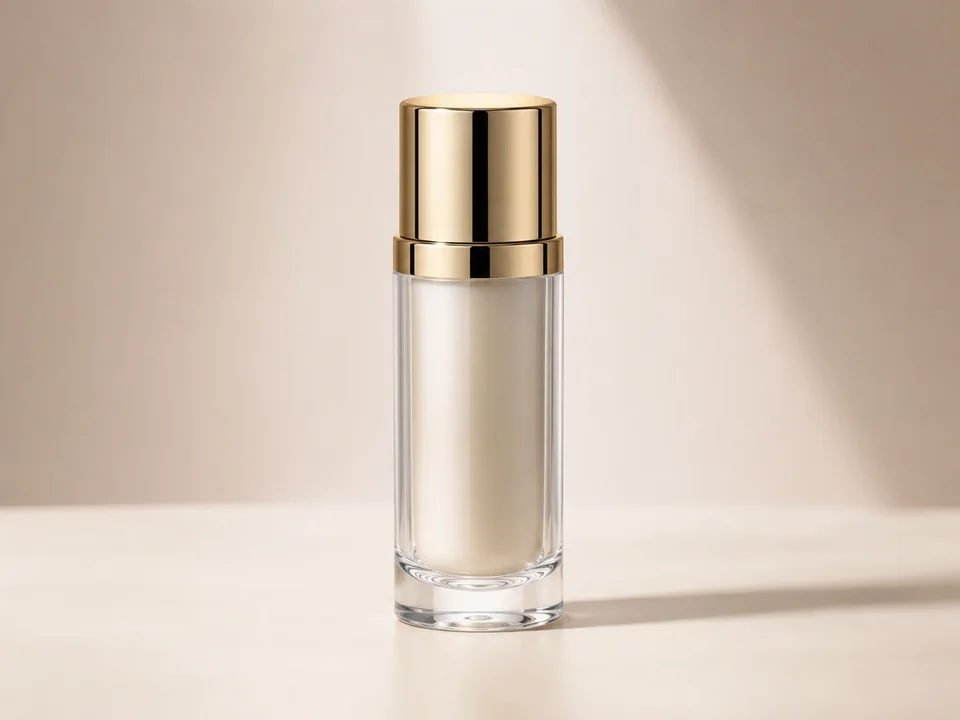
 รูปภาพพื้นฐาน
 เปลี่ยนรูปภาพแล้ว



ขั้นตอน 1
เริ่มจาก Image A และ Image B
โหลดรูปต้นฉบับหรือรูปก่อนแก้ไขลงใน Image A แล้วโหลดรูปหลังแก้ไขลงใน Image B
ควรใช้ไฟล์ที่เป็นฉาก งานออกแบบ รูปสินค้า หรือภาพหน้าจอเดียวกัน เพื่อให้ผลเปรียบเทียบอ่านง่ายขึ้น
- Image A: รูปต้นฉบับ รูปก่อนแก้ไข รูปอ้างอิง หรือภาพฐาน
- Image B: รูปหลังแก้ไข รูปที่ส่งออก รูปที่ปรับแล้ว หรือรูปใหม่
- รูปแบบที่รองรับ: PNG, JPG, JPEG, WebP
ก่อนและหลัง
สไลเดอร์
แถบเลื่อนเปรียบเทียบรูปภาพช่วยตรวจสอบภาพก่อนและหลัง และเทียบสองภาพในตำแหน่งเดียวกัน
ใช้โหมดนี้เมื่อคุณต้องการเปิดดูการเปลี่ยนแปลงที่มองเห็นได้ในพื้นที่ภาพเดียวกัน
ทั้งภาพ
วางคู่กัน
การเปรียบเทียบแบบเคียงข้างแสดงไฟล์ทั้งสองพร้อมกันเพื่อดูความต่างของภาพและเลย์เอาต์
ใช้โหมดนี้เมื่อต้องเห็นทั้งสองรูปพร้อมกันเพื่อตรวจการครอบ ระยะห่าง และองค์ประกอบ
การจัดแนว
ซ้อนภาพ
การเปรียบเทียบแบบซ้อนทับช่วยตรวจสอบการจัดแนว สี การครอบตัด และระยะห่างที่เปลี่ยนไป
ใช้โหมดนี้เมื่อตำแหน่ง ขนาด หรือการจัดแนวสำคัญกว่าการดูภาพก่อนและหลังแบบง่าย
ตรวจพิกเซล
ไฮไลต์ความต่าง
โหมดไฮไลต์ทำเครื่องหมายความต่างของรูปภาพเป็นสีแดงหลังทดสอบค่าเกณฑ์พิกเซลในเบราว์เซอร์
ใช้โหมดนี้เมื่อต้องดูพื้นที่ที่เปลี่ยนและค่าพิกเซลในเครื่องหลังจากรัน diff
รูปแบบไฟล์
รูปแบบรูปภาพที่รองรับ
เครื่องมือปัจจุบันรองรับไฟล์ PNG, JPG, JPEG, WebP เพื่อผลลัพธ์ที่ดี ควรเปรียบเทียบรูปจากเวิร์กโฟลว์เดียวกัน
แปลงรูปแบบที่ไม่รองรับก่อนนำมาเปรียบเทียบ
รูปที่โหลดแล้ว
จะรู้ได้อย่างไรว่ารูปภาพโหลดสำเร็จแล้ว
หากรูปภาพของคุณปรากฏในช่องอัปโหลด โดยทั่วไปถือว่าโหลดสำเร็จแล้ว ไฟล์รูปภาพที่มีขนาดใหญ่มากอาจใช้เวลาโหลดนานขึ้นและทำให้การเปรียบเทียบช้าลง
กรณีใช้งาน
การใช้งานทั่วไปของการเปรียบเทียบรูปภาพออนไลน์
เปรียบเทียบรูปภาพสองรูปออนไลน์เมื่อต้องตรวจการเปลี่ยนแปลงก่อนยอมรับงานแก้ไข การส่งออก หรือภาพหน้าจอ








ตารางโหมด
ตารางโหมดแบบง่าย
| โหมด | เหมาะกับ | ใช้เมื่อ |
|---|---|---|
| สไลเดอร์ | แถบเลื่อนเปรียบเทียบรูปภาพช่วยตรวจสอบภาพก่อนและหลัง และเทียบสองภาพในตำแหน่งเดียวกัน | ลากเส้นแยกเพื่อตรวจสอบว่าพิกเซลที่เปลี่ยนแปลงอยู่ที่ใดในบริบท |
| วางคู่กัน | การเปรียบเทียบแบบเคียงข้างแสดงไฟล์ทั้งสองพร้อมกันเพื่อดูความต่างของภาพและเลย์เอาต์ | เปรียบเทียบรูปภาพทั้งสองพร้อมกันก่อนที่จะอ่านเมตริกส่วนต่างที่คำนวณแล้ว |
| ซ้อนภาพ | การเปรียบเทียบแบบซ้อนทับช่วยตรวจสอบการจัดแนว สี การครอบตัด และระยะห่างที่เปลี่ยนไป | ใช้เป็นตัวตรวจความแตกต่างทางภาพเพื่อดูการเลื่อนตำแหน่ง สี และการเปลี่ยนแปลงของแสง |
| ไฮไลต์ความต่าง | ไฮไลต์ความแตกต่างจะคำนวณความต่างของพิกเซลในเบราว์เซอร์หลังจากเรียกใช้การเปรียบเทียบในเครื่อง | โหมดไฮไลต์ทำเครื่องหมายความต่างของรูปภาพเป็นสีแดงหลังทดสอบค่าเกณฑ์พิกเซลในเบราว์เซอร์ |
พร้อมเปรียบเทียบ