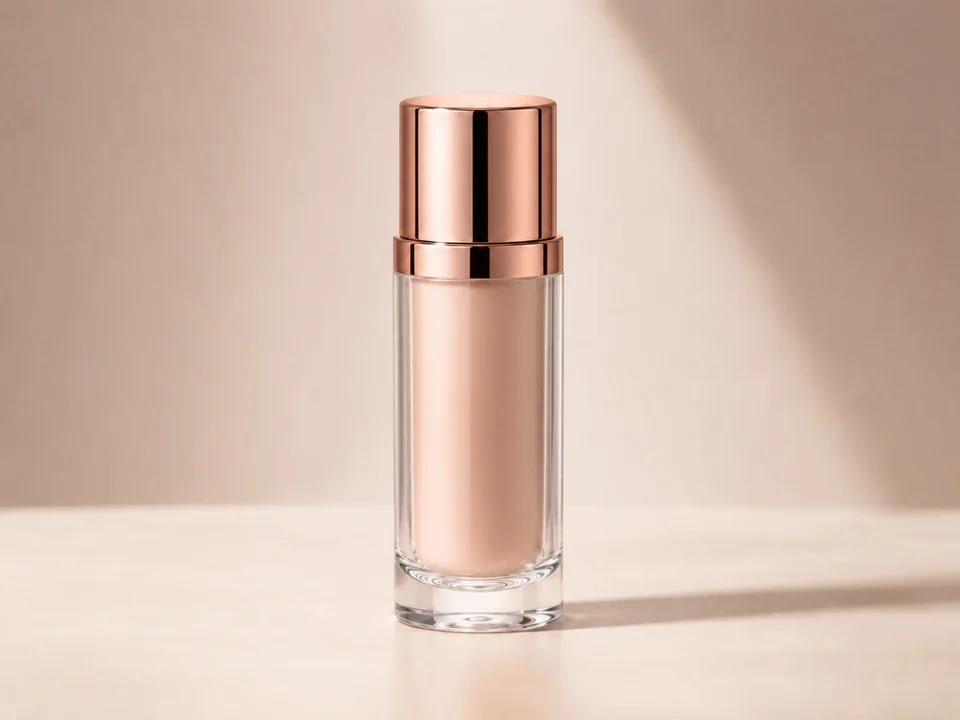
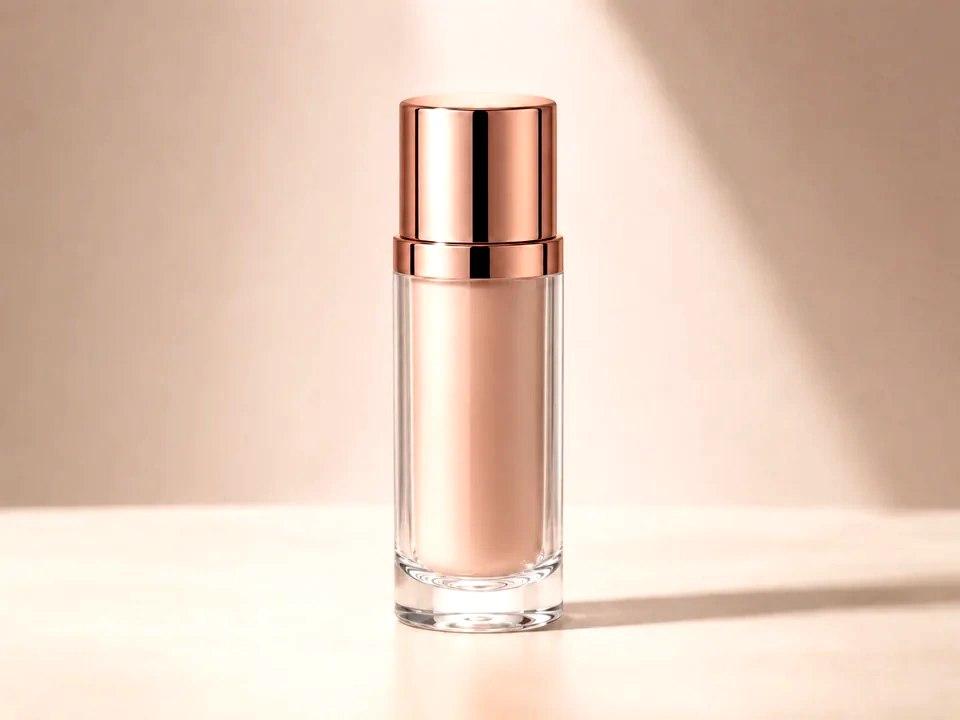
Önce şekli kontrol edin
Yüzler, ürünler, giysiler ve arayüz panelleri ağır veya sert bir görünüm yerine daha net bir biçim kazanmalıdır.
Koyu ayrıntıları koruyun
Kontrast çok yükseldiğinde saç, siyah ürünler, koyu kumaş ve gece köşeleri bir araya gelebilir.
Parlak kenarları izleyin
Beyaz ambalaj, parlak metal, gökyüzü ve hafif kullanıcı arayüzü panelleri, güçlü bir kontrast baskısından sonra ince kenarları kaybedebilir.
Nasıl kullanılır?
Kontrast incelemesini bu sırayla çalıştırın
Bir resim yükle
Bu özel ayar kontrolünü gerektiren görüntüyü kullanın. Araç, orijinali düzenlenen önizlemenin yanında tutar.
- Yukarıdaki ürün örneğinde olduğu gibi ana nesnenin biraz gri veya zayıf göründüğü bir fotoğraf kullanın.
- Kaydırıcının aynı alanları karşılaştırması için orijinal boyutu koruyun ve kırpın.
- Etiket, yüzey dokusu veya ürünün kenarı önemliyse temiz bir kaynak dosya kullanın.
kontrastı küçük adımlarla ayarlayın
Küçük bir artış veya azalmayla başlayın. Nesnenin şekli netleştiğinde durun, ardından gölgeleri ve parlak alanları kontrol edin.
- Ürün arka plana karışıyorsa kontrastı biraz artırın.
- Gölge kenarı çok ağırlaşırsa kontrastı düşürün.
- Beyaz vurgular dokuyu kaybetmeden veya koyu kenarlar birbirine karışmadan önce durun.
Önemli alanlarda kaydırıcıyı kullanın
Karşılaştırma kaydırıcısını insanların önce okuduğu bölümler boyunca sürükleyin, ardından görsel sorunların en kolay belirdiği alanları kontrol edin.
- Şeklin daha net hale gelip gelmediğini görmek için karşılaştırma kaydırıcısını ürün gövdesi boyunca sürükleyin.
- Parlak kapağı ve yansıtıcı alanları kayıp vurgu ayrıntısı açısından kontrol edin.
- Karanlık tarafı ve arka plan kenarını engellenen gölgeler açısından kontrol edin.
Sonuç kartlarını inceleyin
Kartlar değişimin boyutunu ve yönünü özetlemektedir. Görünür sonucu yargılamak için önizlemeye tekrar bakın.
- Kontrast değişikliğinin çok küçük olmadığını doğrulamak için aralık kartını kullanın.
- Kayıp parlak veya karanlık ayrıntıları yakalamak için kırpma kartlarını kullanın.
- Yalnızca ürün daha net ve hala doğal görünüyorsa düzenlemeyi koruyun.
Örnekler
Yaygın kontrast düzeltmeleri
Ürün düz görünüyor
Ürün yeterince parlak, ancak yüzeyin şekli zayıf.
- Kontrastı küçük bir miktar artırın.
- Etiketi, ön yüzü, vurguyu ve koyu kenarı kontrol edin.
- Siyah kenarlar ayrımı kaybederse durun.
Etiket metni ayırt edilebilir kalırken ürünün şekil alması gerekir.
Portre çok sert görünüyor
Cilt dokusu, saç ve giysi kenarları çok keskin veya ağır geliyor.
- Kontrastı biraz düşürün.
- Gözleri, cildi, saçları ve yüzün en parlak bölgelerini kontrol edin.
- Daha sonra yalnızca doku daha yumuşak bir dokunuşa ihtiyaç duyuyorsa netliği kullanın.
Gözler ve saçlar hala net kalırken yüz daha sakin görünmeli.
Ekran görüntüsü metni zayıf görünüyor
Kullanıcı arayüzü ayırt edilebilir ancak metin ve bölücüler yeterince ayrılamıyor.
- Kontrastı yavaşça artırın.
- Kaydırıcıyı küçük metin ve panel kenarları boyunca geçirin.
- Solgun panellerde kayıp kenar ayrıntıları olup olmadığını kontrol edin.
Metin daha net hissedilmeli ve düzen hâlâ doğal görünmeli.
Sonuç kontrolleri
Kontrast değişikliklerinden sonra nelerin kontrol edilmesi gerektiği
Ana nesne şekli
Yüzleri, ürünleri, yiyecekleri, kumaşı, binaları ve arayüz panellerini kontrol edin.
Karanlık alanlar
Saçları, siyah kıyafetleri, köşeleri, koyu renkli etiketleri, gece sahnelerini ve gölgeleri kontrol edin.
Parlak alanlar
Gökyüzünü, beyaz arka planları, lambaları, kağıtları, parlak kenarları ve soluk kullanıcı arayüzü yüzeylerini kontrol edin.
İnce kenarlar
Küçük metni, ürün etiketlerini, kumaş dikişlerini, simgeleri ve saç ayrıntılarını kontrol edin.
Kontrast efektleri
kontrast ayarı neleri değiştirir
Kontrastı artırın
- Koyu tonlar daha koyulaşır, parlak tonlar ise daha parlak görünür.
- Derinliği zayıf fotoğraflar, donuk ürünler ve düşük kontrastlı ekran görüntüleri için kullanın.
- Gölgeleri, vurguları, küçük metni ve cildi kontrol edin.
Daha düşük kontrast
- Koyu ve parlak tonlar birbirine yaklaşıyor.
- Sert görünümlü fotoğraflar, sert gölgeler ve aşırı işlenmiş düzenlemeler için kullanın.
- Yüzleri, ürün kenarlarını, gökyüzünü ve karanlık köşeleri kontrol edin.
Ton kırpılması
- Ton ayrıntısı siyah veya beyaz uçta düzleşebilir.
- Bunu güçlü kontrast ayarları için uyarı sinyali olarak kullanın.
- Beyaz alanları, siyah alanları ve ana nesneyi kontrol edin.
Parlaklık
- Genel hafiflik daha doğrudan değişir.
- Kontrast doğru geldikten sonra görüntünün hafifliğinde değişiklik yapılması gerekiyorsa bunu kullanın.
- Orta tonları, metni, yüzleri ve soluk arka planları kontrol edin.
Kararlar
Kontrast sonucuna göre nasıl davranılır
Şekil daha net
Ana nesne şekillendikten ve önemli ayrıntılar görünür kaldıktan sonra düzenlemeyi sürdürün.
Kenarlar sert görünüyor
Cilt, metin, etiketler veya gölgeler çok sert gelmeye başlarsa kontrastı azaltın.
Asıl mesele ışık seviyesidir
Görüntünün ağırlıklı olarak daha açık veya daha koyu bir tona ihtiyacı varsa pozlamayı, parlaklığı veya seviyeleri kullanın.
Yaygın sorunlar
Kontrast incelemesini yanıltıcı hale getiren şey nedir?
Düzenleme ilk başta daha keskin görünüyor
Daha yüksek kontrast ayrıntıları taklit edebilir, ancak doku yalnızca daha da sertleşiyor olabilir.
Gölgeler ayrılığı kaybediyor
Koyu renkli giysiler, saçlar, köşeler ve siyah ürünler, güçlü bir kontrastın ardından birleşebilir.
Vurgular düzleşir
Beyaz ambalajlar, gökyüzü ve parlak yüzeyler ince dokuyu kaybedebilir.
Renk daha güçlü hissettiriyor
Kontrast, doygunluk değişmese bile rengin daha yoğun görünmesini sağlayabilir.
Deneyin