Pencere detayını koru
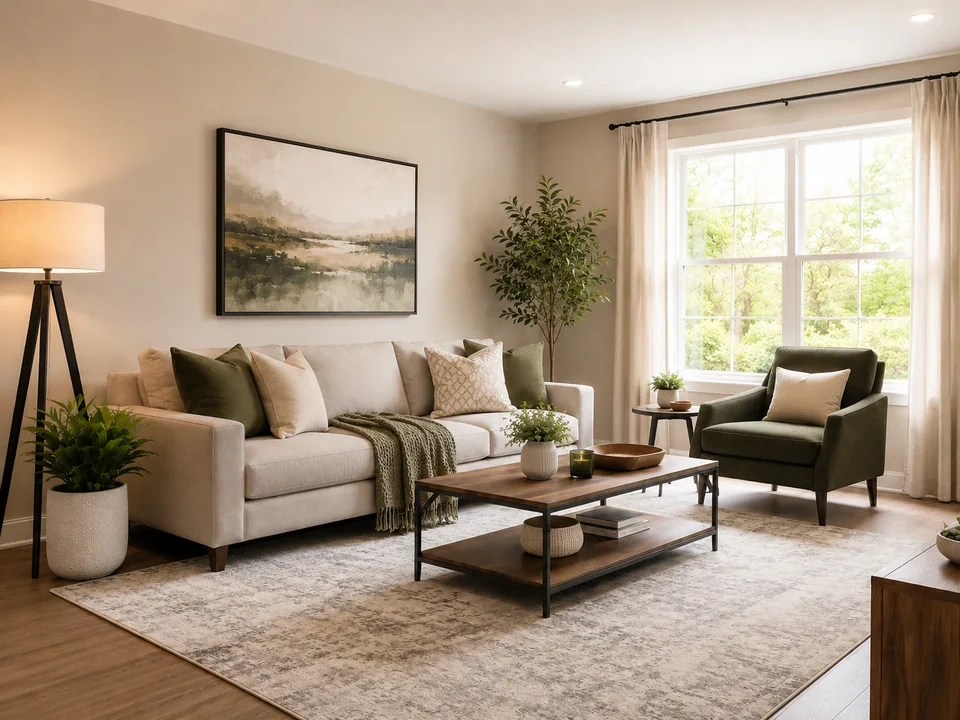
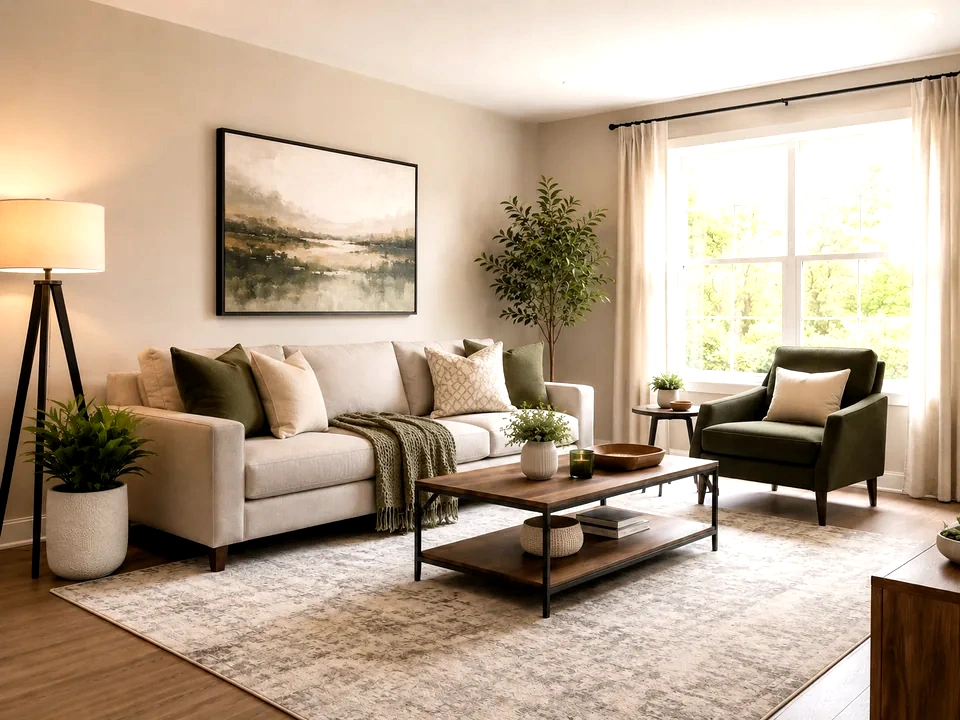
Referans görüntüde, kontrol edilecek ilk yer parlak penceredir. Düz beyaza dönerse beyaz nokta çok güçlü demektir.
Kanepe alanını daha net hale getirin
Orta kontrolü biraz ayarlayın. Pencere ayrıntıları korurken kanepenin, duvarın ve zeminin daha kolay ayırt edilmesini izleyin.
Karanlık köşeleri kontrol edin
Sandalyeye, bitkiye, masa ayaklarına ve koyu kenarlara bakın. Siyahla birleşirlerse siyah noktanın daha yumuşak olması gerekir.
Nasıl kullanılır?
Seviye incelemesini bu sırayla çalıştırın
Bir resim yükle
Bu özel ayar kontrolünü gerektiren görüntüyü kullanın. Araç, orijinali düzenlenen önizlemenin yanında tutar.
- İyi örnekler: loş iç mekanlar, gri belgeler, soluk taramalar ve ana nesnenin donuk göründüğü fotoğraflar.
- Pencere ayrıntıları, koyu köşeler veya kağıt dokusu önemliyse temiz bir kaynak dosya kullanın.
- Ağır sıkıştırma, küçük kırpılmış alanların görülmesini zorlaştırabilir.
Uç noktaları ve ardından orta tonları ayarlayın
Önce en karanlık ve en parlak alanları yavaşça ayarlayın. Daha sonra odanın daha net görünmesini sağlamak için orta kontrolü kullanın.
- Siyah noktayı, karanlık alanların şeklini korumasına yetecek kadar ayarlayın.
- Beyaz noktayı soluk alanların temiz görünmesine yetecek kadar ayarlayın.
- Kanepe, duvarlar, yüzler, belgeler ve diğer ana alanlar için orta tonları kullanın.
Önemli alanlarda kaydırıcıyı kullanın
Karşılaştırma kaydırıcısını insanların önce okuduğu bölümler boyunca sürükleyin, ardından görsel sorunların en kolay belirdiği alanları kontrol edin.
- Önce pencerenin, ardından sandalyenin ve karanlık köşelerin üzerine sürükleyin.
- Orta parlaklığı değerlendirmek için kanepeye, duvara ve zemine dönün.
- Belgeler için kontrol kağıdı, metin, pullar ve el yazısı işaretleri.
Sonuç kartlarını inceleyin
Kartlar değişimin boyutunu ve yönünü özetlemektedir. Görünür sonucu yargılamak için önizlemeye tekrar bakın.
- Siyah ve beyaz puan kartları uçların ne kadar ilerlediğini gösterir.
- Orta ton kartları görüntünün ortasının ne kadar değiştiğini gösterir.
- Kırpma kartları, parlak veya karanlık ayrıntılar kaybolduğunda sizi uyarır.
Örnekler
Yaygın seviye düzeltmeleri
Pencere çok parlaklaşıyor
Referans görüntüde sağ taraftaki pencere ayrıntıları hızla kaybedebilir.
- Beyaz nokta ayarını indirin.
- Perde kenarını ve dış mekan vurgusunu kontrol edin.
- Beyaz noktayı azalttıktan sonra odayı yeterince parlak tutun.
Pencere parlak kalmalı ancak düz beyaz bir bloğa dönüşmemelidir.
Oda hâlâ loş görünüyor
Kanepe, duvar, kilim ve bitki daha fazla ışığa ihtiyaç duyuyor ancak pencere zaten aydınlık.
- Orta tonları yavaşça kaldırın.
- Kanepeyi, duvar resmini, halıyı ve masa alanını kontrol edin.
- Pencere kırpılmaya yakınsa beyaz noktayı olduğu gibi bırakın.
Pencere bazı ayrıntıları korurken oda daha net görünmeli.
Koyu renkli mobilyalar şeklini kaybediyor
Sandalye, masa ayakları, saksı ve karanlık köşeler çok ağır olabilir.
- Siyah noktayı yumuşatın.
- Sandalye ve masanın etrafındaki koyu kenarları kontrol edin.
- Daha sonra oda çok düz görünmeye başlarsa kontrastı kullanın.
Koyu renkli mobilyalar siyahla birleşmek yerine şeklini korumalıdır.
Sonuç kontrolleri
Seviye değişikliklerinden sonra nelerin kontrol edilmesi gerektiği
Siyah nokta
Koyu köşeleri, saçları, kumaşı, ürün gölgelerini ve siyah kullanıcı arayüzü yüzeylerini kontrol edin.
Beyaz nokta
Kağıdı, gökyüzünü, karı, beyaz ambalajı, lambaları ve soluk arka planları kontrol edin.
Orta Tonlar
Yüzleri, duvarları, mobilyaları, etiketleri, ekran görüntülerini ve belge gövdelerini kontrol edin.
Histogram şekli
Çoğu pikselin saf siyaha mı yoksa saf beyaza mı itildiğini kontrol edin.
Seviye efektleri
seviye ayarı neleri değiştirir
Siyah nokta
- En karanlık kullanışlı alanlar derinleşir veya şeklini kaybetmeye başlar.
- Soluk ve derinliği az görünen bir görüntünün daha az gri görünmesi için bunu kullanın.
- Gölgeleri, saçları, siyah ürünleri ve koyu metni kontrol edin.
Beyaz nokta
- En parlak kullanışlı alanlar daha temiz veya daha düz hale gelir.
- Gri kağıt, donuk beyazlar ve soluk arka planlar için kullanın.
- Beyaz ambalajı, kağıdı, gökyüzünü ve lambaları kontrol edin.
Orta Ton
- Orta parlaklık daha açık veya daha koyu hale gelir.
- Yüzler, ürünler, duvarlar ve belgeler için kullanın.
- Ana nesneyi ve merkezi içeriği kontrol edin.
Ton kırpılması
- Uç nokta ayrıntıları kaybolabilir.
- Bunu bitiş noktası ayarından sonra uyarı sinyali olarak kullanın.
- Hem metriği hem de önizlemeyi kontrol edin.
Kararlar
Seviye sonuçlarına göre nasıl hareket edilir
Oda daha net görünüyor
Kanepe, duvarlar ve koyu köşeler daha net görünüyorsa ve pencere hala ayrıntıları koruyorsa düzenlemeyi koruyun.
Ayrıntılar kaybolmaya başlıyor
Gölgeler düz siyaha dönerse veya pencere düz beyaza dönerse siyah veya beyaz noktayı azaltın.
Görüntünün tamamı çok karanlık
Tam görüntüde basit bir parlaklık değişikliği için parlaklık veya pozlamayı kullanın.
Yaygın sorunlar
Seviye incelemesini yanıltıcı hale getiren şeyler nelerdir?
Beyaz alanlarda küçük ayrıntılar kayboluyor
Kağıt, perdeler, bulutlar ve parlak pencereler ilk başta daha temiz görünebilir, ardından dokuyu veya ince çizgileri kaybedebilir.
Karanlık alanlar birleşiyor
Daha güçlü bir siyah nokta, görüntünün daha keskin görünmesine neden olabilir ve ardından sandalye bacaklarını, saçları, kumaşı veya köşe ayrıntılarını gizleyebilir.
Orta kısım daha iyi görünür, ancak uçlarda ayrıntı kaybolur
Yüzler, duvarlar ve mobilyalar orta ton kaldırma işleminden sonra iyileşebilir. Kaydetmeden önce pencereleri ve gölgeleri tekrar kontrol edin.
Eski taramalar daha hızlı sonuçlanıyor
Solmuş mürekkep, eskimiş kağıt, pullar ve el yazısı işaretleri, temiz bir fotoğraftan daha küçük ayarlar gerektirir.
Deneyin