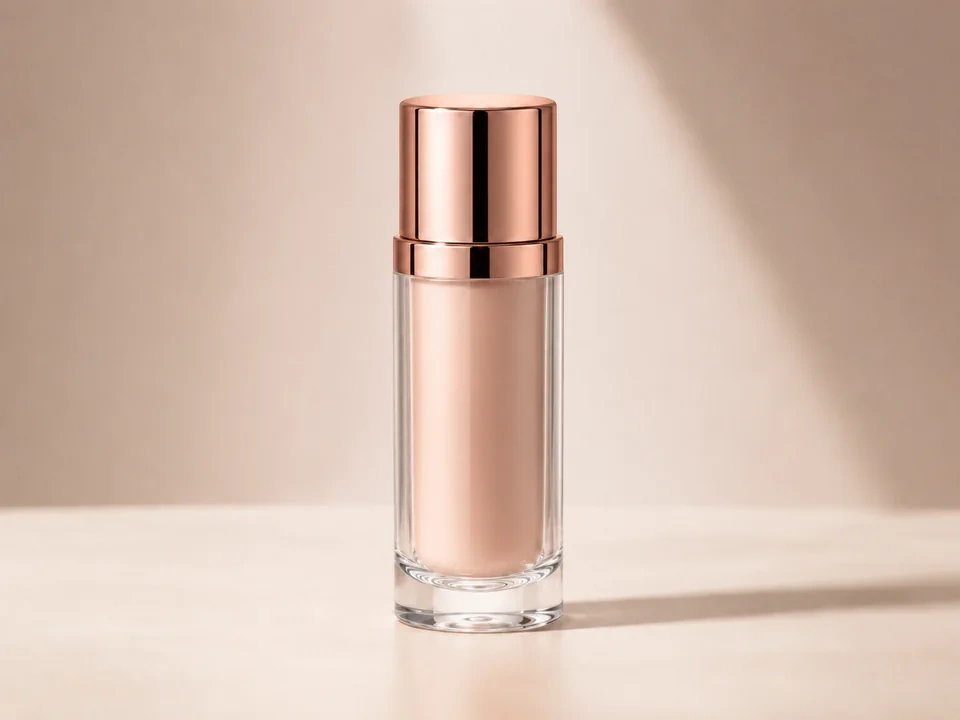
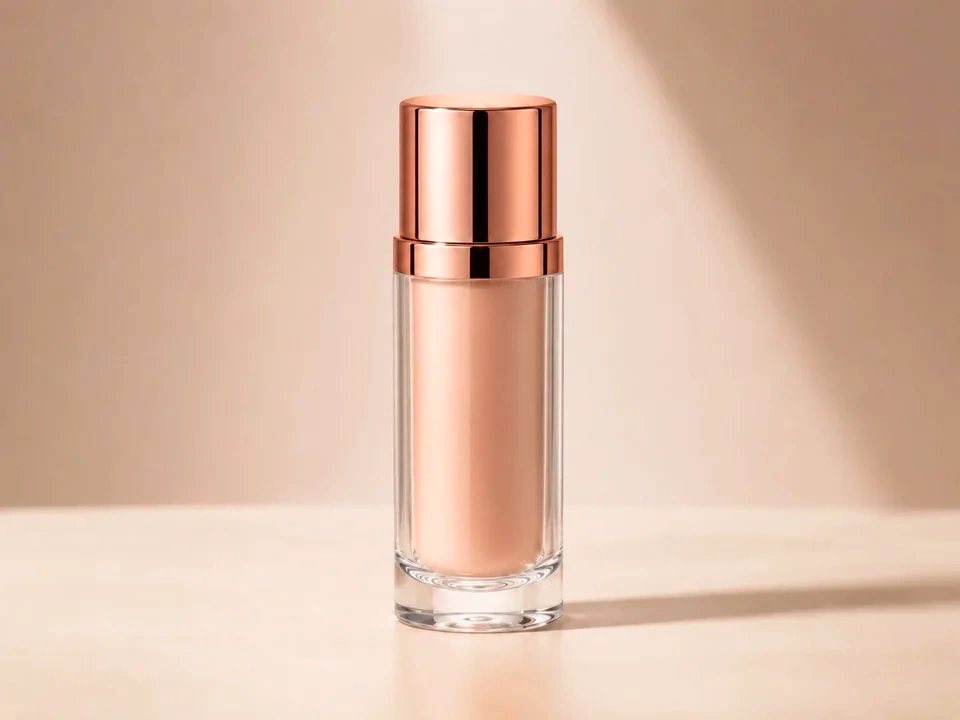
Önce rujunu kontrol et
Fotoğrafın tamamını değerlendirmeden önce şişenin içindeki rengi karşılaştırın. Turuncu veya yapay değil, daha doygun görünmeli.
Arka plana bakın
Bej arka plan ve yumuşak gölge sakin kalmalıdır. Pembeye dönerlerse doygunluk ayarı çok güçlü demektir.
Pembe altın kapağı izleyin
Kapak hızla kırmızılaşabilir. Boyalı görünmesine neden olmadan metali sıcak ve parlak tutun.
Nasıl kullanılır?
Doygunluk incelemesini bu sırayla çalıştırın
Bir resim yükle
Bu özel ayar kontrolünü gerektiren görüntüyü kullanın. Araç, orijinali düzenlenen önizlemenin yanında tutar.
- İyi örnekler: kontrastı düşük ürün fotoğrafları, makyaj çekimleri, ambalaj, çiçekler, yemek fotoğrafları ve marka varlıkları.
- Ürün rengi, cilt veya marka rengi önemliyse temiz bir kaynak dosya kullanın.
- Yoğun şekilde sıkıştırılmış bir görüntü, renkli kenarların ve düz arka planların değerlendirilmesini zorlaştırabilir.
doygunluğu küçük adımlarla ayarlayın
Doygunluk renk gücünü değiştirir. Küçük ayarlar düzenlemenin doğal kalmasını kolaylaştırır.
- Kontrastı düşük ürün fotoğrafları, makyaj çekimleri, ambalajlar, çiçekler, yemek fotoğrafları ve marka görselleri için pozitif ayarlar kullanın.
- Aşırı işlenmiş ürün fotoğrafları, sert kırmızılar, neon yeşiller ve artık öğeyle eşleşmeyen makyaj renkleri için daha küçük veya negatif ayarlar kullanın.
- Büyük bir ayardan sonra rujun turuncuya dönmesine, pembe altın kapağın fazla kırmızı görünmesine, cam kenarlarında renk tonu oluşmasına veya bej arka planın pembeye kaymasına dikkat edin.
Önemli alanlarda kaydırıcıyı kullanın
Karşılaştırma kaydırıcısını insanların önce okuduğu bölümler boyunca sürükleyin, ardından görsel sorunların en kolay belirdiği alanları kontrol edin.
- Ruj rengini, gül altın kapağını, cam kenarını, bej arka planı, etiket alanını ve yumuşak gölgeyi kontrol edin.
- Karşılaştırma kaydırıcısını bej arka plan, şeffaf cam, etiket alanı, parlak alanlar ve yumuşak gölge üzerinde gezdirin.
- En güçlü renkleri kontrol ettikten sonra ana nesneye dönün.
Sonuç kartlarını inceleyin
Kartlar değişimin boyutunu ve yönünü özetlemektedir. Görünür sonucu yargılamak için önizlemeye tekrar bakın.
- Renk kartları renk değişiminin yönünü ve gücünü gösterir.
- Ürün ve arka plan alanlarının hâlâ görsel olarak kontrol edilmesi gerekiyor.
- Renk yapay görünmeye başlarsa son karar için önizlemeyi kullanın.
Örnekler
Yaygın doygunluk düzeltmeleri
Ürün renginin kontrol edilmesi gerekiyor
Ürün yakın görünüyor ancak rengi orijinalinden farklı olabilir.
- Doygunluğu yavaşça ayarlayın.
- Ürün yüzeyini, etiketini ve arka planını kontrol edin.
- Değişikliği korumadan önce tarafsız bir alanı karşılaştırın.
Nötr alanlar inandırıcı kalırken ürün daha net veya daha doğru görünmelidir.
Sıcak renkler çok ileri gidiyor
Renk ilk başta çekici görünüyor, ancak kırmızılar, turuncular veya pembeler hakim olmaya başlıyor.
- Doygunluk ayarını azaltın.
- Dudakları, kırmızı ambalajı, sıcak gölgeleri ve yakındaki nötr alanları kontrol edin.
- Renk gölgesi devam ederse beyaz dengesini daha sonra kullanın.
Sıcak renkler boyalı veya donuk değil, doygun görünmelidir.
Marka renklerinin tutarlılığa ihtiyacı var
Bir logo, paket veya arayüz rengi tanınabilir kalmalıdır.
- Önce marka rengini kontrol edin.
- Doygunluğu daha küçük adımlarla ayarlayın.
- Marka alanını beyaz, gri ve siyah alanlarla karşılaştırın.
Marka rengi tanınabilir kalmalı ve çevresindeki nötr renkler temiz kalmalıdır.
Sonuç kontrolleri
Doygunluk değişikliklerinden sonra nelerin kontrol edilmesi gerektiği
Ana nesne
Ruj rengini, gül altın kapağını, cam kenarını, bej arka planı, etiket alanını ve yumuşak gölgeyi kontrol edin.
Ürünler ve markalar
Ambalajı, etiketleri, logoları, kumaşı, boyayı ve ürün yüzeylerini kontrol edin.
Doğal renkler
Gökyüzünü, çimleri, çiçekleri, yiyecekleri, ahşabı, suyu ve dış mekan gölgelerini kontrol edin.
Nötr renkler
Kağıdı, duvarları, beyaz nesneleri, gri nesneleri, siyah nesneleri ve kullanıcı arayüzü arka planlarını kontrol edin.
Doygunluk efektleri
doygunluk ayarı neleri değiştirir
Doygunluğu artır
- renk gücü daha güçlü veya daha görünür hale gelir.
- Kontrastı düşük ürün fotoğrafları, makyaj çekimleri, ambalaj, çiçekler, yemek fotoğrafları ve marka varlıkları için kullanın.
- Ruj rengini, gül altın kapağını, cam kenarını, bej arka planı, etiket alanını ve yumuşak gölgeyi kontrol edin.
Daha düşük doygunluk
- renk gücü daha sessiz hale gelir veya nötre yaklaşır.
- Aşırı işlenmiş ürün fotoğrafları, sert kırmızılar, neon yeşiller ve artık ürünle eşleşmeyen makyaj renkleri için kullanın.
- Cildi, nötrleri ve marka renklerini kontrol edin.
Nötr kontrolü
- Beyaz, gri ve siyah alanlar renk tonunu hızla ortaya çıkarır.
- Her renk ayarından sonra kullanın.
- Kağıdı, duvarları, gölgeleri ve ürün arka planlarını kontrol edin.
Doygunluk
- Renk gücü algılanan sonucu değiştirebilir.
- Renk yönü doğru geldikten sonra kullanın.
- Güçlü kırmızıları, yeşilleri, mavileri ve teni kontrol edin.
Kararlar
Doygunluk sonucuna göre nasıl hareket edilir
Renk inandırıcı görünüyor
Ana nesne iyileştikten ve önemli renkler hâlâ inandırıcı görünmeye devam ettikten sonra düzenlemeye devam edin.
Renk zorlanmış gibi geliyor
Turuncuya dönüşen bir ruj, fazla kırmızı görünen gül altın rengi bir kapak, renk tonunda cam kenarları veya pembeye dönüşen bej bir arka plan görürseniz ayarı azaltın.
Görüntünün tamamında renk gölgesi var
Beyazlar veya gri alanlar zaten sarı, mavi, yeşil veya macentaya eğilimliyse beyaz dengesini kullanın.
Yaygın sorunlar
Doygunluk incelemesini yanıltıcı hale getiren şey nedir?
Ruj rengi çok koyulaşıyor
Daha doygun bir önizleme ilk başta iyi görünebilir. Rujun hâlâ ürünle eşleştiğinden ve turuncuya dönmediğinden emin olun.
Arka plan pembeye dönüyor
Bej zemin yumuşak kalmalı. Pembe görünmeye başlarsa doygunluk ayarını azaltın.
Cam kenarları renk alıyor
Şeffaf cam şişenin kenarı boyunca turuncu veya pembeye dönmemelidir.
Ekranlar sonucu değiştirebilir
Bir makyaj rengi dizüstü bilgisayarda, telefonda veya harici monitörde farklı görünebilir.
Deneyin