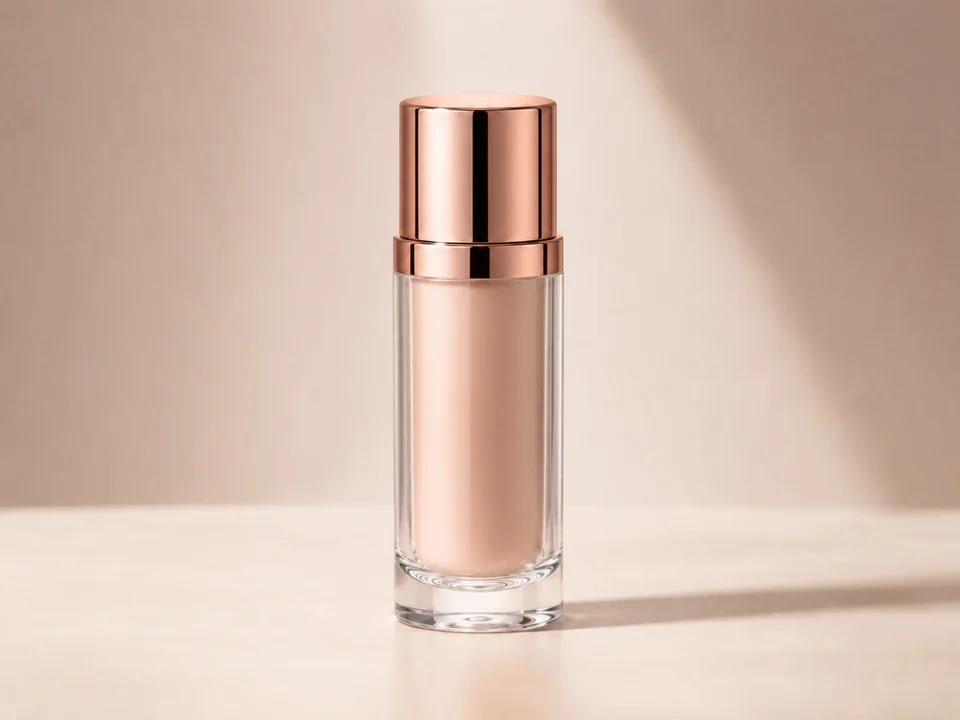
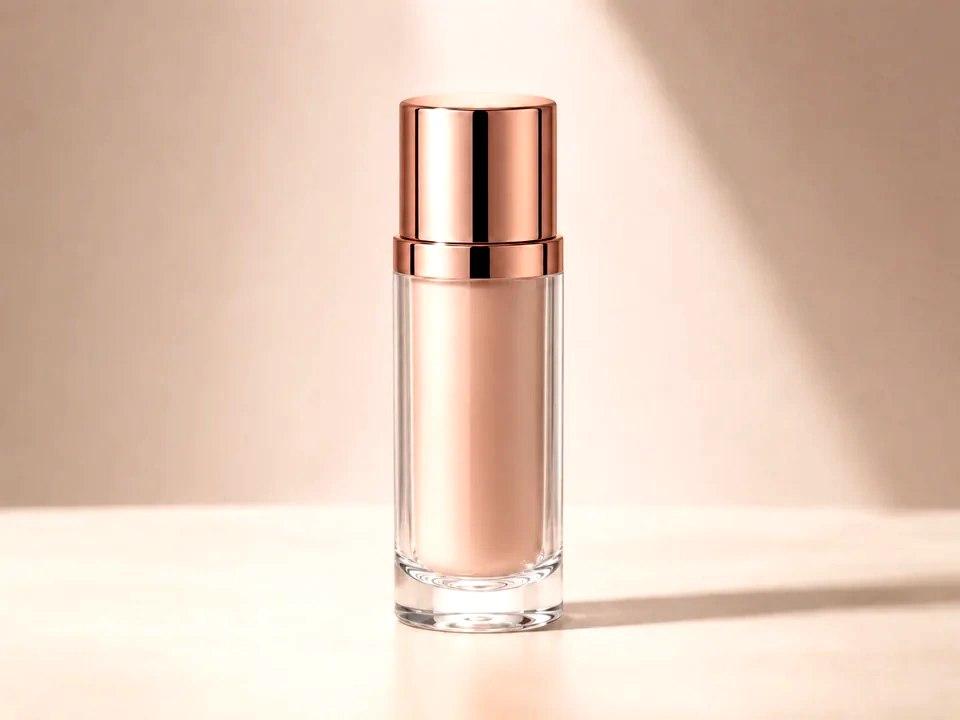
Kiểm tra hình dạng đầu tiên
Khuôn mặt, sản phẩm, quần áo và bảng giao diện phải có hình thức rõ ràng hơn, không có vẻ nặng nề hay thô ráp.
Bảo vệ chi tiết tối
Tóc, sản phẩm màu đen, vải tối màu và các góc ban đêm có thể hợp nhất với nhau sau khi độ tương phản quá cao.
Xem các cạnh sáng
Bao bì màu trắng, kim loại sáng bóng, bầu trời và bảng điều khiển giao diện người dùng màu sáng có thể mất đi các cạnh tinh tế sau khi tăng độ tương phản mạnh.
Cách sử dụng nó
Chạy đánh giá độ tương phản theo thứ tự này
Tải lên một hình ảnh
Sử dụng hình ảnh cần kiểm tra điều chỉnh cụ thể này. Công cụ giữ bản gốc bên cạnh bản xem trước đã chỉnh sửa.
- Sử dụng ảnh mà chủ thể trông hơi xám hoặc yếu, giống như ví dụ về sản phẩm ở trên.
- Giữ kích thước ban đầu và cắt để thanh trượt so sánh các khu vực giống nhau.
- Sử dụng tệp nguồn sạch nếu nhãn, kết cấu bề mặt hoặc cạnh sản phẩm có vấn đề.
Điều chỉnh độ tương phản theo từng bước nhỏ
Bắt đầu với mức tăng hoặc giảm nhỏ. Dừng lại ngay khi chủ thể có hình dạng rõ ràng hơn, sau đó kiểm tra vùng tối và vùng sáng.
- Tăng độ tương phản lên một chút nếu sản phẩm hòa vào nền.
- Độ tương phản thấp hơn nếu cạnh bóng trở nên quá nặng.
- Dừng lại trước khi các điểm sáng màu trắng mất kết cấu hoặc các cạnh tối hợp nhất với nhau.
Sử dụng thanh trượt trên các khu vực quan trọng
Kéo thanh trượt so sánh qua các phần người xem đọc trước, rồi kiểm tra những vùng dễ lộ lỗi hình ảnh nhất.
- Kéo thanh trượt so sánh qua thân sản phẩm để xem hình dạng có rõ hơn không.
- Kiểm tra vùng sáng và vùng phản chiếu để tìm chi tiết vùng sáng bị mất.
- Kiểm tra mặt tối và cạnh nền xem có bóng bị chặn không.
Đọc thẻ kết quả
Các thẻ tóm tắt quy mô và hướng của sự thay đổi. Nhìn lại bản xem trước để đánh giá kết quả có thể nhìn thấy.
- Sử dụng thẻ phạm vi để xác nhận sự thay đổi độ tương phản không quá nhỏ.
- Sử dụng thẻ cắt để ghi lại các chi tiết sáng hoặc tối bị mất.
- Chỉ giữ lại chỉnh sửa nếu sản phẩm trông rõ ràng hơn và vẫn tự nhiên.
Ví dụ
Sửa lỗi tương phản phổ biến
Sản phẩm có vẻ phẳng
Sản phẩm đủ sáng nhưng bề mặt có hình dạng yếu.
- Tăng độ tương phản lên một chút.
- Kiểm tra nhãn, mặt trước, vùng sáng và cạnh tối.
- Dừng lại nếu cạnh đen mất đi sự tách biệt.
Sản phẩm sẽ có hình dạng trong khi văn bản nhãn vẫn dễ nhận rõ.
Chân dung trông quá gắt
Kết cấu da, tóc và các cạnh quần áo có cảm giác quá sắc nét hoặc nặng nề.
- Độ tương phản thấp hơn một chút.
- Kiểm tra mắt, da, tóc và các vùng sáng nhất trên khuôn mặt.
- Sử dụng độ rõ nét sau nếu chỉ có kết cấu cần một nét mềm mại hơn.
Khuôn mặt sẽ trông điềm tĩnh hơn trong khi mắt và tóc vẫn rõ ràng.
Văn bản ảnh chụp màn hình có vẻ yếu
Giao diện người dùng dễ nhận rõ nhưng văn bản và dấu phân cách không đủ tách biệt.
- Tăng độ tương phản một cách nhẹ nhàng.
- Chuyển thanh trượt qua văn bản nhỏ và các cạnh của bảng điều khiển.
- Kiểm tra các tấm màu nhạt để biết chi tiết cạnh bị mất.
Văn bản sẽ có cảm giác rõ ràng hơn và bố cục vẫn trông tự nhiên.
Kiểm tra kết quả
Những gì cần kiểm tra sau khi thay đổi độ tương phản
Hình dáng chủ thể
Kiểm tra khuôn mặt, sản phẩm, thực phẩm, vải, tòa nhà và bảng giao diện.
Vùng tối
Kiểm tra tóc, quần áo màu đen, các góc, nhãn tối, cảnh đêm và bóng tối.
Vùng sáng
Kiểm tra bầu trời, nền trắng, đèn, giấy, các cạnh sáng bóng và bề mặt giao diện người dùng nhợt nhạt.
Các cạnh mịn
Kiểm tra văn bản nhỏ, nhãn sản phẩm, đường may vải, biểu tượng và chi tiết tóc.
Hiệu ứng tương phản
Độ tương phản thay đổi gì
Tăng độ tương phản
- Tông màu tối chuyển sang tối hơn và tông màu sáng chuyển sang sáng hơn.
- Sử dụng cho ảnh thiếu chiều sâu, sản phẩm mờ nhạt và ảnh chụp màn hình có độ tương phản thấp.
- Kiểm tra bóng, vùng sáng, văn bản nhỏ và da.
Độ tương phản thấp hơn
- Tông màu tối và sáng tiến lại gần nhau hơn.
- Sử dụng cho ảnh trông quá gắt, bóng cứng và các chỉnh sửa xử lý quá mức.
- Kiểm tra khuôn mặt, cạnh sản phẩm, bầu trời và các góc tối.
Cắt ngưỡng tông
- Chi tiết tông màu có thể bị phẳng ở phần cuối màu đen hoặc trắng.
- Sử dụng nó làm tín hiệu cảnh báo cho những bước điều chỉnh tương phản mạnh.
- Kiểm tra vùng trắng, vùng đen và chủ thể chính.
Độ sáng
- Độ sáng tổng thể thay đổi trực tiếp hơn.
- Hãy sử dụng nó nếu hình ảnh cần thay đổi độ sáng sau khi cảm thấy độ tương phản phù hợp.
- Kiểm tra tông trung gian, văn bản, khuôn mặt và nền nhạt.
Quyết định
Cách hành động dựa trên kết quả tương phản
Hình dạng rõ ràng hơn
Giữ bản chỉnh sửa khi chủ thể có hình khối rõ hơn và chi tiết quan trọng vẫn hiển thị.
Các cạnh trông khắc nghiệt
Giảm độ tương phản nếu da, văn bản, nhãn hoặc bóng bắt đầu có cảm giác quá cứng.
Mức độ ánh sáng là vấn đề thực sự
Sử dụng độ phơi sáng, độ sáng hoặc mức độ nếu hình ảnh chủ yếu cần tông màu sáng hơn hoặc tối hơn.
Các vấn đề chung
Điều gì có thể làm cho việc đánh giá độ tương phản trở nên sai lệch
Bản chỉnh sửa ban đầu trông sắc nét hơn
Độ tương phản cao hơn có thể mô phỏng chi tiết nhưng kết cấu chỉ có thể trở nên khắc nghiệt hơn.
Bóng tối mất đi sự chia ly
Quần áo, tóc, góc cạnh và các sản phẩm màu đen tối màu có thể hợp nhất sau khi tăng độ tương phản mạnh.
Vùng sáng bị phẳng
Bao bì màu trắng, bầu trời và bề mặt sáng bóng có thể làm mất đi kết cấu tinh tế.
Màu sắc có cảm giác mạnh hơn
Độ tương phản có thể làm cho màu sắc trông đậm hơn ngay cả khi độ bão hòa không điều chỉnh.
Dùng thử