Giữ chi tiết cửa sổ
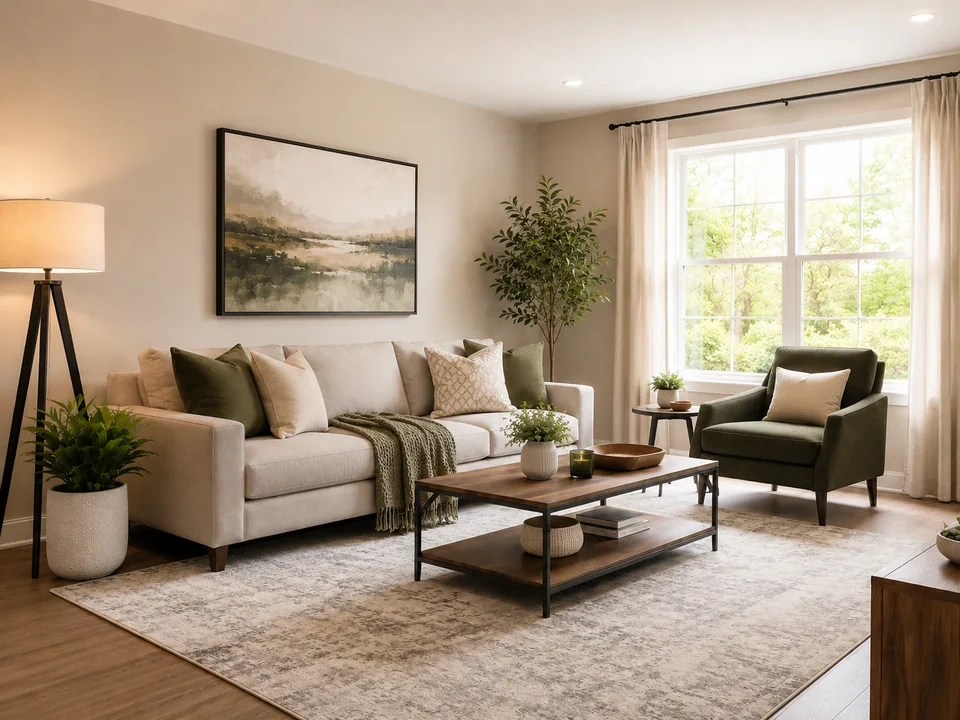
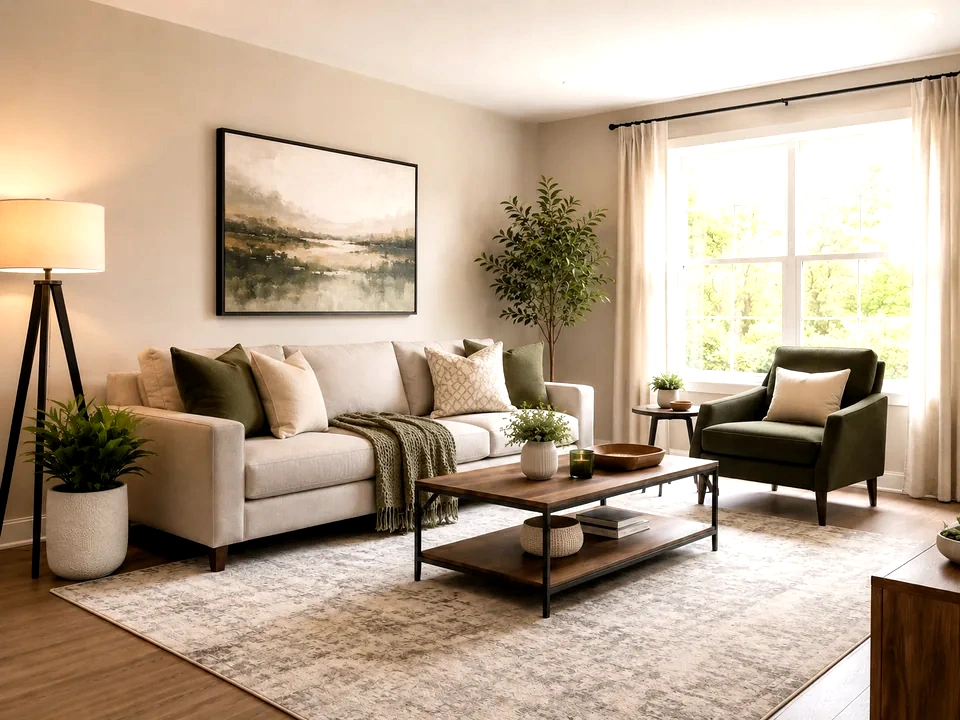
Trong ảnh tham khảo, cửa sổ sáng là nơi đầu tiên cần kiểm tra. Nếu nó chuyển sang màu trắng trơn thì điểm trắng quá mạnh.
Làm cho khu vực ghế sofa trở nên thông thoáng hơn
Điều chỉnh điều khiển ở giữa một chút. Xem ghế sofa, tường và sàn trở nên dễ phân biệt hơn trong khi cửa sổ vẫn giữ được chi tiết.
Kiểm tra các góc tối
Nhìn vào chiếc ghế, cây, chân bàn và các cạnh tối hơn. Nếu chúng hợp nhất thành màu đen thì điểm đen cần phải mềm hơn.
Cách sử dụng nó
Chạy đánh giá mức tông theo thứ tự này
Tải lên một hình ảnh
Sử dụng hình ảnh cần kiểm tra điều chỉnh cụ thể này. Công cụ giữ bản gốc bên cạnh bản xem trước đã chỉnh sửa.
- Ví dụ điển hình: nội thất mờ, tài liệu xám xịt, bản quét mờ và những bức ảnh mà chủ thể chính trông buồn tẻ.
- Sử dụng tệp nguồn sạch nếu chi tiết cửa sổ, góc tối hoặc kết cấu giấy có vấn đề.
- Việc nén nhiều có thể làm cho các vùng bị cắt nhỏ khó nhìn thấy hơn.
Điều chỉnh điểm cuối, sau đó là tông trung gian
Trước tiên, hãy đặt vùng tối nhất và sáng nhất một cách nhẹ nhàng. Sau đó sử dụng điều khiển ở giữa để làm cho căn phòng có cảm giác rõ ràng hơn.
- Điều chỉnh điểm đen vừa đủ để vùng tối giữ nguyên hình dạng.
- Điều chỉnh điểm trắng vừa đủ để vùng nhạt trông sạch sẽ.
- Sử dụng tông trung gian cho ghế sofa, tường, khuôn mặt, tài liệu và các khu vực chính khác.
Sử dụng thanh trượt trên các khu vực quan trọng
Kéo thanh trượt so sánh qua các phần người xem đọc trước, rồi kiểm tra những vùng dễ lộ lỗi hình ảnh nhất.
- Kéo qua cửa sổ trước, sau đó là ghế và các góc tối hơn.
- Quay trở lại ghế sofa, tường và sàn để đánh giá độ sáng trung bình.
- Đối với tài liệu, hãy kiểm tra giấy, văn bản, tem và dấu viết tay.
Đọc thẻ kết quả
Các thẻ tóm tắt quy mô và hướng của sự thay đổi. Nhìn lại bản xem trước để đánh giá kết quả có thể nhìn thấy.
- Thẻ điểm màu đen và trắng cho thấy các đầu đã di chuyển được bao xa.
- Thẻ tông trung gian hiển thị mức độ thay đổi ở phần giữa của hình ảnh.
- Thẻ cắt cảnh báo bạn nếu chi tiết sáng hoặc tối biến mất.
Ví dụ
Sửa các mức tông phổ biến
Cửa sổ trở nên quá sáng
Trong hình ảnh tham chiếu, cửa sổ bên phải có thể mất chi tiết nhanh chóng.
- Hạ điều chỉnh điểm trắng.
- Kiểm tra mép rèm và điểm nhấn ngoài trời.
- Giữ cho căn phòng đủ sáng sau khi giảm điểm trắng.
Cửa sổ phải sáng nhưng không được biến thành một khối trắng trơn.
Căn phòng vẫn có cảm giác mờ mịt
Ghế sofa, tường, thảm và cây cần nhiều ánh sáng hơn nhưng cửa sổ đã sáng rồi.
- Nâng tông trung gian nhẹ nhàng.
- Kiểm tra ghế sofa, tác phẩm nghệ thuật treo tường, tấm thảm và khu vực bàn ăn.
- Để lại điểm trắng nếu cửa sổ gần bị cắt.
Căn phòng sẽ trông rõ ràng hơn trong khi cửa sổ vẫn giữ được một số chi tiết.
Đồ nội thất tối màu mất hình dạng
Ghế, chân bàn, chậu cây và các góc tối có thể trở nên quá nặng.
- Làm mềm điểm đen.
- Kiểm tra các cạnh tối xung quanh ghế và bàn.
- Sử dụng độ tương phản sau nếu căn phòng bắt đầu trông quá phẳng.
Đồ nội thất tối màu nên giữ nguyên hình dạng thay vì hòa vào màu đen.
Kiểm tra kết quả
Những gì cần kiểm tra sau khi thay đổi mức tông
Điểm đen
Kiểm tra các góc tối, tóc, vải, bóng sản phẩm và bề mặt UI màu đen.
Điểm trắng
Kiểm tra giấy, bầu trời, tuyết, bao bì màu trắng, đèn và nền nhạt.
Tông trung gian
Kiểm tra khuôn mặt, tường, đồ nội thất, nhãn, ảnh chụp màn hình và nội dung tài liệu.
Hình dạng biểu đồ
Kiểm tra xem hầu hết các pixel đang được đẩy sang màu đen thuần hay màu trắng thuần.
Hiệu ứng mức tông
Điều chỉnh mức sáng ảnh hưởng đến gì
Điểm đen
- Các khu vực hữu ích tối nhất trở nên sâu hơn hoặc bắt đầu mất hình dạng.
- Dùng để làm ảnh bị xỉn và thiếu tương phản trông bớt xám hơn.
- Kiểm tra bóng, tóc, sản phẩm màu đen và văn bản tối.
Điểm trắng
- Những vùng sáng hữu ích nhất sẽ trở nên sạch hơn hoặc phẳng hơn.
- Sử dụng nó cho giấy màu xám, màu trắng xỉn và nền mờ.
- Kiểm tra bao bì, giấy, bầu trời và đèn màu trắng.
Tông trung gian
- Độ sáng ở giữa chuyển sang nhạt hơn hoặc tối hơn.
- Sử dụng nó cho khuôn mặt, sản phẩm, tường và tài liệu.
- Kiểm tra chủ thể chính và nội dung trung tâm.
Cắt ngưỡng tông
- Chi tiết điểm cuối có thể biến mất.
- Sử dụng nó làm tín hiệu cảnh báo sau khi điều chỉnh điểm cuối.
- Kiểm tra cả số liệu và bản xem trước.
Quyết định
Làm thế nào để hành động theo kết quả mức tông
Căn phòng trông rõ ràng hơn
Tiếp tục chỉnh sửa nếu ghế sofa, tường và các góc tối hơn trông rõ ràng hơn và cửa sổ vẫn giữ được chi tiết.
Chi tiết bắt đầu biến mất
Giảm điểm đen hoặc trắng nếu bóng chuyển sang màu đen đặc hoặc cửa sổ chuyển sang màu trắng trơn.
Toàn bộ hình ảnh quá tối
Sử dụng độ sáng hoặc độ phơi sáng để thay đổi độ sáng đơn giản trên toàn bộ ảnh.
Các vấn đề chung
Điều gì có thể khiến việc đánh giá mức tông bị sai lệch
Vùng trắng mất chi tiết nhỏ
Giấy, rèm cửa, mây và cửa sổ sáng sủa lúc đầu có thể trông sạch sẽ hơn, sau đó mất đi kết cấu hoặc đường kẻ mảnh.
Các vùng tối hợp nhất với nhau
Điểm đen mạnh hơn có thể làm cho hình ảnh trông sắc nét hơn, sau đó che đi chân ghế, tóc, vải hoặc chi tiết góc.
Phần giữa trông đẹp hơn nhưng hai đầu mất chi tiết
Khuôn mặt, bức tường và đồ nội thất có thể được cải thiện sau khi nâng tông giữa. Kiểm tra lại các cửa sổ và bóng trước khi lưu.
Quét cũ hỏng nhanh hơn
Mực đã phai, giấy cũ, tem và dấu viết tay cần những điều chỉnh nhỏ hơn so với một bức ảnh sạch.
Dùng thử