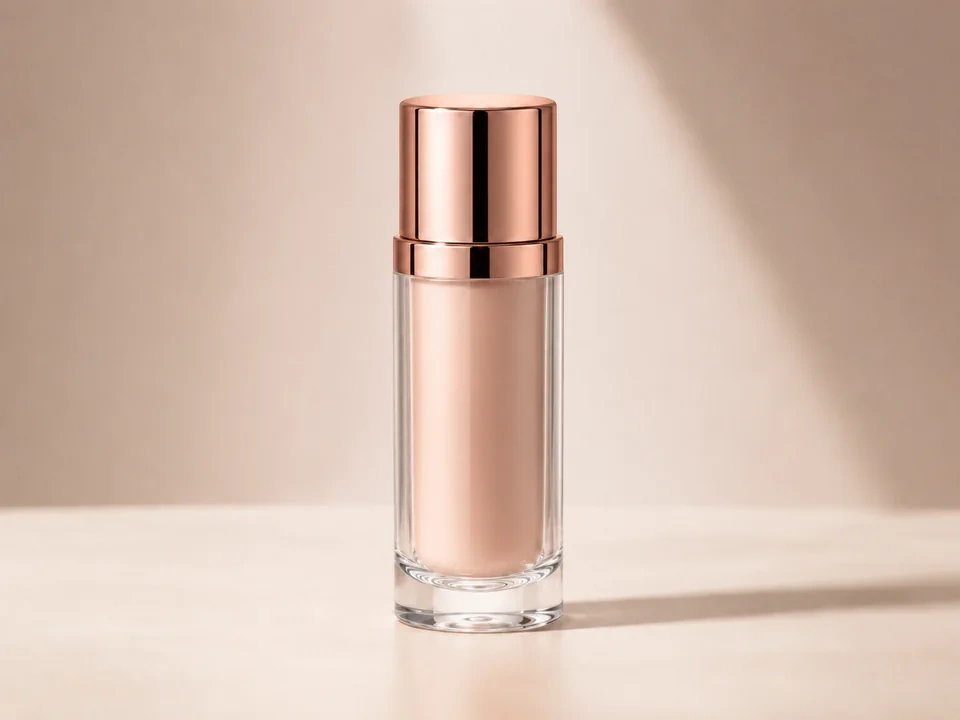
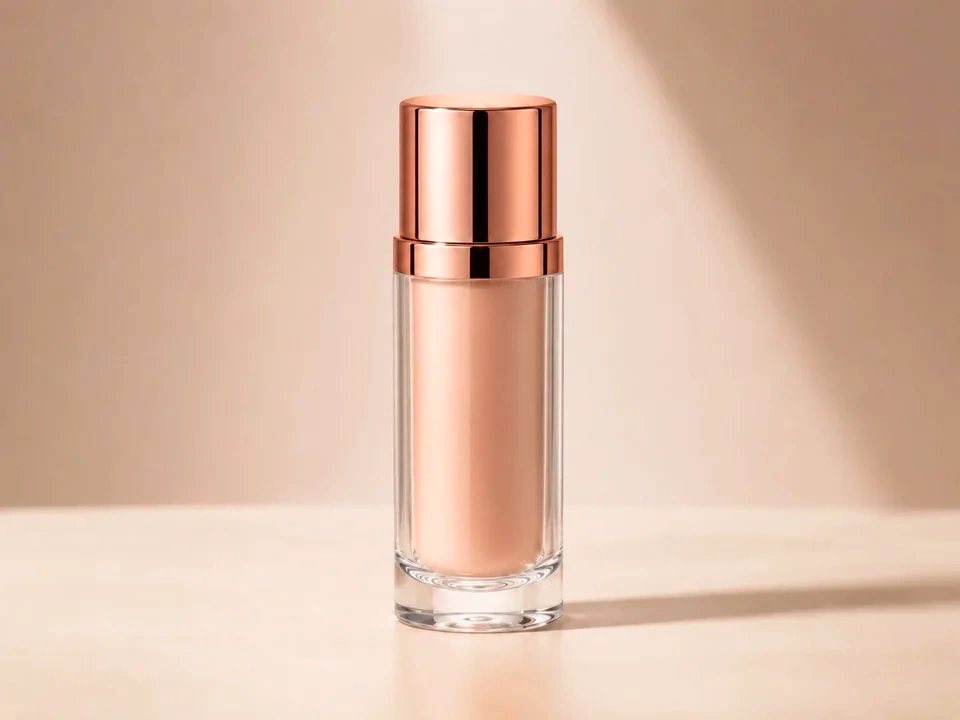
Kiểm tra son môi trước
So sánh màu bên trong chai trước khi đánh giá toàn bộ bức ảnh. Nó sẽ trông đậm và bão hòa hơn, không phải màu cam hay giả.
Nhìn vào nền
Nền màu be và bóng mềm nên giữ yên tĩnh. Nếu chúng chuyển sang màu hồng thì điều chỉnh bão hòa quá mạnh.
Xem chiếc nắp màu vàng hồng
Nắp có thể nhanh chóng chuyển sang màu đỏ. Giữ cho kim loại ấm và sáng bóng mà không làm cho nó trông như bị sơn.
Cách sử dụng nó
Chạy đánh giá độ bão hòa theo thứ tự này
Tải lên một hình ảnh
Sử dụng hình ảnh cần kiểm tra điều chỉnh cụ thể này. Công cụ giữ bản gốc bên cạnh bản xem trước đã chỉnh sửa.
- Ví dụ điển hình: ảnh sản phẩm phẳng, ảnh trang điểm, bao bì, hoa, ảnh đồ ăn và tài sản thương hiệu.
- Sử dụng tệp nguồn sạch nếu màu sắc sản phẩm, màu da hoặc màu thương hiệu có vấn đề.
- Hình ảnh bị nén nhiều có thể làm cho các cạnh màu và nền phẳng khó đánh giá hơn.
Điều chỉnh độ bão hòa theo từng bước nhỏ
Độ bão hòa thay đổi cường độ màu. Những điều chỉnh nhỏ giúp việc chỉnh sửa được tự nhiên dễ dàng hơn.
- Sử dụng các điều chỉnh tích cực cho ảnh sản phẩm phẳng, ảnh trang điểm, bao bì, hoa, ảnh đồ ăn và tài sản thương hiệu.
- Sử dụng các bước điều chỉnh nhỏ hơn hoặc tiêu cực cho ảnh sản phẩm xử lý quá tay, màu đỏ chói, xanh neon và màu trang điểm không còn phù hợp với sản phẩm.
- Sau một bước điều chỉnh lớn, hãy để ý những thỏi son chuyển sang màu cam, phần nắp màu vàng hồng trông quá đỏ, viền kính có tông màu hoặc nền màu be chuyển sang màu hồng.
Sử dụng thanh trượt trên các khu vực quan trọng
Kéo thanh trượt so sánh qua các phần người xem đọc trước, rồi kiểm tra những vùng dễ lộ lỗi hình ảnh nhất.
- Kiểm tra màu son, nắp màu vàng hồng, viền kính, nền màu be, vùng nhãn và bóng mềm.
- Kéo thanh trượt so sánh qua nền màu be, kính trong, vùng nhãn, vùng sáng và bóng mềm.
- Quay lại chủ thể chính sau khi kiểm tra các màu mạnh nhất.
Đọc thẻ kết quả
Các thẻ tóm tắt quy mô và hướng của sự thay đổi. Nhìn lại bản xem trước để đánh giá kết quả có thể nhìn thấy.
- Thẻ màu hiển thị hướng và cường độ của sự thay đổi màu sắc.
- Các khu vực sản phẩm và nền vẫn cần kiểm tra trực quan.
- Sử dụng bản xem trước cho quyết định cuối cùng nếu màu bắt đầu trông giả tạo.
Ví dụ
Sửa lỗi bão hòa phổ biến
Màu sắc sản phẩm cần được kiểm tra
Sản phẩm trông gần giống nhưng màu sắc có thể bị trôi so với bản gốc.
- Điều chỉnh độ bão hòa nhẹ nhàng.
- Kiểm tra bề mặt, nhãn mác, nền sản phẩm.
- So sánh một khu vực trung lập trước khi giữ thay đổi.
Sản phẩm phải trông rõ ràng hơn hoặc chính xác hơn trong khi các vùng trung tính vẫn đáng tin cậy.
Màu sắc ấm áp đi quá xa
Màu sắc ban đầu trông hấp dẫn nhưng màu đỏ, cam hoặc hồng bắt đầu chiếm ưu thế.
- Giảm điều chỉnh bão hòa.
- Kiểm tra môi, bao bì màu đỏ, bóng ấm và các vùng trung tính gần đó.
- Sử dụng cân bằng trắng sau nếu vết ám màu vẫn còn.
Màu sắc ấm áp nên trông phong phú, không bị sơn hoặc xỉn màu.
Màu sắc thương hiệu cần sự nhất quán
Logo, gói hoặc màu giao diện phải dễ nhận biết.
- Kiểm tra màu sắc thương hiệu đầu tiên.
- Điều chỉnh độ bão hòa theo các bước nhỏ hơn.
- So sánh khu vực thương hiệu với các khu vực màu trắng, xám và đen.
Màu sắc thương hiệu phải dễ nhận biết và các màu trung tính xung quanh phải sạch sẽ.
Kiểm tra kết quả
Những gì cần kiểm tra sau khi thay đổi độ bão hòa
Chủ thể chính
Kiểm tra màu son, nắp màu vàng hồng, viền kính, nền màu be, vùng nhãn và bóng mềm.
Sản phẩm và thương hiệu
Kiểm tra bao bì, nhãn, logo, vải, sơn và bề mặt sản phẩm.
Màu sắc tự nhiên
Kiểm tra bầu trời, cỏ, hoa, thực phẩm, gỗ, nước và bóng ngoài trời.
Màu trung tính
Kiểm tra giấy, tường, vật thể màu trắng, vật thể màu xám, vật thể màu đen và nền giao diện người dùng.
Hiệu ứng bão hòa
Điều chỉnh độ bão hòa ảnh hưởng đến gì
Tăng độ bão hòa
- cường độ màu sắc điều chỉnh mạnh hơn hoặc rõ ràng hơn.
- Dùng cho ảnh sản phẩm phẳng, ảnh trang điểm, bao bì, hoa, ảnh đồ ăn và tài sản thương hiệu.
- Kiểm tra màu son, nắp màu vàng hồng, viền kính, nền màu be, vùng nhãn và bóng mềm.
Độ bão hòa thấp hơn
- cường độ màu trở nên dịu hơn hoặc gần với màu trung tính hơn.
- Dùng cho ảnh sản phẩm xử lý quá tay, màu đỏ chói, xanh neon và màu trang điểm không còn phù hợp với sản phẩm.
- Kiểm tra màu da, màu trung tính và màu sắc thương hiệu.
Kiểm tra vùng trung tính
- Các vùng trắng, xám và đen bộc lộ ám màu rất nhanh.
- Sử dụng nó sau mỗi lần điều chỉnh màu.
- Kiểm tra giấy, tường, bóng và hình nền sản phẩm.
Độ bão hòa
- Cường độ màu sắc có thể thay đổi kết quả cảm nhận.
- Sử dụng nó sau khi màu sắc cảm thấy phù hợp.
- Kiểm tra màu đỏ, xanh lá cây, xanh lam và da.
Quyết định
Cách hành động dựa trên kết quả bão hòa
Màu sắc có vẻ đáng tin cậy
Tiếp tục chỉnh sửa sau khi chủ thể chính được cải thiện và các màu quan trọng vẫn trông đáng tin cậy.
Màu sắc có cảm giác gượng ép
Hãy hạn chế điều chỉnh nếu bạn thấy son môi chuyển sang màu cam, nắp màu vàng hồng trông quá đỏ, viền kính có tông màu hoặc nền màu be chuyển sang màu hồng.
Toàn bộ ảnh bị ám màu.
Sử dụng cân bằng trắng nếu các vùng màu trắng hoặc xám đã ngả sang màu vàng, xanh lam, xanh lục hoặc đỏ tươi.
Các vấn đề chung
Điều gì có thể khiến việc đánh giá độ bão hòa trở nên sai lệch
Màu son quá đậm
Một bản xem trước đậm và bão hòa hơn có thể trông đẹp lúc đầu. Kiểm tra xem son có còn phù hợp với sản phẩm và không chuyển sang màu cam hay không.
Nền chuyển sang màu hồng
Phông nền màu be nên mềm mại. Nếu nó bắt đầu trông hồng hào, hãy giảm điều chỉnh bão hòa.
Viền kính đón màu
Thủy tinh trong suốt không được chuyển sang màu cam hoặc hồng dọc theo mép chai.
Màn hình có thể thay đổi kết quả
Màu trang điểm có thể trông khác trên máy tính xách tay, điện thoại hoặc màn hình ngoài.
Dùng thử