Hướng dẫn so sánh hình ảnh
So sánh hình ảnh bằng chế độ xem phù hợp
So sánh hình ảnh online hiệu quả nhất khi chế độ xem khớp với quyết định bạn cần đưa ra.
Hướng dẫn này tập trung vào hai vùng ảnh, xem trước cục bộ trong trình duyệt và bốn chế độ so sánh thực tế.
Ví dụ thực tế
Xem bốn chế độ với hình ảnh demo cục bộ
Mỗi bản xem trước dùng một cặp trước-sau thật để bạn đánh giá loại kiểm tra mà chế độ hỗ trợ.

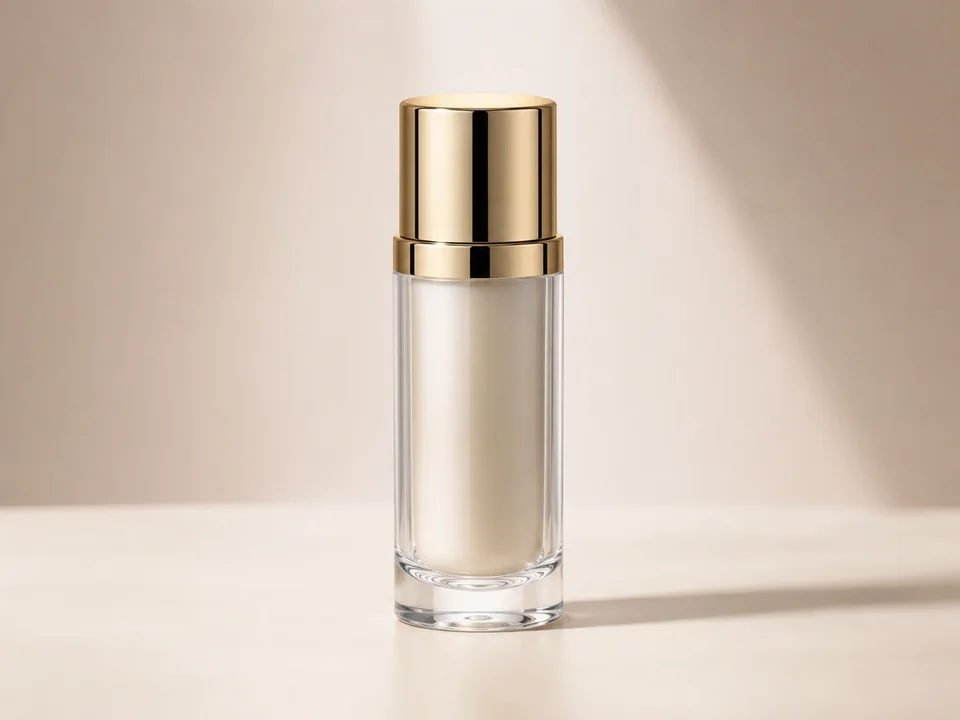
 Hình ảnh cơ sở
 Hình ảnh đã thay đổi


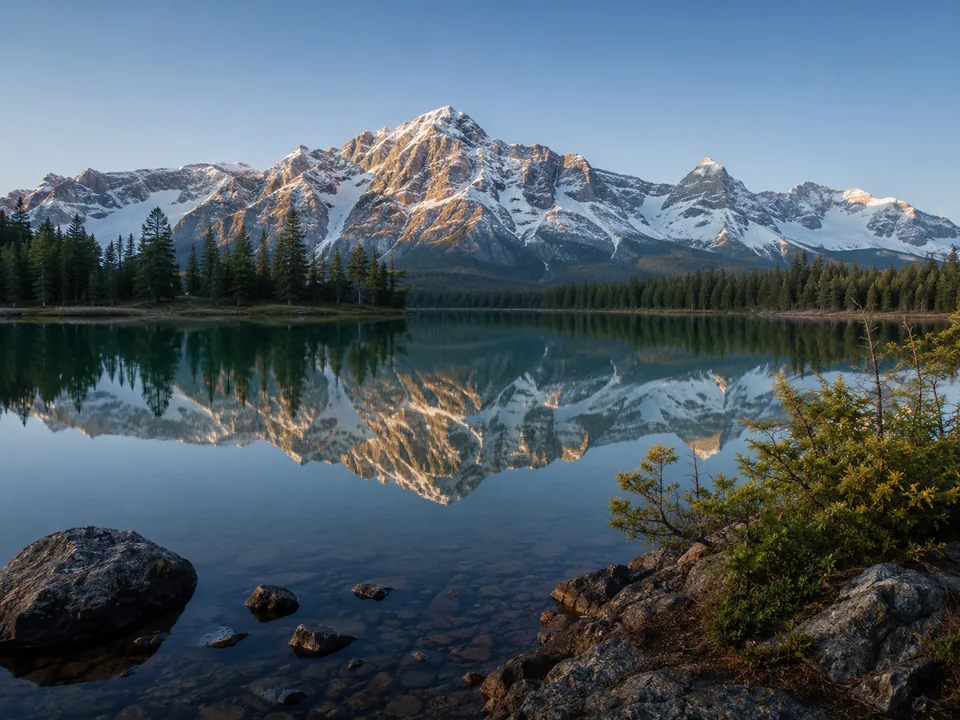
Bước 1
Bắt đầu với Image A và Image B
Tải ảnh gốc hoặc ảnh trước vào Image A. Tải phiên bản đã chỉnh sửa hoặc ảnh sau vào Image B.
Hãy dùng hai tệp thể hiện cùng một cảnh, thiết kế, ảnh sản phẩm hoặc ảnh chụp màn hình để kết quả dễ đọc hơn.
- Image A: ảnh gốc, ảnh trước, ảnh nền hoặc ảnh tham chiếu.
- Image B: ảnh đã chỉnh sửa, ảnh sau, ảnh xuất ra hoặc ảnh mới.
- Định dạng hỗ trợ: PNG, JPG, JPEG, WebP.
Trước và sau
Thanh trượt
Thanh trượt so sánh hình ảnh giúp xem lại trước và sau, đồng thời đối chiếu hai ảnh tại cùng một vị trí.
Dùng chế độ này để lộ các thay đổi nhìn thấy trong cùng một vùng ảnh.
Toàn bộ ảnh
Song song
So sánh cạnh nhau giữ cả hai tệp cùng hiển thị để kiểm tra ảnh và bố cục.
Dùng chế độ này khi cần xem cả hai ảnh cùng lúc để kiểm tra cắt ảnh, khoảng cách và bố cục.
Căn chỉnh
Phủ lớp
So sánh chồng lớp giúp kiểm tra căn chỉnh, màu sắc, cắt xén và khoảng cách thay đổi.
Dùng chế độ này khi vị trí, tỷ lệ hoặc căn chỉnh quan trọng hơn xem trước-sau đơn giản.
Kiểm tra pixel
Tô sáng khác biệt
Chế độ tô sáng đánh dấu khác biệt hình ảnh bằng màu đỏ sau phép kiểm tra ngưỡng pixel cục bộ.
Dùng chế độ này khi cần vùng thay đổi và chỉ số pixel cục bộ sau khi chạy diff.
Định dạng
Định dạng hình ảnh được hỗ trợ
Công cụ hiện hỗ trợ tệp PNG, JPG, JPEG, WebP. Để có kết quả tốt nhất, hãy so sánh hai hình ảnh từ cùng một quy trình.
Hãy chuyển đổi định dạng không hỗ trợ trước khi so sánh.
Ảnh đã tải
Cách biết hình ảnh đã tải xong
Nếu hình ảnh xuất hiện trong vùng tải lên, thông thường nghĩa là chúng đã tải thành công. Tệp ảnh quá lớn có thể tải lâu hơn và làm quá trình so sánh chậm lại.
Trường hợp dùng
Các cách dùng phổ biến của so sánh hình ảnh online
So sánh hai hình ảnh online khi bạn cần xem rõ thay đổi trực quan trước khi chấp nhận bản chỉnh sửa, xuất file hoặc ảnh chụp màn hình.








Bảng chế độ
Bảng chế độ đơn giản
| Chế độ | Phù hợp nhất | Dùng khi |
|---|---|---|
| Thanh trượt | Thanh trượt so sánh hình ảnh giúp xem lại trước và sau, đồng thời đối chiếu hai ảnh tại cùng một vị trí. | Kéo đường phân tách để kiểm tra vị trí của các pixel đã thay đổi trong ngữ cảnh. |
| Song song | So sánh cạnh nhau giữ cả hai tệp cùng hiển thị để kiểm tra ảnh và bố cục. | So sánh cả hai hình ảnh cùng một lúc trước khi đọc số liệu khác biệt được tính toán. |
| Phủ lớp | So sánh chồng lớp giúp kiểm tra căn chỉnh, màu sắc, cắt xén và khoảng cách thay đổi. | Dùng như trình kiểm tra khác biệt trực quan để phát hiện thay đổi căn chỉnh, màu sắc và ánh sáng. |
| Tô sáng khác biệt | Tô sáng khác biệt tính chênh lệch pixel cục bộ trong trình duyệt sau khi chạy phép so sánh cục bộ. | Chế độ tô sáng đánh dấu khác biệt hình ảnh bằng màu đỏ sau phép kiểm tra ngưỡng pixel cục bộ. |
Sẵn sàng so sánh