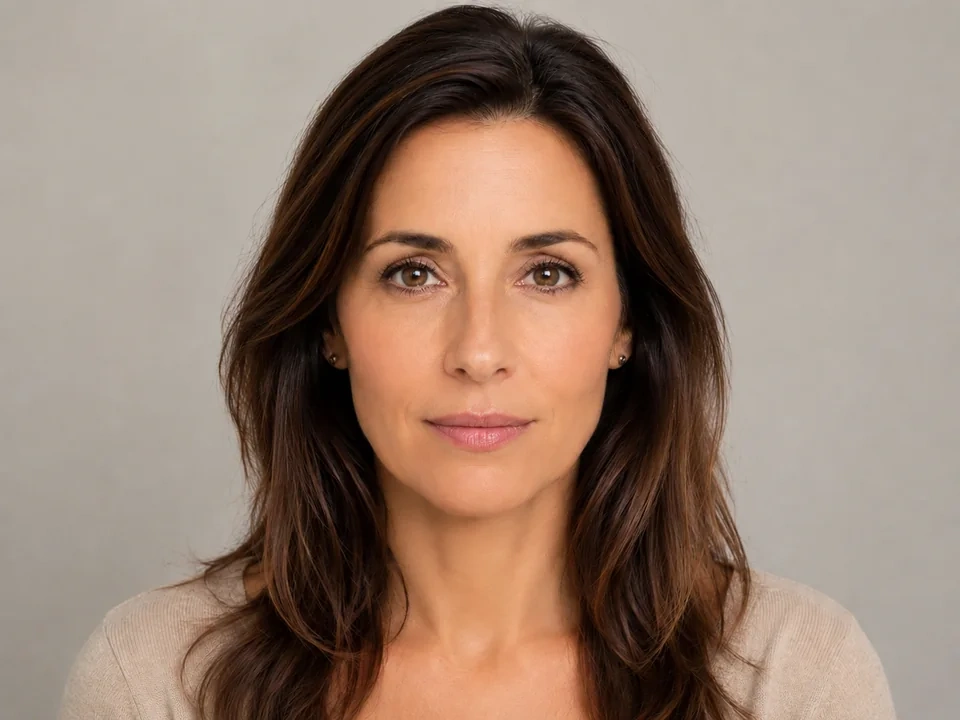
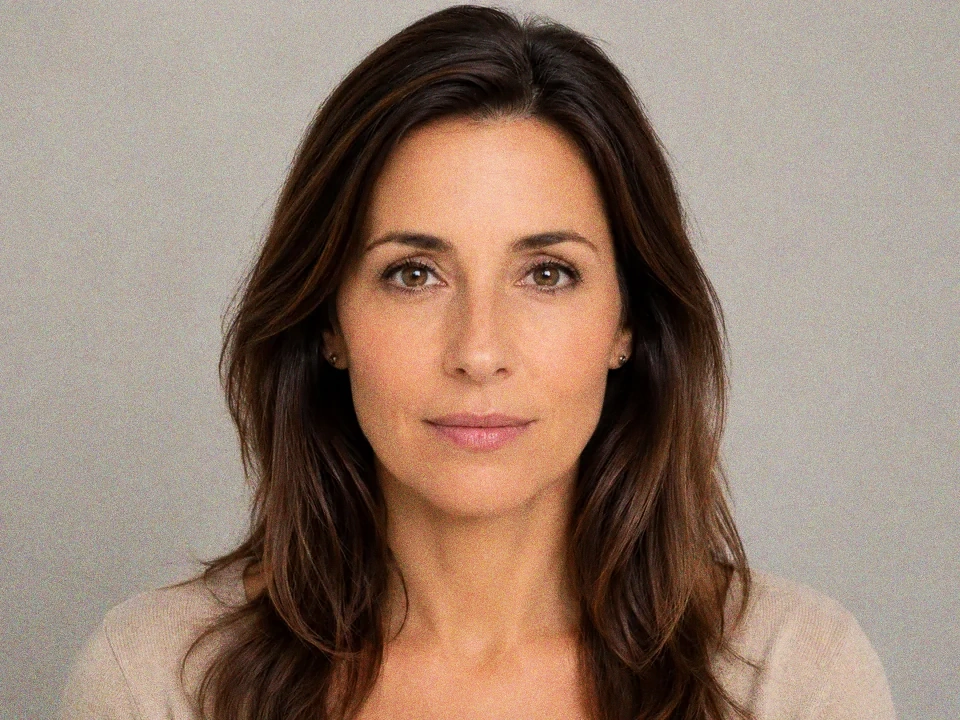
检查皮肤
胶片颗粒可以增加质感,但脸颊和额头不应显得脏或布满斑点。
观察背景
灰色背景很快就会显示出纹理。它应该看起来是故意的,而不是像压缩噪点。
看眼睛和头发
添加纹理后,眼睛细节和头发边缘应保持清晰。
如何使用
按此顺序运行胶片颗粒检查
使用肖像示例
从本页上的参考图像开始。当您将肖像与皮肤、头发、眼睛和纯背景进行比较时,同样的检查也适用。
- 在此示例中,脸颊和前额是第一个纹理检查。
- 灰色背景应显示均匀的纹理,而不是随机的斑点。
- 检查脸部周围的头发边缘、眼睛、嘴唇和毛衣的质地。
小步调整胶片颗粒
胶片颗粒会增加可见纹理。小幅调整能让肖像减少数码感,同时不让皮肤显脏或背景噪点明显。
- 如果肖像感觉太干净,请添加一点颗粒。
- 如果皮肤开始看起来很脏,请使用较小的调整。
- 如果灰色背景或深色头发边缘噪点明显,请减少颗粒。
在重要区域使用滑块
将对比滑块拖过用户最先阅读的部分,然后检查最容易出现视觉问题的区域。
- 首先拖动脸颊、前额和鼻子。
- 将对比滑块拖过灰色背景和深色头发边缘。
- 在进行编辑之前检查眼睛、嘴唇和毛衣。
阅读结果卡
这些卡片总结了变化的规模和方向。检查一下预览来判断可见的结果。
- 如果纹理显示出很大的变化,请返回皮肤和背景。
- 回头看看头发边缘、眼睛、嘴唇和毛衣的质地。
- 仅当纹理感觉有意且均匀时才保留编辑。
示例
常见胶片颗粒修复
皮肤看起来很脏
肖像获得了纹理,但脸颊和前额开始看起来有斑点。
- 使用较小的颗粒量。
- 检查脸颊、额头和鼻子。
- 缩小后回头看眼睛。
皮肤质地轻盈,但不会显得肮脏。
背景噪点变明显
灰色背景比脸部更明显地显示纹理。
- 减少胶片颗粒。
- 检查顶部和侧面背景区域。
- 将背景与头发边缘进行比较。
背景应保持均匀纹理,而不是出现噪点斑块。
头发边缘变得粗糙
纹理增加了风格,但深色的头发边缘开始显得粗糙。
- 使用较小的颗粒量。
- 检查头发两侧。
- 将发际线与其旁边的皮肤进行比较。
头发应保持形状,边缘没有粗糙的斑点。
结果检查
胶片颗粒变化后要检查什么
皮肤
检查脸颊、前额、鼻子和下巴是否有脏污斑点。
背景
检查灰色背景是否有均匀的颗粒和斑点噪声。
眼睛和嘴唇
检查眼部高光、睫毛、唇缘和面部小细节。
头发和毛衣
检查深色头发边缘、松散的发丝和毛衣的质地。
胶片颗粒效果
胶片颗粒调整会改变什么
小颗粒
- 肖像获得了轻盈的质感。
- 当图像感觉太干净时使用它。
- 检查脸颊、前额和灰色背景。
颗粒力强
- 斑点可能会分散注意力。
- 仅将其用于明确的风格选择。
- 检查皮肤、背景、头发边缘和毛衣。
皮肤
- 细小的斑点可能会被视为污垢或噪点。
- 如果脸部看起来粗糙,请减少纹理。
- 检查脸颊、鼻子、前额和下巴。
纯色背景
- 在平坦的灰色区域最容易看到颗粒。
- 用它来判断纹理是否均匀。
- 检查顶部和侧面背景区域。
决定
如何对胶片颗粒结果进行操作
纹理感觉是故意的
如果皮肤、背景、头发和毛衣都均匀地带有纹理,请保留编辑。
斑点分散注意力
如果皮肤显脏、背景噪点变明显或头发边缘变粗糙,请减少颗粒。
图像已经有噪声了
如果肖像中已有不需要的斑点,请先使用降噪,然后再添加颗粒。
常见问题
哪些因素会使胶片颗粒检查产生误导
纹理看起来太时尚了
在检查皮肤和背景之前,更强的纹理外观可能会让人感觉是故意的。
皮肤出现脏斑点
当颗粒开始看起来像噪点时,脸颊和前额就会显露出来。
素色背景夸大纹理
灰色背景可以使添加的纹理看起来比预期更重。
深色头发边缘可能会变得粗糙
颗粒会让深色的发丝和头发边缘看起来很粗糙。
试用