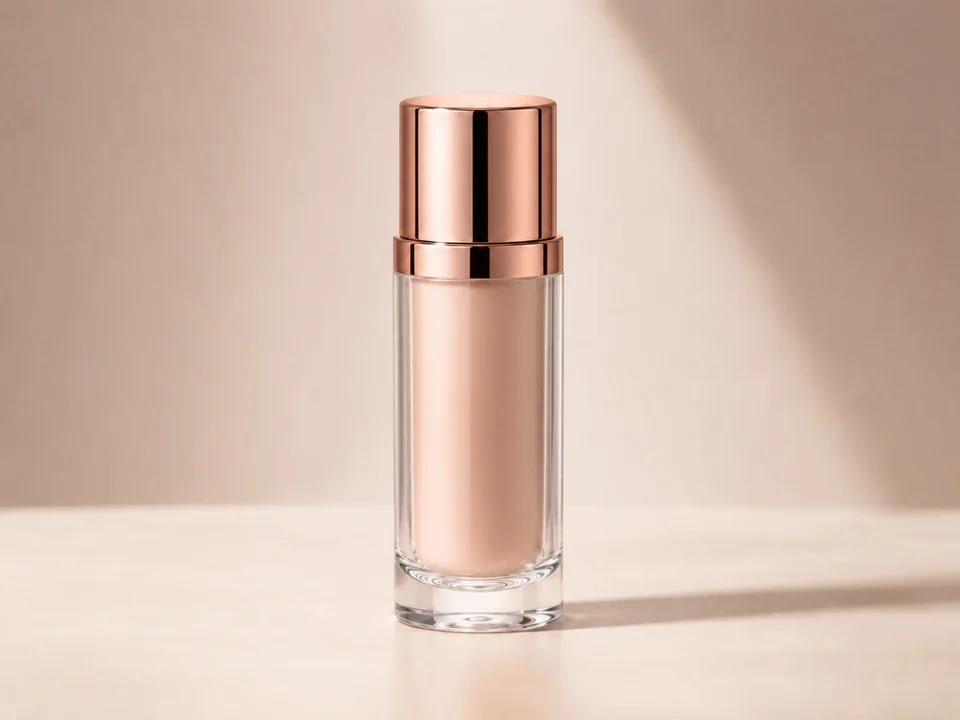
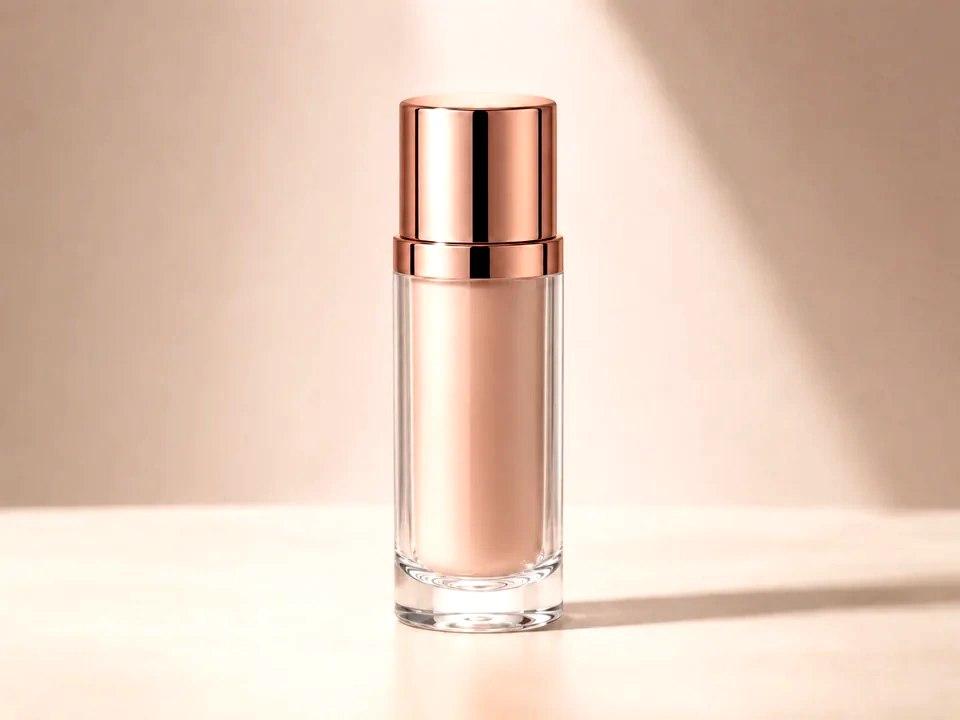
首先检查形状
人脸、产品、服装和界面面板应该获得更清晰的形状,而不是沉重或粗糙的外观。
保护暗部细节
对比度太高后,头发、黑色产品、深色织物和夜间角落可能会融合在一起。
观察明亮边缘
白色包装、闪亮金属、天空和浅色 UI 面板在强烈提高对比度后可能会失去细微边缘。
如何使用
按此顺序运行对比检查
上传一张图片
使用需要此特定调整检查的图像。该工具将原始内容保留在编辑后的预览旁边。
- 使用拍摄对象看起来有点灰色或微弱的照片,如上面的产品示例。
- 保持原始尺寸和裁剪,以便滑块比较相同的区域。
- 如果标签、表面纹理或产品边缘很重要,请使用干净的源文件。
小步调整对比度
从小幅增加或减少开始。一旦拍摄对象的形状变得清晰,就停止,然后检查阴影和明亮区域。
- 如果产品融入背景,请稍微提高对比度。
- 如果阴影边缘变得太重,则降低对比度。
- 在白色高光失去纹理或深色边缘融合在一起之前停止。
在重要区域使用滑块
将对比滑块拖过用户最先阅读的部分,然后检查最容易出现视觉问题的区域。
- 将对比滑块拖过产品主体,查看形状是否更清晰。
- 检查亮盖和反光区域是否丢失高光细节。
- 检查暗面和背景边缘是否有遮挡的阴影。
阅读结果卡
这些卡片总结了变化的规模和方向。检查一下预览来判断可见的结果。
- 使用范围卡确认对比度变化不会太小。
- 使用截断卡捕捉丢失的明亮或黑暗细节。
- 仅当产品看起来更清晰且仍然自然时才保留编辑。
示例
常见的对比度修复
产品外观扁平
产品光亮充足,但表面形状较差。
- 稍微提高对比度。
- 检查标签、正面、高光和暗边。
- 如果黑色边缘失去分离,则停止。
产品应该成形,同时标签文本保持清晰可辨。
人像看起来太硬
皮肤纹理、头发和衣服边缘感觉太锐化过度或沉重。
- 稍微降低对比度。
- 检查眼睛、皮肤、头发和最亮的面部区域。
- 如果仅纹理需要更柔和的触感,请稍后使用纹理清晰度。
脸部应该看起来更平静,而眼睛和头发仍然清晰。
截图文字感觉很弱
用户界面清晰可辨,但文本和分隔线分隔不够。
- 轻轻提高对比度。
- 将滑块滑过小文本和面板边缘。
- 检查苍白面板是否丢失边缘细节。
文本应该感觉更清晰,布局看起来仍然很自然。
结果检查
对比度变化后要检查什么
主体形状
检查人脸、产品、食物、织物、建筑物和界面面板。
黑暗区域
检查头发、黑色衣服、角落、深色标签、夜景和阴影。
明亮区域
检查天空、白色背景、灯、纸张、闪亮的边缘和苍白的 UI 表面。
精细边缘
检查小文字、产品标签、织物接缝、图标和头发细节。
对比效果
对比度有何变化
提高对比度
- 暗色调变得更暗,亮色调变得更亮。
- 适用于缺乏层次的照片、发灰的产品图和低对比度截图。
- 检查阴影、高光、小文本和皮肤。
降低对比度
- 深色和明亮的色调更加接近。
- 适用于反差过硬的照片、硬阴影和过度锐化的编辑。
- 检查人脸、产品边缘、天空和暗角。
亮暗截断
- 黑色或白色端的色调细节可能会变平。
- 将其用作强烈对比走势的警告信号。
- 检查白色区域、黑色区域和主要拍摄对象。
亮度
- 整体亮度变化更直接。
- 如果图像在对比度感觉合适后需要改变亮度,请使用它。
- 检查中间色调、文本、人脸和浅色背景。
决定
如何根据对比结果采取行动
形状更清晰
在主体成形并且重要细节仍然可见之后继续进行编辑。
边缘看起来很粗糙
如果皮肤、文本、标签或阴影开始感觉太硬,请降低对比度。
光照水平才是真正的问题
如果图像主要需要较亮或较暗的色调,请使用曝光、亮度或色阶。
常见问题
什么会导致对比检查产生误导
编辑乍一看看起来更清晰
更高的对比度可以模仿细节,但纹理可能只会变得更粗糙。
阴影失去分离
深色的衣服、头发、角落和黑色产品在强烈的对比推动后可以融合在一起。
高光转平
白色包装、天空和闪亮的表面可能会失去微妙的质感。
颜色感觉更强烈
即使饱和度没有变化,对比度也可以使颜色看起来更强烈。
试用