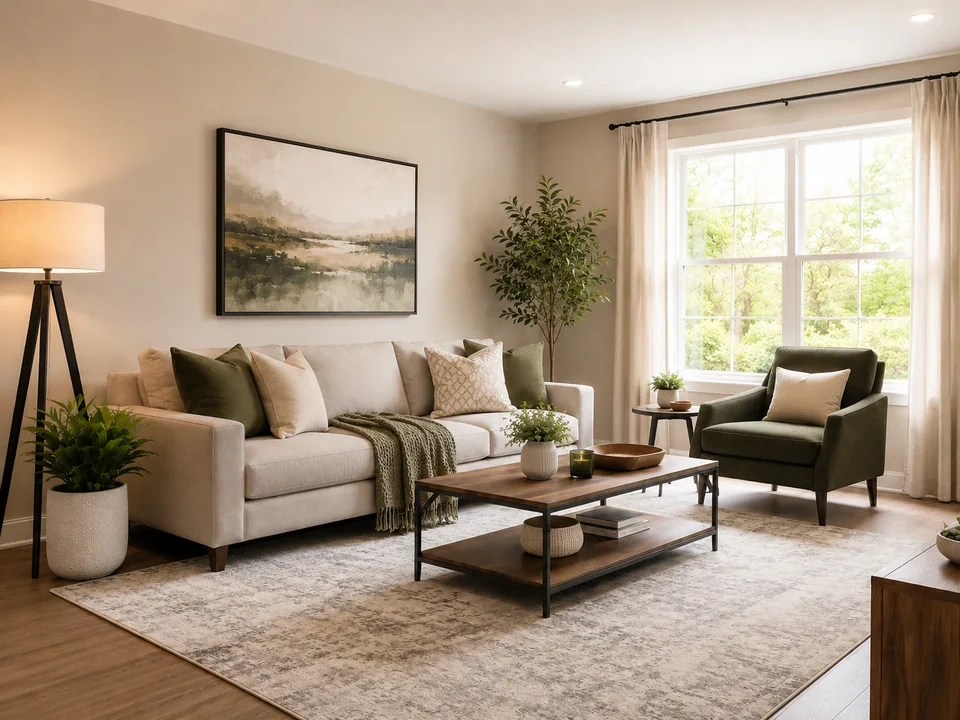
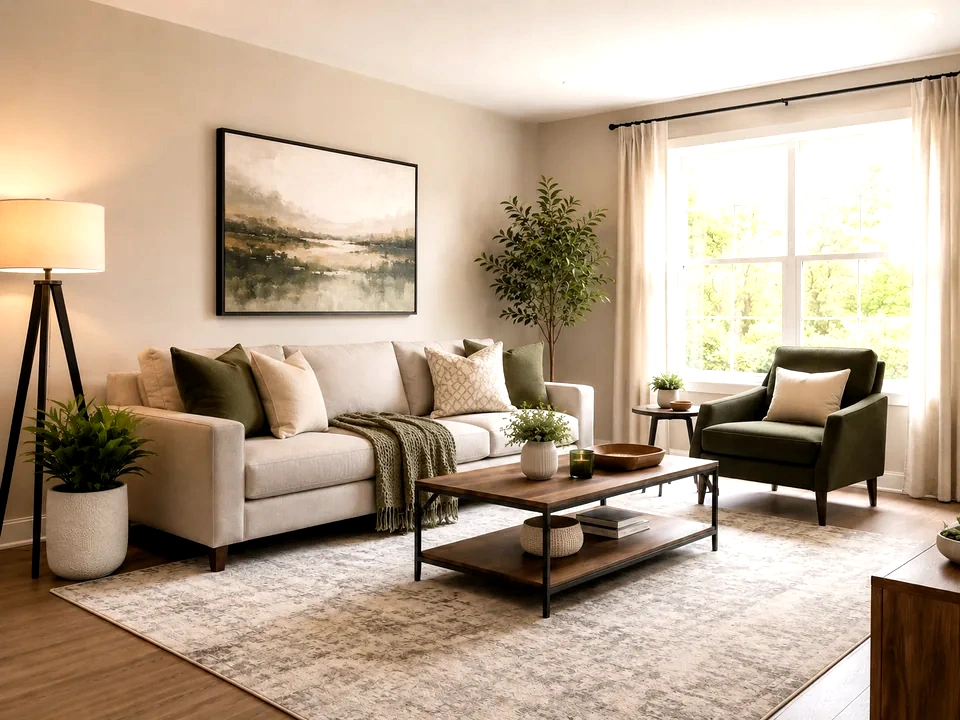
保留窗户细节
在参考图像中,明亮的窗口是第一个检查的地方。如果变成纯白色,则白点太强。
让沙发区域更加清晰
稍微调整中间控件。观察沙发、墙壁和地板变得更容易看清,同时窗户保留细节。
检查阴暗角落
看看椅子、植物、桌腿和较暗的边缘。如果它们合并成黑色,则黑点需要更柔和。
如何使用
运行色阶按此顺序检查
上传一张图片
使用需要此特定调整检查的图像。该工具将原始内容保留在编辑后的预览旁边。
- 很好的例子:昏暗的室内环境、灰色的文档、褪色的扫描件以及主要拍摄对象看起来暗淡的照片。
- 如果窗口细节、暗角或纸张纹理很重要,请使用干净的源文件。
- 严重压缩会使小的剪裁溢出区域更难以看到。
调整端点,然后调整中间色调
首先轻轻设置最暗和最亮的区域。然后使用中间控制使房间感觉更清晰。
- 将黑点调整到足以使黑暗区域保持形状的程度。
- 将白点调整到足以使苍白区域看起来干净的程度。
- 对沙发、墙壁、脸部、文件和其他主要区域使用中间色调。
在重要区域使用滑块
将对比滑块拖过用户最先阅读的部分,然后检查最容易出现视觉问题的区域。
- 首先拖过窗户,然后拖过椅子和较暗的角落。
- 返回沙发、墙壁、地板,判断中间亮度。
- 对于文件,检查纸张、文本、邮票和手写标记。
阅读结果卡
这些卡片总结了变化的规模和方向。检查一下预览来判断可见的结果。
- 黑白点卡显示末端移动的距离。
- 中间色调卡显示图像中间的变化程度。
- 如果明亮或黑暗的细节消失,截断卡会向您发出警告。
示例
常见色阶修复
窗户太亮
在参考图像中,右侧窗口可能会很快丢失细节。
- 降低白点调整。
- 检查窗帘边缘和室外高光。
- 降低白点后保持房间足够明亮。
窗户应该保持明亮,但不应该变成纯白色的块。
房间还是感觉昏暗
沙发、墙壁、地毯和植物需要更多的光线,但窗户已经很亮了。
- 轻轻提升中间色调。
- 检查沙发、墙壁艺术、地毯和桌子区域。
- 如果窗口接近剪裁,则保留白点。
房间应该看起来更清晰,而窗户仍然保留一些细节。
深色家具失去形状
椅子、桌腿、花盆和阴暗角落可能会变得太重。
- 软化黑点。
- 检查椅子和桌子周围的深色边缘。
- 如果房间开始看起来太平坦,请稍后使用对比。
深色家具应保持形状而不是融入黑色。
结果检查
色阶更改后要检查什么
黑点
检查暗角、头发、织物、产品阴影和黑色 UI 表面。
白点
检查纸张、天空、雪、白色包装、灯和苍白的背景。
中间色调
检查人脸、墙壁、家具、标签、屏幕截图和文档正文。
直方图形状
检查大多数像素是否被推入纯黑或纯白。
色阶效果
色阶调整会改变什么
黑点
- 最暗的有用区域变得更深或开始变形。
- 使用它可以使发灰、低对比的图像感觉不那么灰暗。
- 检查阴影、头发、黑色产品和深色文本。
白点
- 最亮的有用区域变得更干净或更平坦。
- 将其用于灰色纸张、暗白色和褪色的背景。
- 检查白色包装、纸张、天空和灯。
中间色调
- 中间亮度变亮或变暗。
- 将其用于面部、产品、墙壁和文档。
- 检查主要主体和中心内容。
亮暗截断
- 端点详细信息可能会消失。
- 作为端点调整后的警告信号。
- 检查指标和预览。
决定
如何根据色阶结果采取行动
房间看起来更清晰
如果沙发、墙壁和较暗的角落看起来更清晰,并且窗户仍然保留细节,请保留编辑。
细节开始消失
如果阴影变成纯黑色或窗口变成纯白色,则减少黑点或白点。
整个图像太暗
使用亮度或曝光在整个图像上进行简单的亮度变化。
常见问题
哪些因素会导致色阶检查产生误导
白色区域丢失小细节
纸张、窗帘、云彩和明亮的窗户一开始可能看起来更干净,然后失去纹理或细线。
黑暗区域融合在一起
较强的黑点可能会使图像看起来更清晰,然后隐藏椅子腿、头发、织物或角落细节。
中间看起来更好,但末端断了
中间色调提升后,脸部、墙壁和家具可能会有所改善。保存前再次检查窗口和阴影。
旧扫描破坏得更快
褪色的墨水、老化的纸张、邮票和手写标记需要比干净照片更小的调整。
试用