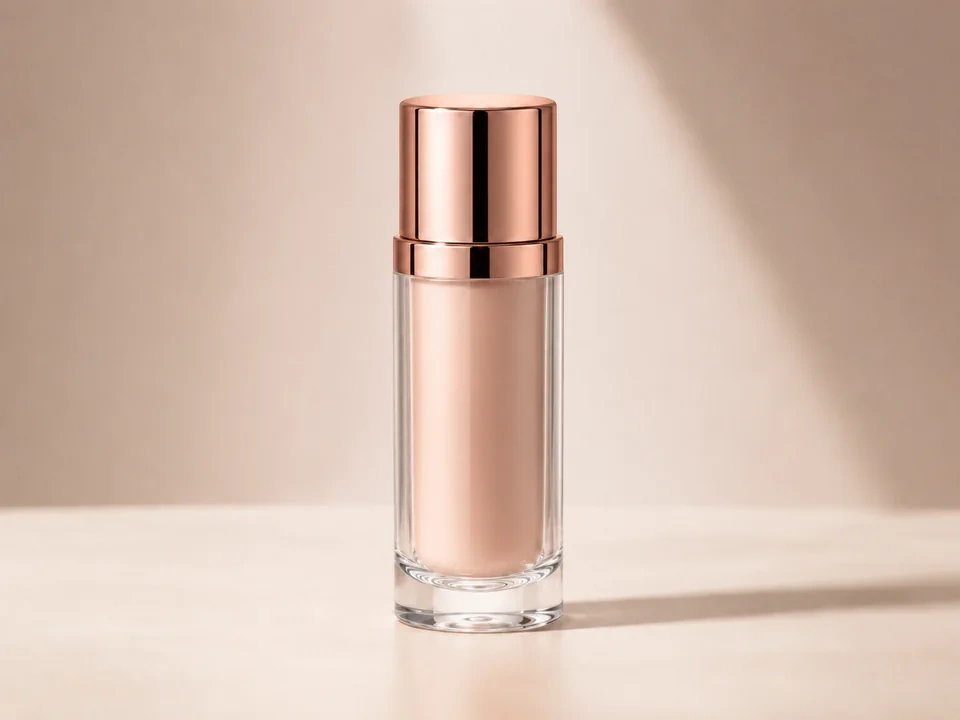
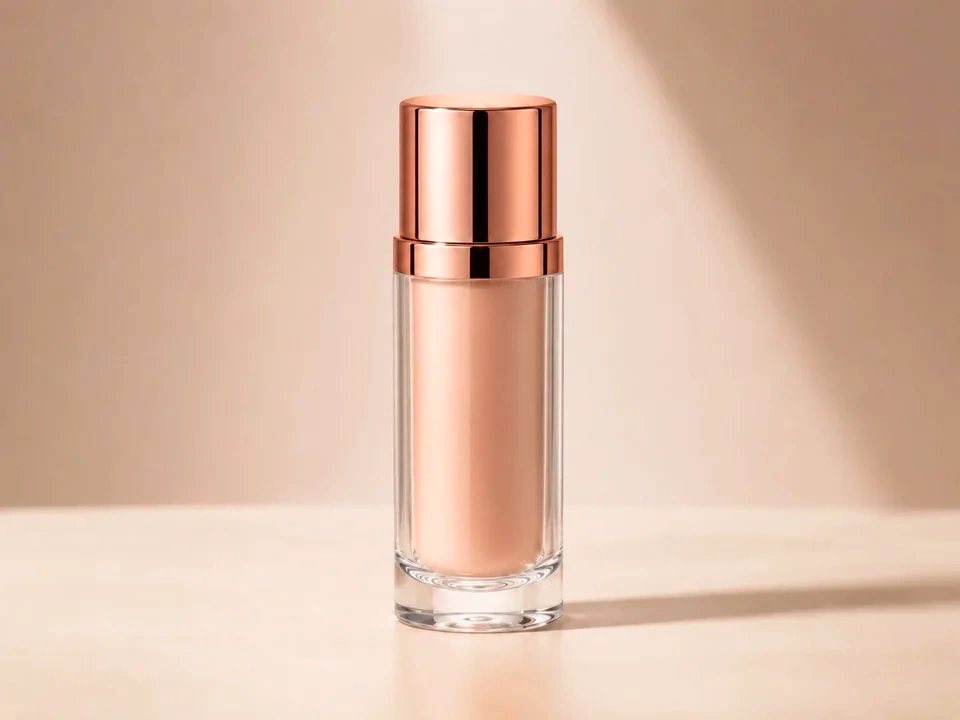
首先检查口红
在判断整张照片之前,先比较瓶内的色号。它应该看起来更浓郁,而不是偏橙或失真。
看背景
米色背景和柔和的阴影应该保持平静。如果它们变成粉红色,则饱和度变化太强。
观察玫瑰金瓶盖
瓶盖很快就会变红。保持金属温暖和闪亮,而不使其看起来像是被涂漆的。
如何使用
按此顺序运行饱和度检查
上传一张图片
使用需要此特定调整检查的图像。该工具将原始内容保留在编辑后的预览旁边。
- 很好的例子:颜色发灰或缺乏层次的产品照片、化妆照片、包装、鲜花、食物照片和品牌资产。
- 如果产品颜色、皮肤或品牌颜色很重要,请使用干净的源文件。
- 严重压缩的图像会使颜色边缘和平坦背景更难以判断。
小步调整饱和度
饱和度会改变颜色强度。小调整可以更轻松地保持编辑自然。
- 对颜色发灰或缺乏层次的产品照片、化妆照片、包装、鲜花、食物照片和品牌资产使用正向调整。
- 对过度处理的产品照片、刺眼的红色、霓虹灯绿色和不再与产品匹配的化妆品颜色使用较小或负面的调整。
- 大幅度调整后,请注意口红是否会变成橙色、玫瑰金瓶盖看起来太红、玻璃边缘是否有色调,或者米色背景会变成粉红色。
在重要区域使用滑块
将对比滑块拖过用户最先阅读的部分,然后检查最容易出现视觉问题的区域。
- 检查口红颜色、玫瑰金瓶盖、玻璃边缘、米色背景、标签区域和柔和阴影。
- 拖动比较滑块扫过米色背景、透明玻璃、标签区域、高光和柔和阴影。
- 检查最强的颜色后返回主体。
阅读结果卡
这些卡片总结了变化的规模和方向。检查一下预览来判断可见的结果。
- 色卡显示颜色变化的方向和强度。
- 产品和背景区域仍然需要目视检查。
- 如果颜色开始看起来不自然,请使用最终判断的预览。
示例
常见的饱和度修复
产品颜色需要检查
产品看起来很接近,但颜色可能与原品有所偏差。
- 轻轻调整饱和度。
- 检查产品表面、标签和背景。
- 在保留更改之前比较中性区域。
产品应该看起来更清晰或更准确,同时中性区域保持可信。
暖色太过分了
颜色一开始看起来很吸引人,但红色、橙色或粉色开始占据主导地位。
- 减少饱和调整。
- 检查嘴唇、红色包装、暖色阴影和附近的中性区域。
- 如果仍然存在色偏,请稍后使用白平衡。
暖色应该看起来丰富,而不是涂漆或暗淡。
品牌颜色需要一致性
徽标、包装或界面颜色必须保持可识别性。
- 首先检查品牌颜色。
- 以较小的步长调整饱和度。
- 将品牌区域与白色、灰色和黑色区域进行比较。
品牌颜色应保持可识别性,周围的中性色应保持干净。
结果检查
饱和度变化后要检查什么
主要主体
检查口红颜色、玫瑰金瓶盖、玻璃边缘、米色背景、标签区域和柔和阴影。
产品与品牌
检查包装、标签、徽标、织物、油漆和产品表面。
自然色彩
检查天空、草地、花朵、食物、木材、水和室外阴影。
中性色
检查纸张、墙壁、白色对象、灰色对象、黑色对象和 UI 背景。
饱和度效果
饱和度调整会改变什么
提高饱和度
- 颜色强度变得更强或更明显。
- 将其用于颜色发灰或缺乏层次的产品照片、化妆照片、包装、鲜花、食物照片和品牌资产。
- 检查口红颜色、玫瑰金瓶盖、玻璃边缘、米色背景、标签区域和柔和阴影。
更低的饱和度
- 颜色强度变得更安静或更接近中性。
- 适用于过度处理的产品照片、刺眼的红色、霓虹绿以及不再与产品匹配的妆容颜色。
- 检查肤色、中性色和品牌色。
中性检查
- 白色、灰色和黑色区域很快就会出现色偏。
- 每次颜色调整后使用它。
- 检查纸张、墙壁、阴影和产品背景。
饱和度
- 颜色强度可以改变感知结果。
- 感觉颜色方向正确后使用它。
- 检查强烈的红色、绿色、蓝色和皮肤。
决定
如何根据饱和度结果处理
颜色看起来可信
在主要主体改善并且重要颜色看起来仍然可信后继续进行编辑。
颜色感觉很强迫
如果您看到口红变成橙色、玫瑰金瓶盖看起来太红、玻璃边缘带有色调或米色背景变成粉红色,请减少调整。
整个图像有色偏
如果白色或灰色区域已经偏向黄色、蓝色、绿色或洋红色,请使用白平衡。
常见问题
什么会使饱和度检查产生误导
口红颜色太浓
色彩更浓郁的预览一开始看起来不错。检查口红是否仍然与产品相匹配并且不会变成橙色。
背景变成粉红色
米色背景应该保持柔和。如果它开始看起来玫瑰色,请减少饱和度调整。
玻璃边缘拾取颜色
透明玻璃瓶的边缘不应变成橙色或粉红色。
屏幕可以改变结果
妆容在笔记本电脑、手机或外部显示器上看起来可能会有所不同。
试用