图片比较指南
用合适的视图比较图片
在线图片比较最好先明确要做的判断,再选择对应的查看方式。
这份指南聚焦两个图片槽、浏览器本地预览,以及四种实用比较模式。
实际案例
用本地示例图片查看四种比较模式
每个预览都使用真实的前后图片组,方便判断该模式适合哪类图片审阅。
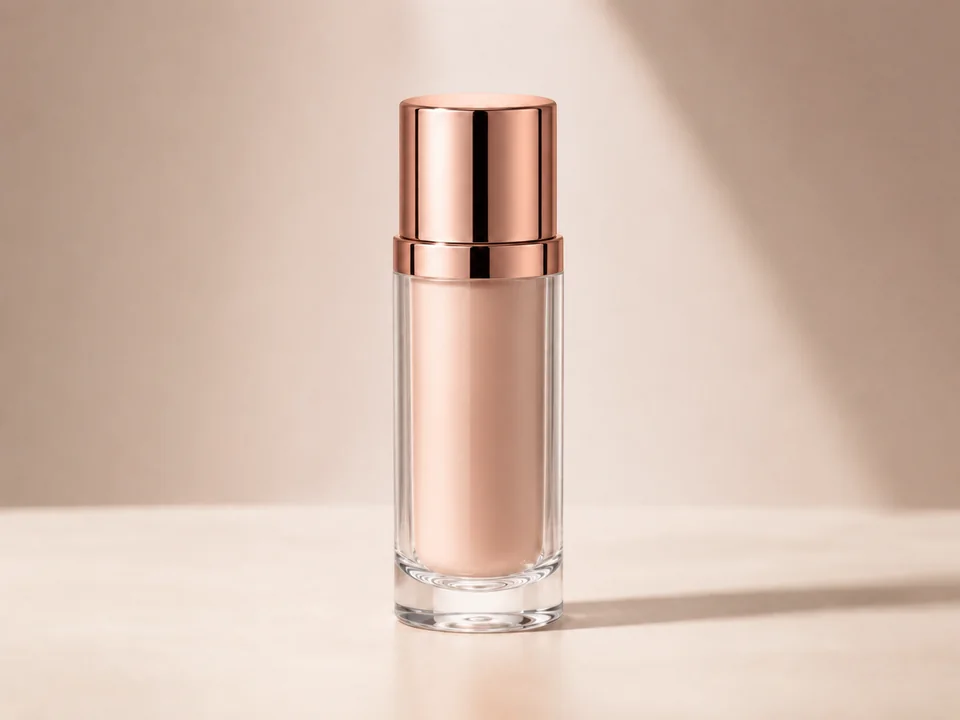
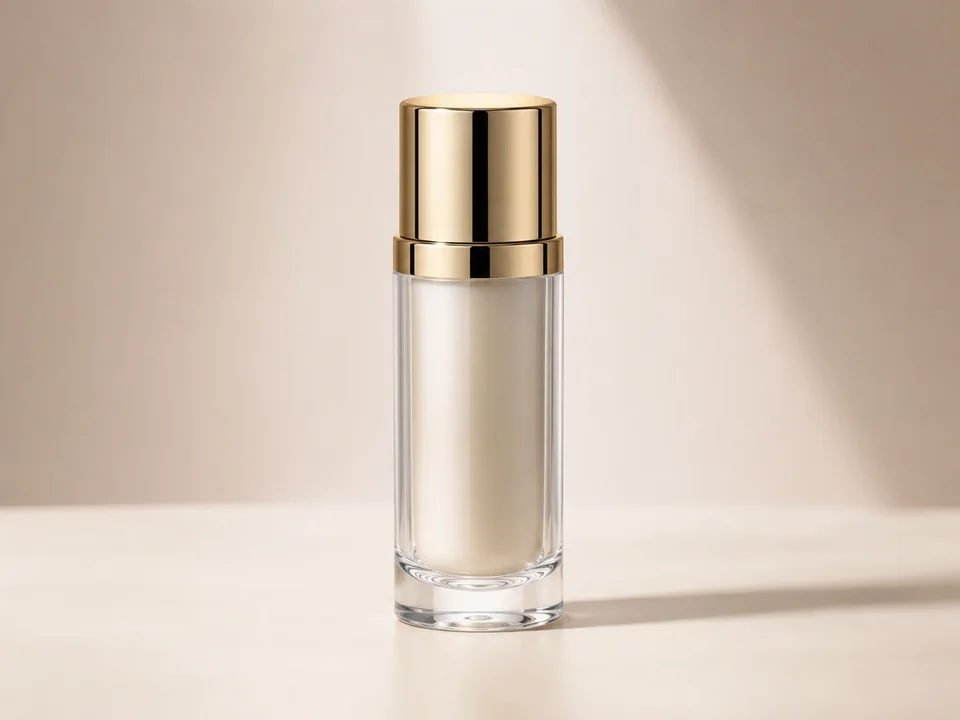
 基准图片
基准图片 变更图片
变更图片



步骤 1
从 Image A 和 Image B 开始
把原图或修改前图片放入 Image A,把修改后或新版本放入 Image B。
请使用同一场景、设计、商品图或截图的两个版本,这样比较结果更容易判断。
- Image A:原图、修改前、基准或参考图片。
- Image B:修改后、导出后、编辑后或新图片。
- 支持格式:PNG, JPG, JPEG, WebP。
前后对比
滑块
图片对比滑块适合检查图片对比和图片比较的前后变化。
当你想在同一个画面区域中揭示可见变化时使用此模式。
完整图片
并排
并排图片对比让两份文件同时可见,方便检查照片对比和版式差异。
当你需要同时看到两张图片以检查裁切、间距和构图时使用此模式。
对齐
叠加
叠加图片对比适合查看对齐、颜色、裁切和间距变化。
当位置、比例或对齐比单纯前后对比更重要时使用此模式。
像素检查
高亮差异
在浏览器本地阈值测试后,用红色标记变更像素。
当你需要在差异计算后查看变化区域和本地像素指标时使用此模式。
格式
支持的图片格式
当前工具支持 PNG, JPG, JPEG, WebP 文件。为了获得更好的结果,建议比较同一工作流程中的两张图片。
不支持的格式请先转换后再比较。
已加载图片
如何确认图片已加载成功
如果你的图片出现在上传区域,一般就说明已经成功加载。图片体积过大时,加载时间会变长,也可能让对比变慢。
使用场景
在线图片比较的常见用途
在接受修图、导出或截图之前,可以在线比较两张图片并清楚检查视觉变化。
AI 图片对比照片对比JPEG PNG 图片压缩对比图片比较并排图片对比人脸对比






模式表
简单模式表
| 模式 | 适合 | 使用时机 |
|---|---|---|
| 滑块 | 图片对比滑块适合检查图片对比和图片比较的前后变化。 | 拖动分割线,在上下文中查看变更像素的位置。 |
| 并排 | 并排图片对比让两份文件同时可见,方便检查照片对比和版式差异。 | 先同时查看两张图片,再读取计算出的差异指标。 |
| 叠加 | 叠加图片对比适合查看对齐、颜色、裁切和间距变化。 | 将一张图片淡入另一张图片之上,以发现对齐、颜色和光照偏移。 |
| 高亮差异 | 高亮差异只会在运行本地差异后,在浏览器中计算像素差异。 | 在浏览器本地阈值测试后,用红色标记变更像素。 |
准备比较