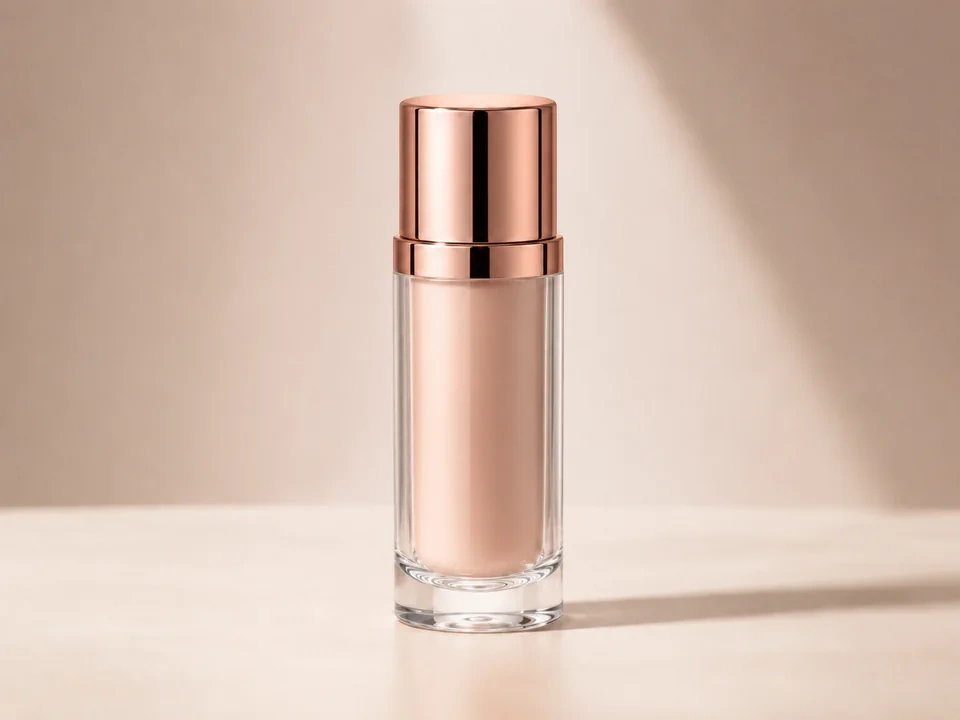
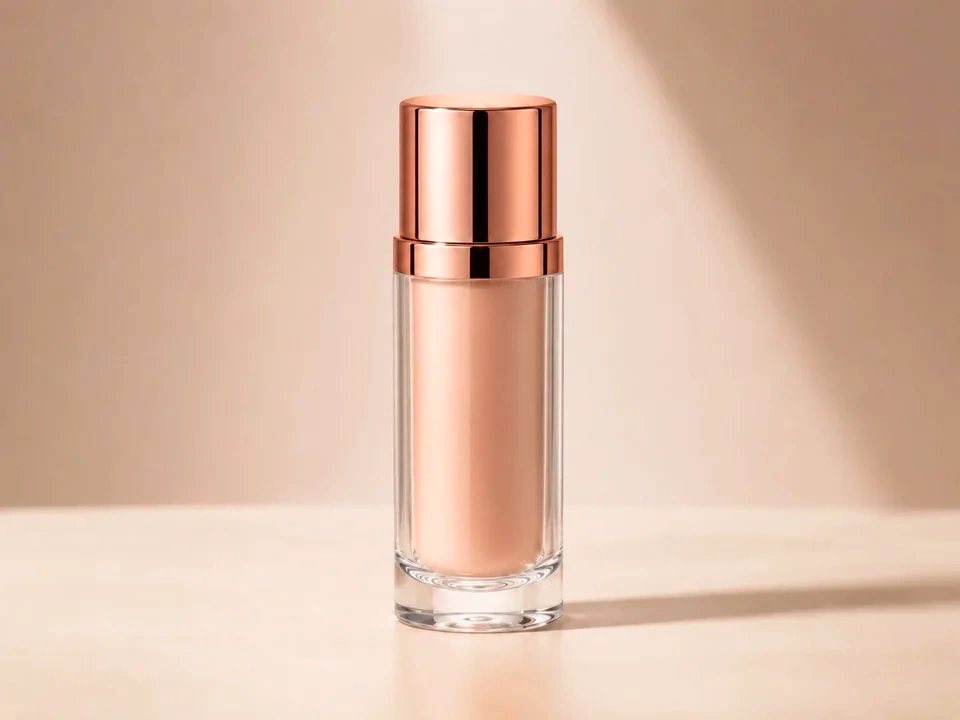
首先檢查口紅
在判斷整張照片之前,先比較瓶內的色號。它應該看起來更濃郁,而不是偏橙或失真。
看背景
米色背景和柔和的陰影應該保持平靜。如果它們變成粉紅色,則飽和度變化太強。
觀察玫瑰金瓶蓋
瓶蓋很快就會變紅。保持金屬溫暖和閃亮,而不使其看起來像是被塗漆的。
如何使用
依此順序運行飽和度檢查
上傳一張圖片
使用需要此特定調整檢查的影像。該工具將原始內容保留在編輯後的預覽旁邊。
- 很好的例子:顏色發灰或缺乏層次的產品照、化妝照片、包裝、鮮花、食物照片和品牌資產。
- 如果產品顏色、皮膚或品牌顏色很重要,請使用乾淨的來源檔案。
- 嚴重壓縮的影像會使色彩邊緣和平坦背景更難判斷。
小步調整飽和度
飽和度會改變顏色強度。小調整可以更輕鬆地保持編輯自然。
- 對顏色發灰或缺乏層次的產品照、化妝照片、包裝、鮮花、食物照片和品牌資產使用正向調整。
- 對過度處理的產品照片、刺眼的紅色、霓虹燈綠色和不再與產品匹配的化妝品顏色使用較小或負面的調整。
- 大幅調整後,請注意口紅是否會變成橘色、玫瑰金瓶蓋看起來太紅、玻璃邊緣是否有色調,或是米色背景會變成粉紅色。
在重要區域使用滑桿
將對比滑桿拖過使用者最先閱讀的部分,然後檢查最容易出現視覺問題的區域。
- 檢查口紅顏色、玫瑰金瓶蓋、玻璃邊緣、米色背景、標籤區域和柔和陰影。
- 拖動比較滑桿掃過米色背景、透明玻璃、標籤區域、亮部和柔和陰影。
- 檢查最強的顏色後返回主體。
閱讀結果卡
這些卡片總結了變化的規模和方向。檢查預覽來判斷可見的結果。
- 色卡顯示顏色變化的方向和強度。
- 產品和背景區域仍然需要目視檢查。
- 如果顏色開始看起來不自然,請使用最終判斷的預覽。
範例
常見的飽和度修復
產品顏色需要檢查
產品看起來很接近,但顏色可能與原品有所偏差。
- 輕輕調整飽和度。
- 檢查產品表面、標籤和背景。
- 在保留更改之前比較中性區域。
產品應該看起來更清晰或更準確,同時中性區域保持可信。
暖色太過分了
顏色一開始看起來很吸引人,但紅色、橙色或粉紅色開始佔據主導地位。
- 減少飽和調整。
- 檢查嘴唇、紅色包裝、暖色陰影和附近的中性區域。
- 如果仍然存在色偏,請稍後使用白平衡。
暖色應該看起來豐富,而不是塗漆或暗淡。
品牌顏色需要一致性
標誌、包裝或介面顏色必須保持可識別性。
- 首先檢查品牌顏色。
- 以較小的步長調整飽和度。
- 將品牌區域與白色、灰色和黑色區域進行比較。
品牌顏色應保持可識別性,周圍的中性色應保持乾淨。
結果檢查
飽和度變化後要檢查什麼
主要主體
檢查口紅顏色、玫瑰金瓶蓋、玻璃邊緣、米色背景、標籤區域和柔和陰影。
產品與品牌
檢查包裝、標籤、標誌、織物、油漆和產品表面。
自然色彩
檢查天空、草地、花朵、食物、木材、水和室外陰影。
中性色
檢查紙張、牆壁、白色物件、灰色物件、黑色物件和 UI 背景。
飽和度效果
飽和度調整會改變什麼
提高飽和度
- 顏色強度變得更強或更明顯。
- 將其用於顏色發灰或缺乏層次的產品照、化妝照片、包裝、鮮花、食物照片和品牌資產。
- 檢查口紅顏色、玫瑰金瓶蓋、玻璃邊緣、米色背景、標籤區域和柔和陰影。
更低的飽和度
- 顏色強度變得更安靜或更接近中性。
- 適用於過度處理的產品照片、刺眼的紅色、霓虹綠以及不再與產品匹配的妝容顏色。
- 檢查膚色、中性色和品牌色。
中性檢查
- 白色、灰色和黑色區域很快就會出現色偏。
- 每次顏色調整後使用它。
- 檢查紙張、牆壁、陰影和產品背景。
飽和度
- 顏色強度可以改變感知結果。
- 感覺顏色方向正確後使用它。
- 檢查強烈的紅色、綠色、藍色和皮膚。
決定
如何根據飽和度結果處理
顏色看起來可信
在主要主體改善並且重要顏色看起來仍然可信後繼續進行編輯。
顏色感覺很強迫
如果您看到口紅變成橙色、玫瑰金瓶蓋看起來太紅、玻璃邊緣帶有色調或米色背景變成粉紅色,請減少調整。
整個影像有色偏
如果白色或灰色區域已經偏向黃色、藍色、綠色或洋紅色,請使用白平衡。
常見問題
什麼會使飽和度檢查產生誤導
口紅顏色太濃
色彩更濃郁的預覽一開始看起來不錯。檢查口紅是否仍然與產品相匹配並且不會變成橙色。
背景變成粉紅色
米色背景應該保持柔和。如果它開始看起來玫瑰色,請減少飽和度調整。
玻璃邊緣拾取顏色
透明玻璃瓶的邊緣不應變成橘色或粉紅色。
螢幕可以改變結果
妝容在筆記型電腦、手機或外部顯示器上看起來可能會有所不同。
試用