圖片比較指南
用合適的視圖比較圖片
在線圖片比較最好先明確要做的判斷,再選擇對應的查看方式。
這份指南聚焦兩個圖片槽、瀏覽器本地預覽,以及四種實用比較模式。
實際範例
用本地示例圖片查看四種比較模式
每個預覽都使用真實的前後圖片組,方便判斷該模式適合哪類圖片審閱。

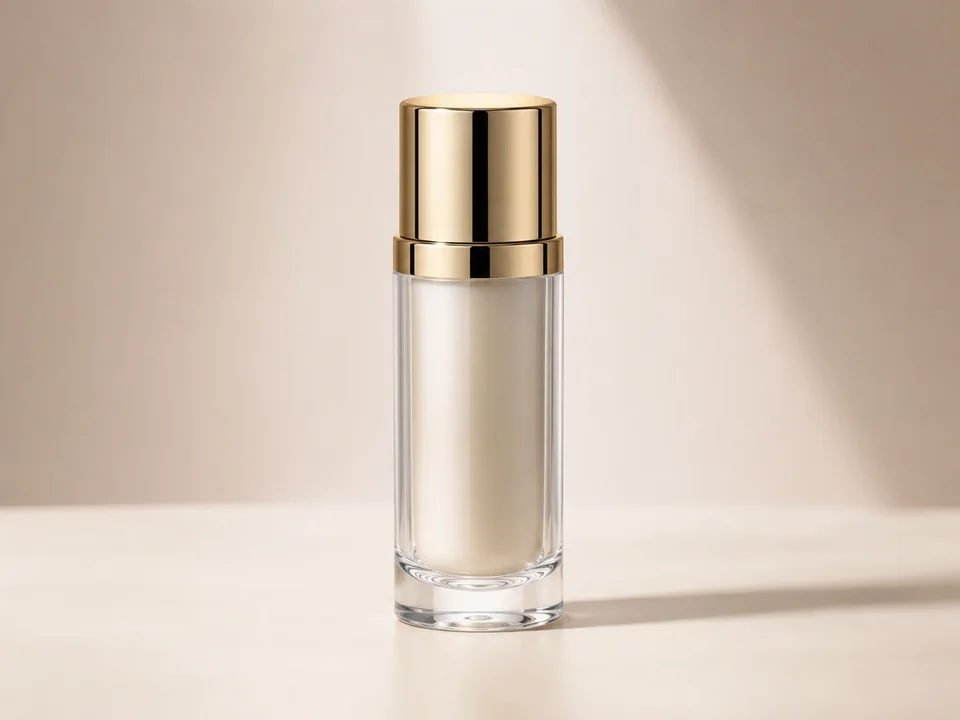
 基準圖片
基準圖片 變更圖片
變更圖片



步驟 1
從 Image A 和 Image B 開始
把原圖或修改前圖片放入 Image A,把修改後或新版本放入 Image B。
請使用同一場景、設計、商品圖或截圖的兩個版本,這樣比較結果更容易判讀。
- Image A:原圖、修改前、基準或參考圖片。
- Image B:修改後、匯出後、編輯後或新圖片。
- 支援格式:PNG, JPG, JPEG, WebP。
前後對比
滑桿
圖片比較滑桿適合檢查圖片比較和比較照片的前後變化。
當你想在同一個畫面區域中揭示可見變化時使用此模式。
完整圖片
並排
並排圖片比較讓兩個檔案同時可見,方便檢查照片比較和版面差異。
當你需要同時看到兩張圖片以檢查裁切、間距和構圖時使用此模式。
對齊
疊加
疊加圖片比較適合查看對齊、色彩、裁切和間距變化。
當位置、比例或對齊比單純前後對比更重要時使用此模式。
像素檢查
高亮差異
瀏覽器本機閾值測試後,將變更像素標記為紅色。
當你需要在差異運算後查看變化區域和本地像素指標時使用此模式。
格式
支援的圖片格式
目前工具支援 PNG, JPG, JPEG, WebP 檔案。為了獲得更好的結果,建議比較同一工作流程中的兩張圖片。
不支援的格式請先轉換後再比較。
已載入圖片
如何確認圖片已成功載入
如果你的圖片出現在上傳區域,通常表示已成功載入。圖片檔案過大時,載入時間會變長,也可能讓比較變慢。
使用場景
在線圖片比較的常見用途
在接受修圖、匯出或截圖之前,可以在線比較兩張圖片並清楚檢查視覺變化。
AI 圖片比較照片比較JPEG PNG 圖片壓縮比較比較照片並排圖片比較臉部比較








模式表
簡單模式表
| 模式 | 適合 | 使用時機 |
|---|---|---|
| 滑桿 | 圖片比較滑桿適合檢查圖片比較和比較照片的前後變化。 | 拖曳分割線,在上下文中檢查變更像素的位置。 |
| 並排 | 並排圖片比較讓兩個檔案同時可見,方便檢查照片比較和版面差異。 | 先同時查看兩張圖片,再讀取計算出的差異指標。 |
| 疊加 | 疊加圖片比較適合查看對齊、色彩、裁切和間距變化。 | 將一張圖片淡入另一張圖片之上,以發現對齊、顏色和光照偏移。 |
| 高亮差異 | 高亮差異只會在執行本機差異後,於瀏覽器內計算像素差異。 | 瀏覽器本機閾值測試後,將變更像素標記為紅色。 |
準備比較