चित्र तुलना गाइड
सही दृश्य चुनकर चित्र तुलना करें
ऑनलाइन चित्र तुलना सबसे अच्छी तब काम करती है जब दृश्य आपके निर्णय से मेल खाता हो।
यह गाइड दो चित्र स्लॉट, ब्राउज़र में स्थानीय प्रीव्यू और चार व्यावहारिक तुलना मोड पर केंद्रित है।
वास्तविक उदाहरण
स्थानीय डेमो चित्रों के साथ चार तुलना मोड देखें
हर प्रीव्यू वास्तविक पहले/बाद जोड़ी का उपयोग करता है ताकि मोड का उपयोग स्पष्ट रहे।
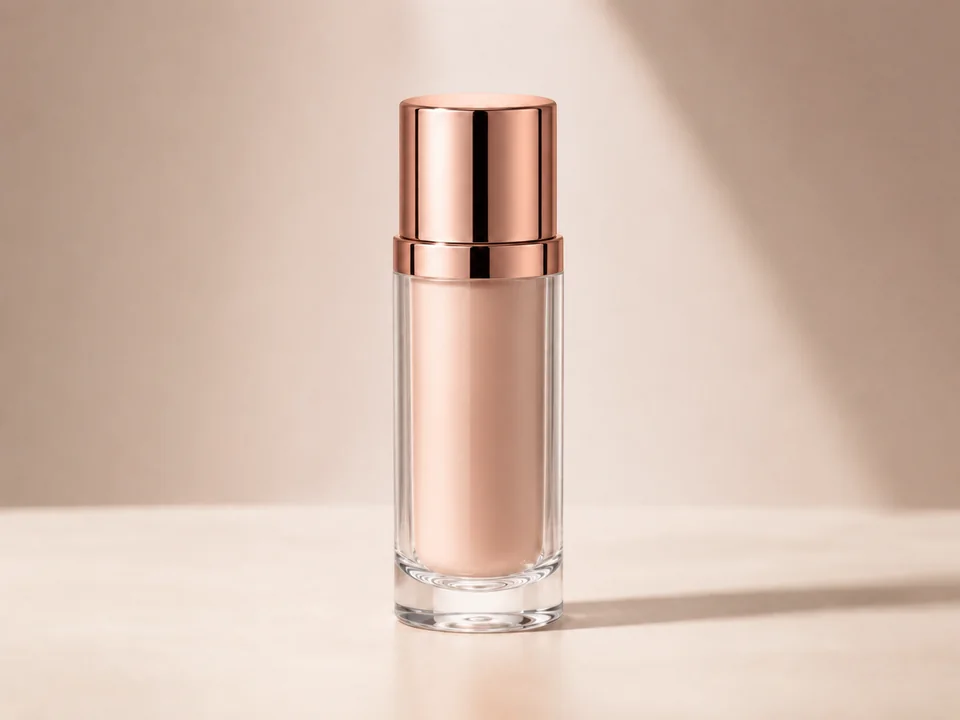
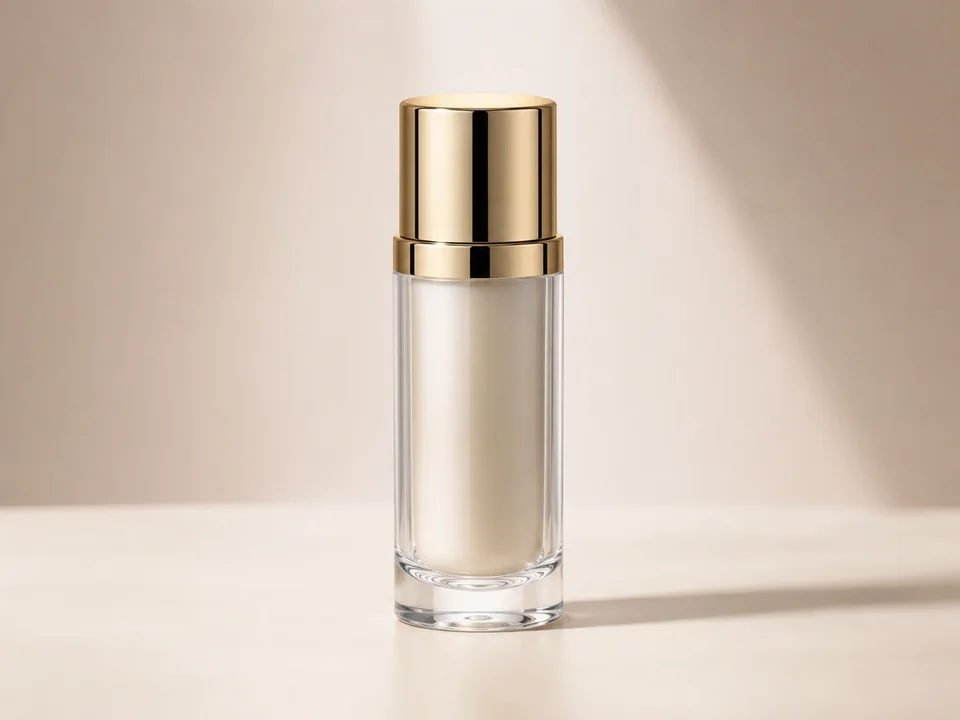
 आधारभूत छवि
 बदली हुई छवि



चरण 1
Image A और Image B से शुरू करें
मूल या पहले वाले चित्र को Image A स्लॉट में अपलोड करें। बदले हुए या बाद वाले चित्र को Image B स्लॉट में अपलोड करें।
बेहतर परिणाम के लिए उसी दृश्य, डिजाइन, उत्पाद फोटो या स्क्रीनशॉट की दो फ़ाइलें उपयोग करें।
- Image A: मूल, पहले वाली, आधार या संदर्भ चित्र.
- Image B: बदली हुई, बाद वाली, निर्यातित, संपादित या नया चित्र.
- समर्थित फॉर्मेट: PNG, JPG, JPEG, WebP.
पहले और बाद
स्लाइडर
इमेज तुलना स्लाइडर पहले/बाद की समीक्षा और दोनों चित्रों को एक ही जगह मिलाने में मदद करता है.
एक ही चित्र क्षेत्र में दिखाई देने वाले बदलाव देखने के लिए इस मोड का उपयोग करें।
पूरा चित्र
साथ-साथ
साइड-बाय-साइड तुलना दोनों फ़ाइलें साथ दिखाती है, ताकि फ़ोटो और लेआउट जाँचना आसान रहे.
क्रॉप, दूरी और रचना जांचने के लिए दोनों चित्र साथ देखने हों तो यह मोड उपयोग करें।
संरेखण
ओवरले
ओवरले तुलना अलाइनमेंट, रंग, क्रॉप और दूरी में बदलाव देखने में मदद करती है.
जब स्थिति, स्केल या संरेखण साधारण पहले/बाद तुलना से अधिक महत्वपूर्ण हो, तो यह मोड उपयोग करें।
पिक्सेल जांच
हाइलाइट अंतर
हाइलाइट मोड ब्राउज़र-स्थानीय सीमा परीक्षण के बाद बदले पिक्सेल को लाल रंग से दिखाता है।
diff चलने के बाद बदले हुए क्षेत्र और स्थानीय पिक्सेल मेट्रिक्स देखने के लिए यह मोड उपयोग करें।
फॉर्मेट
समर्थित चित्र प्रारूप
वर्तमान टूल PNG, JPG, JPEG, WebP फ़ाइलों को समर्थन देता है। बेहतर परिणाम के लिए उसी कार्यप्रवाह के दो चित्रों की तुलना करें।
असमर्थित फॉर्मेट को तुलना से पहले बदलें।
लोड हुए चित्र
कैसे जानें कि चित्र लोड हो गए हैं?
यदि आपकी इमेज अपलोड स्लॉट में दिखाई देती है, तो आम तौर पर वह सफलतापूर्वक लोड हो गई है। बहुत बड़ी इमेज फ़ाइलें लोड होने में अधिक समय ले सकती हैं और तुलना धीमी कर सकती हैं।
उपयोग
ऑनलाइन चित्र तुलना के सामान्य उपयोग
किसी संपादन, निर्यात या स्क्रीनशॉट को स्वीकार करने से पहले दृश्य बदलाव साफ देखने के लिए दो चित्र ऑनलाइन तुलना करें।







मोड तालिका
सरल मोड तालिका
| मोड | सबसे अच्छा | कब उपयोग करें |
|---|---|---|
| स्लाइडर | इमेज तुलना स्लाइडर पहले/बाद की समीक्षा और दोनों चित्रों को एक ही जगह मिलाने में मदद करता है. | परिवर्तित पिक्सेल संदर्भ में कहां बैठते हैं, इसका निरीक्षण करने के लिए स्प्लिट लाइन को खींचें। |
| साथ-साथ | साइड-बाय-साइड तुलना दोनों फ़ाइलें साथ दिखाती है, ताकि फ़ोटो और लेआउट जाँचना आसान रहे. | गणना किए गए भिन्न मेट्रिक्स को पढ़ने से पहले दोनों छवियों की एक बार तुलना करें। |
| ओवरले | ओवरले तुलना अलाइनमेंट, रंग, क्रॉप और दूरी में बदलाव देखने में मदद करती है. | इसे दृश्य अंतर परीक्षक की तरह उपयोग करके संरेखण, रंग और प्रकाश बदलाव देखें। |
| हाइलाइट अंतर | हाइलाइट डिफ स्थानीय diff चलाने के बाद ब्राउज़र में ही पिक्सेल अंतर गिनता है. | हाइलाइट मोड ब्राउज़र-स्थानीय सीमा परीक्षण के बाद बदले पिक्सेल को लाल रंग से दिखाता है। |
तुलना के लिए तैयार