Guide för bildjämförelse
Jämför bilder med rätt vy
Bildjämförelse online fungerar bäst när vyn matchar beslutet du behöver fatta.
Guiden täcker två bildplatser, lokal förhandsvisning i webbläsaren och fyra praktiska jämförelselägen.
Verkliga exempel
Se de fyra lägena med lokala demobilder
Varje förhandsvisning använder ett verkligt före-efter-par så att lägets användning blir tydlig.


 Baslinjebild
 Ändrad bild

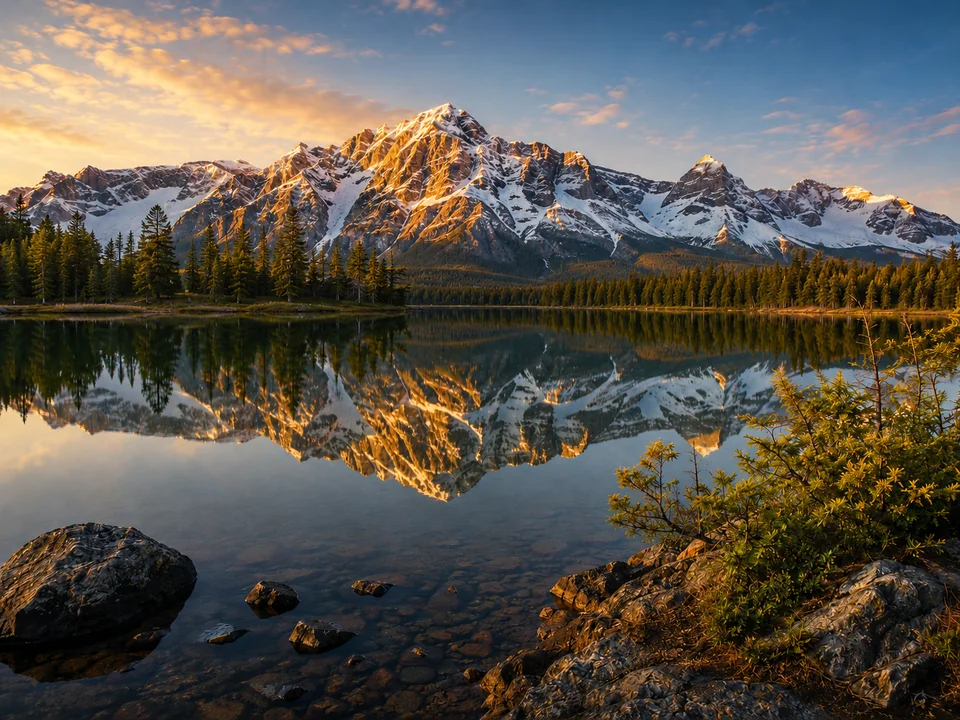
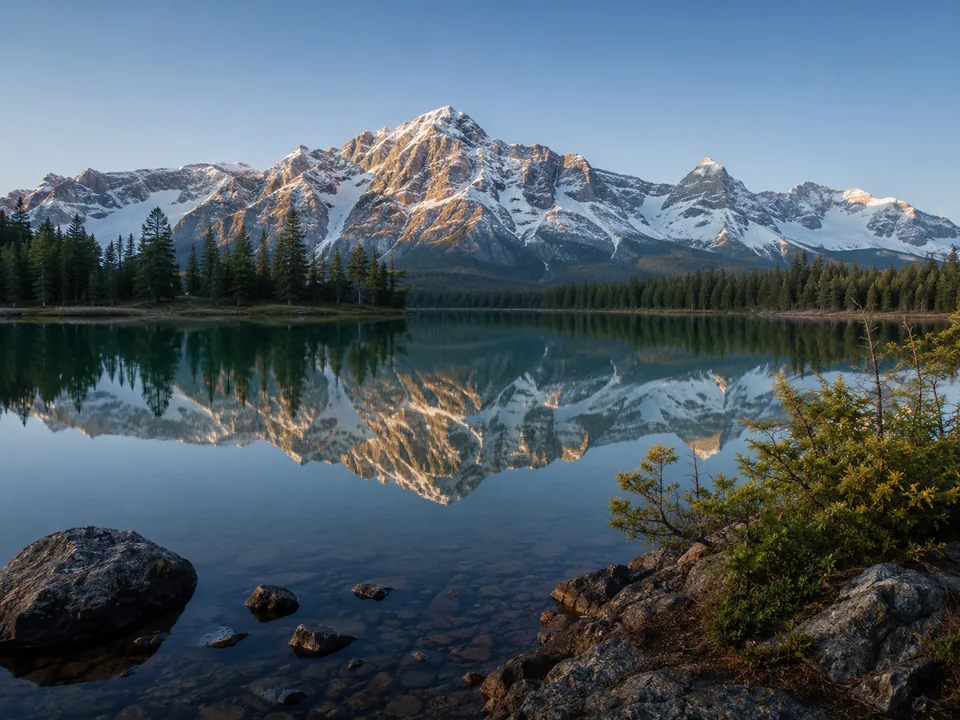
Steg 1
Börja med Bild A och Bild B
Ladda originalet eller före-bilden i Bild A. Ladda den ändrade eller efter-versionen i Bild B.
Använd filer som visar samma scen, design, produktfoto eller skärmbild för en mer användbar jämförelse.
- Bild A: original, före, bas eller referens.
- Bild B: ändrad, efter, exporterad, redigerad eller ny.
- Format som stöds: PNG, JPG, JPEG, WebP.
Före och efter
Reglage
Bildjämförelsereglaget hjälper dig granska före/efter och jämföra två bilder på samma plats.
Använd läget för att visa synliga ändringar i samma bildområde.
Hel bild
Sida vid sida
Jämförelse sida vid sida håller båda filerna synliga för foto- och layoutkontroll.
Använd läget när båda bilderna behöver synas samtidigt för beskärning, avstånd och komposition.
Justering
Överlägg
Överlagrad jämförelse hjälper dig kontrollera justering, färg, beskärning och avstånd.
Använd läget när placering, skala eller justering är viktigare än enkel före-efter.
Pixelkontroll
Markerad diff
Markera bildskillnader och ändrade pixlar i rött efter det lokala tröskeltestet i webbläsaren.
Använd läget när du behöver ändrade områden och lokala pixelvärden efter diffen.
Format
Bildformat som stöds
Det aktuella verktyget stöder PNG, JPG, JPEG, WebP. För bäst resultat bör två bilder från samma arbetsflöde jämföras.
Konvertera format som inte stöds innan jämförelsen.
Inlästa bilder
Så ser du om bilderna har laddats
Om bilderna visas i uppladdningsfälten betyder det vanligtvis att de har laddats in. Mycket stora bildfiler kan ta längre tid och göra jämförelsen långsammare.
Användning
Vanliga användningar för bildjämförelse online
Jämför två bilder online när du behöver granska visuella ändringar innan en redigering, export eller skärmbild godkänns.






Lägestabell
Enkel lägestabell
| Läge | Bäst för | Använd när |
|---|---|---|
| Reglage | Bildjämförelsereglaget hjälper dig granska före/efter och jämföra två bilder på samma plats. | Dra den delade linjen för att kontrollera var de ändrade pixlarna sitter i sammanhanget. |
| Sida vid sida | Jämförelse sida vid sida håller båda filerna synliga för foto- och layoutkontroll. | Visa båda bilderna samtidigt innan du läser de beräknade måtten från bilddiff-kontroll. |
| Överlägg | Överlagrad jämförelse hjälper dig kontrollera justering, färg, beskärning och avstånd. | Tona en bild över den andra för att upptäcka justering, färg och ljusskiftningar. |
| Markerad diff | Markera skillnader beräknar lokala pixelskillnader i webbläsaren efter att du kört lokal diff. | Markera bildskillnader och ändrade pixlar i rött efter det lokala tröskeltestet i webbläsaren. |
Redo att jämföra