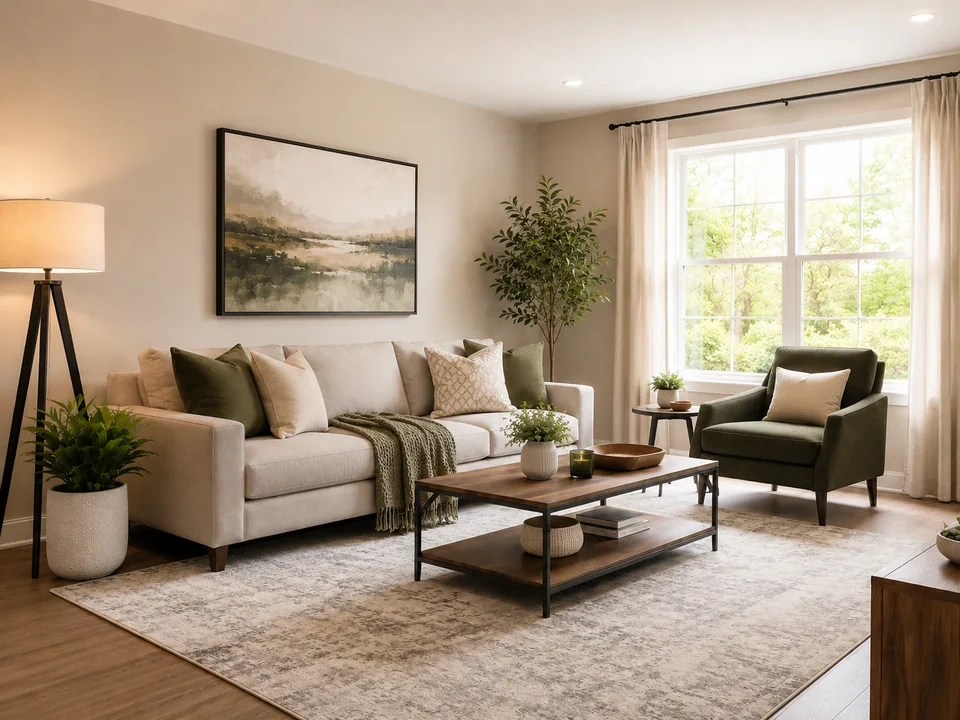
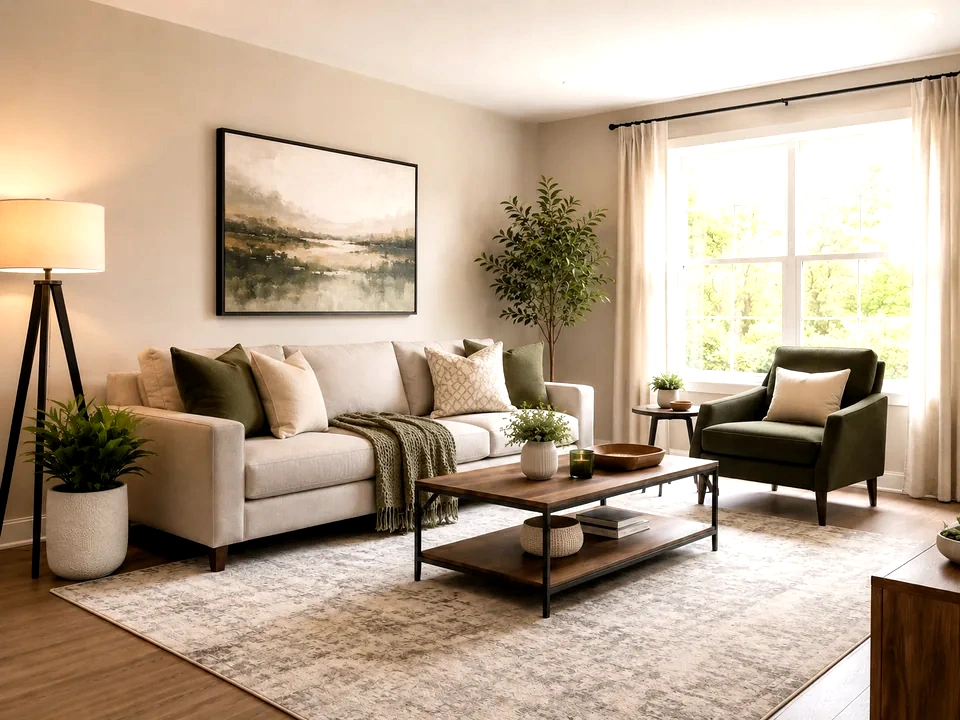
เก็บรายละเอียดหน้าต่างไว้
ในภาพอ้างอิง หน้าต่างสว่างคือจุดแรกที่ต้องตรวจสอบ หากเปลี่ยนเป็นสีขาวล้วน แสดงว่าจุดขาวนั้นแรงเกินไป
ทำให้บริเวณโซฟามีความชัดเจนมากขึ้น
ปรับตัวควบคุมตรงกลางเล็กน้อย แล้วดูว่าโซฟา ผนัง และพื้นแยกแยะได้ง่ายขึ้นในขณะที่หน้าต่างยังเก็บรายละเอียดไว้
ตรวจสอบมุมมืด
ดูเก้าอี้ ต้นไม้ ขาโต๊ะ และขอบสีเข้มๆ หากพวกมันรวมกันเป็นสีดำ จุดดำจะต้องอ่อนลง
วิธีการใช้งาน
ดำเนินการตรวจสอบระดับตามลำดับนี้
อัปโหลดหนึ่งภาพ
ใช้รูปภาพที่ต้องตรวจสอบการปรับเฉพาะนี้ เครื่องมือนี้จะเก็บต้นฉบับไว้ข้างตัวอย่างที่แก้ไขแล้ว
- ตัวอย่างที่ดี: ภายในมืดสลัว เอกสารสีเทา ภาพสแกนซีดจาง และภาพถ่ายที่ตัวแบบหลักดูไม่สดใส
- ใช้ไฟล์ต้นฉบับที่ชัดเจนหากรายละเอียดของหน้าต่าง มุมมืด หรือพื้นผิวกระดาษมีความสำคัญ
- การบีบอัดอย่างหนักอาจทำให้บริเวณที่ถูกตัดเล็กๆ มองเห็นได้ยากขึ้น
ปรับจุดปลาย จากนั้นจึงปรับโทนกลาง
ค่อยๆ ปรับบริเวณที่มืดที่สุดและสว่างที่สุดก่อน จากนั้นใช้ปุ่มควบคุมตรงกลางเพื่อทำให้ห้องรู้สึกชัดเจนขึ้น
- ปรับจุดดำเพียงพอให้พื้นที่มืดยังคงรูปทรงไว้
- ปรับจุดขาวเพียงพอให้พื้นที่สีอ่อนดูสะอาด
- ใช้โทนสีกลางสำหรับโซฟา ผนัง ใบหน้า เอกสาร และพื้นที่หลักอื่นๆ
ใช้แถบเลื่อนบนพื้นที่สำคัญ
ลากแถบเลื่อนเปรียบเทียบผ่านส่วนที่ผู้คนอ่านก่อน แล้วตรวจบริเวณที่มักเกิดปัญหาภาพได้ง่ายที่สุด
- ลากไปที่หน้าต่างก่อน จากนั้นจึงลากเก้าอี้และมุมที่มืดกว่า
- กลับไปที่โซฟา ผนัง และพื้นเพื่อตัดสินความสว่างตรงกลาง
- สำหรับเอกสาร ให้ตรวจสอบกระดาษ ข้อความ แสตมป์ และเครื่องหมายที่เขียนด้วยลายมือ
อ่านการ์ดผลลัพธ์
การ์ดจะสรุปขนาดและทิศทางของการเปลี่ยนแปลง มองย้อนกลับไปดูตัวอย่างเพื่อตัดสินผลลัพธ์ที่มองเห็นได้
- การ์ดแต้มขาวดำแสดงว่าส่วนท้ายเคลื่อนไปไกลแค่ไหน
- การ์ดมิดโทนแสดงว่าตรงกลางของรูปภาพเปลี่ยนไปมากน้อยเพียงใด
- การ์ดคลิปปิงจะเตือนเมื่อรายละเอียดในส่วนสว่างหรือส่วนมืดกำลังหายไป
ตัวอย่าง
การแก้ไขระดับทั่วไป
หน้าต่างสว่างเกินไป
ในภาพอ้างอิง หน้าต่างด้านขวาอาจสูญเสียรายละเอียดอย่างรวดเร็ว
- ลดการปรับจุดขาวลง
- ตรวจสอบขอบม่านและไฮไลท์ภายนอก
- รักษาห้องให้สว่างเพียงพอหลังจากลดจุดขาวแล้ว
หน้าต่างควรจะสว่างแต่ไม่ควรกลายเป็นบล็อกสีขาวเรียบๆ
ห้องยังคงรู้สึกสลัว
โซฟา ผนัง พรม และต้นไม้ต้องการแสงสว่างมากกว่านี้ แต่หน้าต่างก็สว่างอยู่แล้ว
- ยกโทนสีกลางอย่างอ่อนโยน
- ตรวจสอบโซฟา งานศิลปะบนผนัง พรม และบริเวณโต๊ะ
- ปล่อยจุดสีขาวไว้ตามลำพังถ้าหน้าต่างใกล้จะขาดแล้ว
ห้องควรดูโล่งขึ้นในขณะที่หน้าต่างยังคงเก็บรายละเอียดไว้บ้าง
เฟอร์นิเจอร์สีเข้มสูญเสียรูปทรง
เก้าอี้ ขาโต๊ะ กระถางต้นไม้ และมุมมืดอาจมีน้ำหนักมากเกินไป
- ทำให้จุดดำจางลง
- ตรวจสอบขอบสีเข้มรอบๆ เก้าอี้และโต๊ะ
- ใช้คอนทราสต์ในภายหลังหากห้องเริ่มดูเรียบเกินไป
เฟอร์นิเจอร์สีเข้มควรคงรูปทรงไว้แทนที่จะรวมเป็นสีดำ
การตรวจสอบผลลัพธ์
สิ่งที่ต้องตรวจสอบหลังจากการเปลี่ยนแปลงระดับ
จุดดำ
ตรวจสอบมุมที่มืด ผม ผ้า เงาของผลิตภัณฑ์ และพื้นผิว UI สีดำ
จุดขาว
ตรวจสอบกระดาษ ท้องฟ้า หิมะ บรรจุภัณฑ์สีขาว โคมไฟ และพื้นหลังสีซีด
มิดโทน
ตรวจสอบใบหน้า ผนัง เฟอร์นิเจอร์ ฉลาก ภาพหน้าจอ และเนื้อหาเอกสาร
รูปร่างฮิสโตแกรม
ตรวจสอบว่าพิกเซลส่วนใหญ่ถูกผลักให้เป็นสีดำล้วนหรือสีขาวล้วน
เอฟเฟกต์ระดับ
การปรับระดับสีส่งผลต่ออะไร
จุดดำ
- พื้นที่ที่มีประโยชน์ที่มืดที่สุดจะลึกขึ้นหรือเริ่มสูญเสียรูปร่าง
- ใช้เพื่อทำให้ภาพที่ดูจืดมีสีเทาน้อยลง
- ตรวจสอบเงา ผม ผลิตภัณฑ์สีดำ และข้อความสีเข้ม
จุดขาว
- พื้นที่ที่มีประโยชน์ที่สว่างที่สุดจะสะอาดขึ้นหรือเรียบขึ้น
- ใช้สำหรับกระดาษสีเทา สีขาวหม่น และพื้นหลังซีดจาง
- ตรวจสอบบรรจุภัณฑ์สีขาว กระดาษ ท้องฟ้า และโคมไฟ
มิดโทน
- ความสว่างตรงกลางจะสว่างขึ้นหรือมืดลง
- ใช้สำหรับใบหน้า ผลิตภัณฑ์ ผนัง และเอกสาร
- ตรวจสอบตัวแบบหลักและเนื้อหากลางภาพ
คลิปปิงโทน
- รายละเอียดปลายทางอาจหายไปได้
- ใช้เป็นสัญญาณเตือนหลังจากปรับจุดปลาย
- ตรวจสอบทั้งเมตริกและดูตัวอย่าง
การตัดสินใจ
วิธีปฏิบัติต่อผลระดับ
ห้องดูโล่งขึ้น
แก้ไขต่อไปหากโซฟา ผนัง และมุมที่มืดกว่าดูชัดเจนขึ้น และหน้าต่างยังคงเก็บรายละเอียดไว้
รายละเอียดเริ่มหายไป
ลดจุดสีดำหรือสีขาวหากเงาเปลี่ยนเป็นสีดำทึบหรือหน้าต่างเปลี่ยนเป็นสีขาวล้วน
ภาพโดยรวมมืดเกินไป
ใช้ความสว่างหรือค่าแสงเพื่อเปลี่ยนความสว่างทั่วทั้งภาพ
ปัญหาทั่วไป
สิ่งที่สามารถทำให้ระดับการตรวจสอบทำให้เข้าใจผิดได้
พื้นที่สีขาวสูญเสียรายละเอียดเล็กๆ น้อยๆ
กระดาษ ผ้าม่าน เมฆ และหน้าต่างที่สว่างอาจดูสะอาดขึ้นในช่วงแรก จากนั้นจึงสูญเสียพื้นผิวหรือเส้นบางๆ
พื้นที่มืดมารวมกัน
จุดสีดำที่เข้มกว่าอาจทำให้ภาพดูคมชัดขึ้น จากนั้นจึงซ่อนขาเก้าอี้ ผม ผ้า หรือรายละเอียดของมุม
ตรงกลางดูดีขึ้น แต่ปลายภาพเสียรายละเอียด
ใบหน้า ผนัง และเฟอร์นิเจอร์อาจดูดีขึ้นหลังจากปรับโทนกลางให้สว่างขึ้น ตรวจสอบหน้าต่างและเงาอีกครั้งก่อนบันทึก
การสแกนแบบเก่าจะเสียหายเร็วขึ้น
หมึกซีด กระดาษเก่า แสตมป์ และรอยเขียนด้วยลายมือต้องมีการปรับเล็กน้อยกว่าภาพถ่ายที่สะอาดตา
ลองใช้