पहले आकार जांचें
चेहरे, उत्पाद, कपड़े और इंटरफ़ेस पैनल को स्पष्ट रूप मिलना चाहिए, न कि भारी या कठोर दिखना चाहिए।
अंधेरे विवरण को बचाकर रखें
कंट्रास्ट बहुत अधिक हो जाने पर बाल, काले उत्पाद, गहरे रंग के कपड़े और रात के कोने एक साथ विलीन हो सकते हैं।
चमकीले किनारों को देखें
सफ़ेद पैकेजिंग, चमकदार धातु, आसमान और हल्के यूआई पैनल एक मजबूत कंट्रास्ट पुश के बाद सूक्ष्म किनारों को खो सकते हैं।
इसका उपयोग कैसे करें
इस क्रम में कंट्रास्ट समीक्षा चलाएँ
एक छवि अपलोड करें
उस छवि का उपयोग करें जिसके लिए इस विशिष्ट समायोजन जांच की आवश्यकता है। टूल मूल को संपादित पूर्वावलोकन के बगल में रखता है।
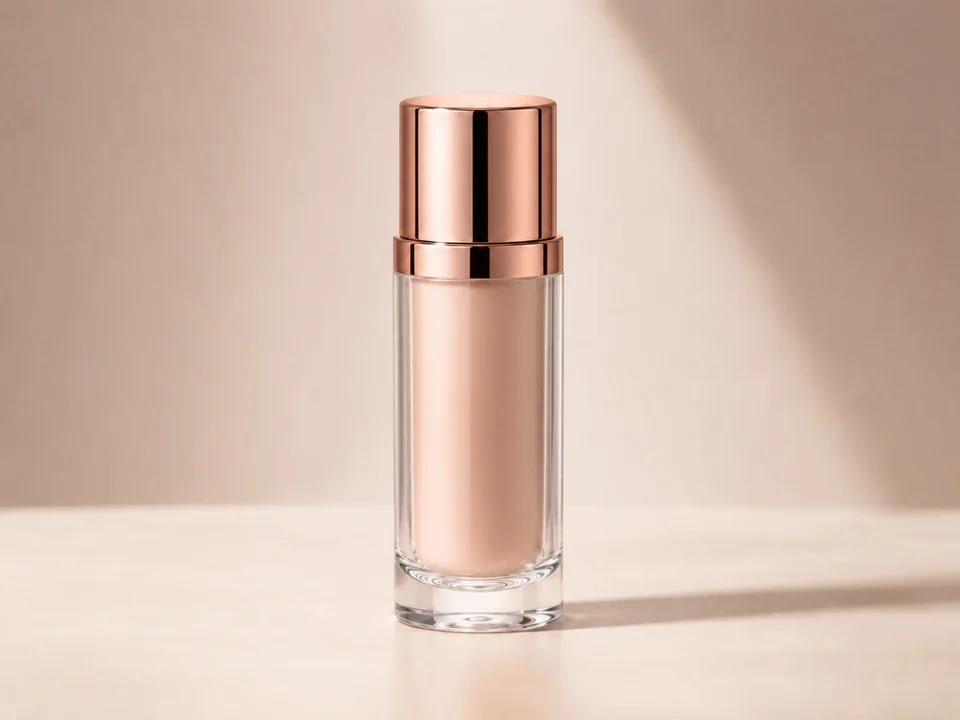
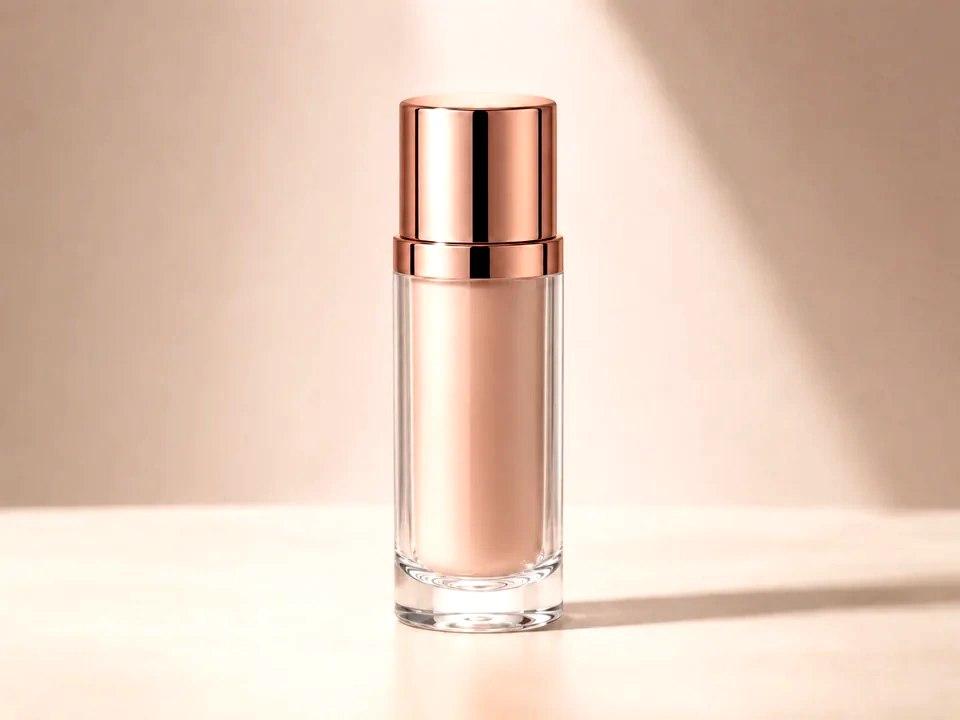
- ऐसी फ़ोटो का उपयोग करें जहां विषय थोड़ा ग्रे या कमज़ोर दिखे, जैसा कि ऊपर दिए गए उत्पाद उदाहरण में है।
- मूल आकार और क्रॉप वही रखें ताकि स्लाइडर समान क्षेत्रों की तुलना कर सके।
- यदि लेबल, सतह की बनावट, या उत्पाद का किनारा मायने रखता है तो एक साफ़ स्रोत फ़ाइल का उपयोग करें।
कॉन्ट्रास्ट को छोटे चरणों में समायोजित करें
छोटी वृद्धि या कमी से शुरुआत करें। जैसे ही विषय का आकार स्पष्ट हो जाए, रुकें, फिर छाया और चमकीले क्षेत्रों की जांच करें।
- यदि उत्पाद पृष्ठभूमि में मिश्रित हो जाए तो कंट्रास्ट को थोड़ा बढ़ा दें।
- यदि छाया का किनारा बहुत भारी हो जाए तो कंट्रास्ट कम करें।
- इससे पहले कि सफ़ेद हाइलाइट्स अपनी बनावट खो दें या गहरे किनारे एक साथ मिल जाएँ, रुक जाएँ।
महत्वपूर्ण क्षेत्रों पर स्लाइडर का प्रयोग करें
तुलना स्लाइडर को उन हिस्सों पर खींचें जिन्हें लोग पहले पढ़ते हैं, फिर उन क्षेत्रों की जांच करें जहां दृश्य समस्याएं सबसे जल्दी दिख सकती हैं।
- आकार स्पष्ट हुआ है या नहीं देखने के लिए तुलना स्लाइडर को उत्पाद के मुख्य भाग पर खींचें।
- खोए हुए हाइलाइट विवरण के लिए चमकदार ढक्कन और परावर्तक क्षेत्रों की जाँच करें।
- अवरुद्ध छाया के लिए अंधेरे पक्ष और पृष्ठभूमि किनारे की जाँच करें।
परिणाम कार्ड देखें
कार्ड परिवर्तन के आकार और दिशा का सारांश दर्शाते हैं। दृश्यमान परिणाम का आकलन करने के लिए पूर्वावलोकन पर वापस नज़र डालें।
- यह पुष्टि करने के लिए रेंज कार्ड का उपयोग करें कि कंट्रास्ट परिवर्तन बहुत छोटा नहीं है।
- खोए हुए चमकीले या गहरे विवरण को पकड़ने के लिए क्लिपिंग कार्ड का उपयोग करें।
- संपादन केवल तभी जारी रखें जब उत्पाद स्पष्ट और फिर भी प्राकृतिक दिखे।
उदाहरण
सामान्य कंट्रास्ट समाधान
उत्पाद सपाट दिखता है
उत्पाद काफी चमकीला है, लेकिन सतह का आकार कमजोर है।
- कंट्रास्ट को थोड़ी मात्रा में बढ़ाएं।
- लेबल, सामने का चेहरा, हाइलाइट और गहरे किनारे की जाँच करें।
- यदि काले किनारे अलग होना बंद कर दें।
उत्पाद को आकार प्राप्त करना चाहिए जबकि लेबल टेक्स्ट पठनीय बना रहे।
पोर्ट्रेट बहुत कठिन दिखता है
त्वचा की बनावट, बाल और कपड़ों के किनारे अत्यधिक शार्प या भारी महसूस होते हैं।
- कंट्रास्ट को थोड़ा कम करें.
- आंखों, त्वचा, बालों और चेहरे के सबसे चमकीले क्षेत्रों की जांच करें।
- यदि केवल बनावट को नरम स्पर्श की आवश्यकता है तो बाद में स्पष्टता का उपयोग करें।
चेहरा शांत दिखना चाहिए जबकि आंखें और बाल अभी भी साफ रहेंगे।
स्क्रीनशॉट टेक्स्ट कमज़ोर लगता है
यूआई पढ़ने योग्य है, लेकिन टेक्स्ट और डिवाइडर पर्याप्त रूप से अलग नहीं हैं।
- कंट्रास्ट को धीरे से बढ़ाएं।
- स्लाइडर को छोटे टेक्स्ट और पैनल किनारों पर पास करें।
- खोए हुए किनारे के विवरण के लिए पीले पैनलों की जाँच करें।
पाठ स्पष्ट होना चाहिए और लेआउट अभी भी प्राकृतिक दिखना चाहिए।
परिणाम जांच
कंट्रास्ट परिवर्तन के बाद क्या निरीक्षण करें?
विषय आकृति
चेहरों, उत्पादों, भोजन, कपड़े, इमारतों और इंटरफ़ेस पैनल की जाँच करें।
अंधेरे क्षेत्र
बाल, काले कपड़े, कोने, गहरे लेबल, रात के दृश्य और छाया की जाँच करें।
उज्ज्वल क्षेत्र
आसमान, सफेद पृष्ठभूमि, लैंप, कागज, चमकदार किनारे और पीली यूआई सतहों की जांच करें।
बढ़िया किनारे
छोटे पाठ, उत्पाद लेबल, कपड़े की सिलाई, चिह्न और बालों का विवरण जांचें।
विपरीत प्रभाव
कंट्रास्ट समायोजन क्या बदलता है
कंट्रास्ट बढ़ाएँ
- गहरे रंग के स्वर गहरे हो जाते हैं और चमकीले स्वर अधिक चमकीले हो जाते हैं।
- इसका उपयोग कम गहराई वाली फ़ोटो, नीरस उत्पादों और कम-कंट्रास्ट स्क्रीनशॉट के लिए करें।
- छाया, हाइलाइट्स, छोटे पाठ और त्वचा की जाँच करें।
कम कंट्रास्ट
- गहरे और चमकीले स्वर एक-दूसरे के करीब आते हैं।
- कठोर फ़ोटो, कठोर छाया और अत्यधिक तीखे संपादन के लिए इसका उपयोग करें।
- चेहरों, उत्पाद किनारों, आसमान और अंधेरे कोनों की जाँच करें।
टोन क्लिपिंग
- टोन विवरण काले या सफेद सिरे पर चपटा हो सकता है।
- इसे मजबूत कंट्रास्ट समायोजनों के लिए चेतावनी संकेत के रूप में उपयोग करें।
- सफ़ेद क्षेत्र, काले क्षेत्र और मुख्य विषय की जाँच करें।
चमक
- कुल मिलाकर हल्कापन अधिक सीधे तौर पर बदलता है।
- यदि कंट्रास्ट सही लगने के बाद छवि में हल्कापन परिवर्तन की आवश्यकता हो तो इसका उपयोग करें।
- मध्य स्वर, पाठ, चेहरे और पीली पृष्ठभूमि की जाँच करें।
निर्णय
कंट्रास्ट परिणाम पर कैसे कार्य करें
आकार अधिक स्पष्ट है
विषय के आकार प्राप्त करने और महत्वपूर्ण विवरण दृश्यमान रहने के बाद संपादन जारी रखें।
किनारे कठोर दिखते हैं
यदि त्वचा, पाठ, लेबल, या छाया बहुत कठोर लगने लगे तो कंट्रास्ट कम करें।
प्रकाश का स्तर वास्तविक मुद्दा है
यदि छवि को मुख्य रूप से हल्के या गहरे टोन की आवश्यकता है तो एक्सपोज़र, चमक या स्तर का उपयोग करें।
सामान्य मुद्दे
कंट्रास्ट समीक्षा को क्या भ्रामक बना सकता है?
संपादन पहली नजर में अधिक स्पष्ट दिखता है
उच्च कंट्रास्ट विवरण की नकल कर सकता है, लेकिन बनावट केवल कठोर हो सकती है।
छायाएँ वियोग खो देती हैं
गहरे विपरीत दबाव के बाद गहरे रंग के कपड़े, बाल, कोने और काले उत्पाद एक हो सकते हैं।
हाइलाइट्स सपाट हो जाते हैं
सफ़ेद पैकेजिंग, आसमान और चमकदार सतहें सूक्ष्म बनावट खो सकती हैं।
रंग अधिक मजबूत लगता है
कंट्रास्ट रंग को अधिक तीव्र बना सकता है, भले ही संतृप्ति में कोई बदलाव न हो।
इसे आज़माएँ